
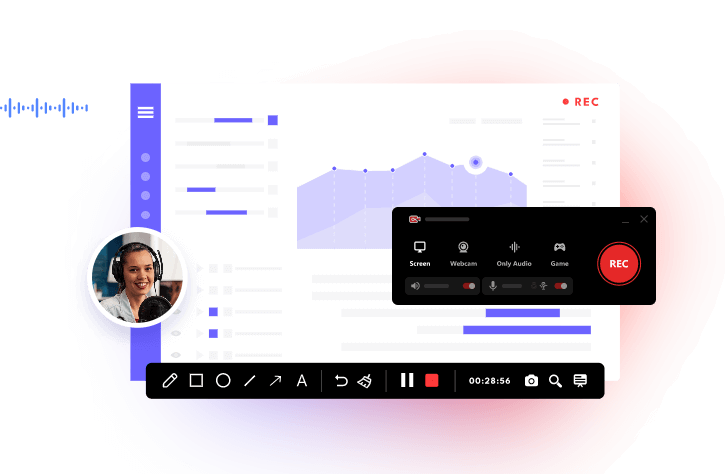
Bildschirmrekorder sind ein unverzichtbares Werkzeug, um hochwertige Bildschirmaufnahmen zu erstellen. Die werbegestützten kostenlosen Bildschirmrekorder stören jedoch sehr, was zu schlechten Erfahrungen und möglicherweise zu Datenschutz- oder Sicherheitsproblemen führt. Können Sie einen zuverlässigen Bildschirmrekorder ohne Werbungen finden? In diesem Artikel finden Sie die 4 besten kostenlosen werbefreien Bildschirmrecorder, mit denen Sie den Bildschirm Ihres Computers oder Handys ohne Werbungen aufnehmen können.
- Warum nehmen Sie einen werbefreien Bildschirmrekorder?
- Der beste kostenlose Bildschirmrekorder ohne Werbung für Windows
- Bildschirmrekorder-App ohne Werbungen für Mac
- Bildschirmrekorder-App ohne Werbungen für Android & iOS
- Bildschirmrekorder-Erweiterung ohne Werbungen für Chrome
- Fazit
Warum nehmen Sie einen werbefreien Bildschirmrekorder?
Es gibt mehrere Gründe, warum ein werbefreier Bildschirmrekorder besser ist.
- Verbesserte Benutzererfahrung: Werbungen können die Aufnahme eines Videos stören. Ein werbefreier Bildschirmrekorder sorgt für eine reibungslose und unterbrechungsfreie Aufnahme, so dass die Benutzererfahrung sich verbessert.
- Datenschutz und Sicherheit: Werbeanzeigen enthalten möglicherweise Malware, die Ihren Computer schädigt und Ihre Aktivitäten verfolgt. Ein werbefreier Bildschirmrekorder kann das Risiko einer Beeinträchtigung der Privatsphäre verringern.
- Verbesserte Leistung: Die Ausführung von Werbung verbraucht mehr Ressourcen, von der Bandbreite bis zur CPU-Auslastung. Ein werbefreier Bildschirmrekorder ist die beste Lösung für Sie, um eine reibungslose Leistung während der Bildschirmaufnahme zu erzielen.
Welches ist der beste Bildschirmschreiber ohne Werbungen? Im Folgenden finden Sie eine Liste der besten werbefreien Programme, mit denen Sie Ihren Bildschirm auf verschiedenen Geräten aufzeichnen können.
Der beste kostenlose Bildschirmrekorder ohne Werbung für Windows
iTop Screen Recorder ist einer der zuverlässigsten werbefreien Bildschirmrekorder, der eine Reihe von leistungsstarken Funktionen bietet, um perfekte Bildschirmaufnahmen mühelos, absolut werbefrei und kostenlos unter Windows zu erstellen. Dank der Hardware-Beschleunigung und der geringen CPU-Belastung kann er Bildschirme ohne Verzögerung und ohne fps-Einbrüche aufzeichnen.
Die Hauptmerkmale von iTop Screen Recorder ohne Werbungen:
- Intuitive und benutzerfreundliche Schnittstelle ohne Werbung. iTop Screen Recorder vereinfacht die Aufnahme mit einer leicht zu navigierenden Schnittstelle, die nur die wesentlichen Funktionsfelder und Werkzeuge enthält, ohne Werbungen und andere unterbrochene Elemente.
- Der beste kostenlose werbefreie Bildschirmrekorder nimmt sowohl den Bildschirm als auch Audio auf. Dieser kostenlose Bildschirmrekorder unter Windows 10 unterstützt die Aufnahme von dem internen und externen Ton. Sie können den Lautsprecher und das Mikrofon aktivieren, um ein Anleitungsvideo zu erstellen, indem Sie sowohl den Bildschirm als auch den Ton aufnehmen können.
- Jeden Teil/jede Aktivität ohne Unterbrechung aufnehmen. Mit dem besten werbefreien Bildschirmrekorder können Sie flexibel alles auf dem Bildschirm aufnehmen. Sie können einen Teil des Bildschirms, den ganzen Bildschirm, ein Fenster usw. aufzeichnen, ohne Störungen von Werbungen.
- Den Bildschirm in HD/4k-Qualität aufnehmen. Die Qualität der Bildschirmaufnahme ist sehr wichtig. iTop Screen Recorder kann den Bildschirm in 1080p HD, 4K bei 60fps, 90fps usw. aufnehmen, um scharfe Bilder zu liefern.
- Hochwertige Aufnahmen ohne Werbungen. Als kostenloser Bildschirmrekorder ohne Werbung, enthält iTop Screen Recorder keine Werbung und irrelevante Dinge in der Datei. Sie können eine hochwertige Bildschirmaufnahme ohne Werbung in MP4 exportieren, um sie ohne Kompatibilitätsprobleme auf sozialen Medien zu teilen.
Wie können Sie mit iTop Screen Recorder werbefrei aufnehmen
Schritt 1. Laden Sie den Bildschirmrekorder ohne Werbungen herunter und installieren Sie ihn auf Ihrem PC.
Schritt 2. Öffnen Sie iTop Screen Recorder. Klicken Sie auf Aufnahme > Bildschirm und dann wählen Sie den Aufnahmebereich. Schalten Sie den Lautsprecher oder das Mikrofon ein, um Ihren Bildschirm mit Ton aufzunehmen. Klicken Sie auf die Schaltfläche REC, um die Aufnahme zu starten.
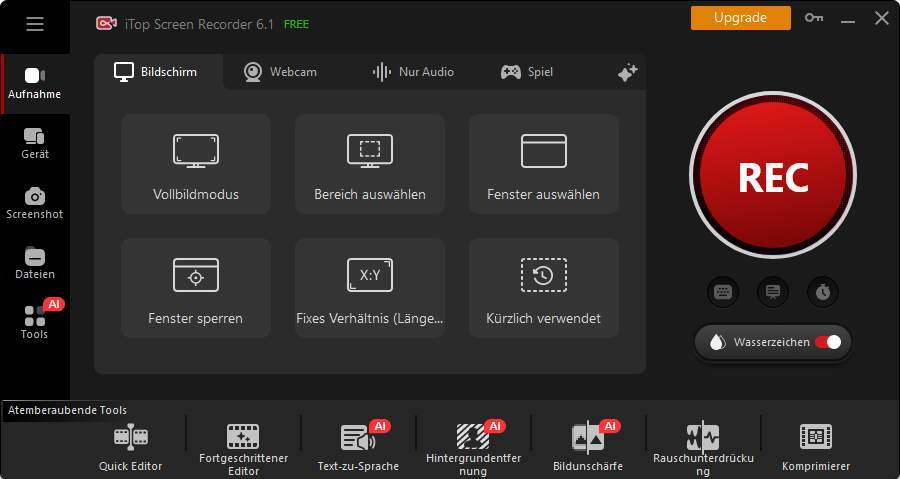
Schritt 3. Klicken Sie auf Fertig oder drücken Sie F9, um die Aufnahme zu beenden, wenn Sie sie die Aufnahme beenden möchten.
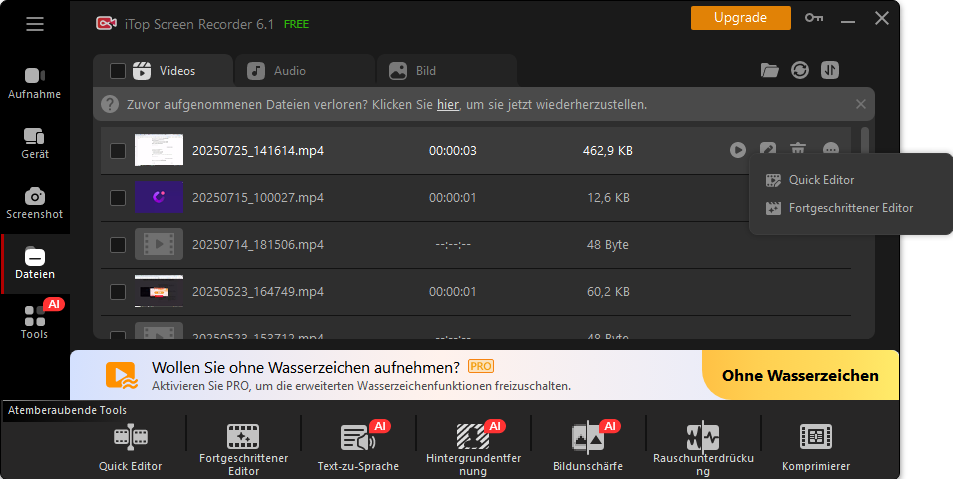
Schritt 4. Das aufgenommene Video wird dann unter Dateien > Video gespeichert. Klicken Sie auf das Stiftsymbol, um den schnellen oder erweiterten Videoeditor aufzurufen und um Ihre Bildschirmaufnahme zu verbessern.
Bildschirmrekorder-App ohne Werbungen für Mac
QuickTime ist ein vorinstallierter Mediaplayer auf macOS, der eine Bildschirmaufzeichnungsfunktion zur Aufnahme von Videos und Audios enthält. Als Standardprogramm für Mac bündelt es keine Werbung und bietet eine unterbrochene Möglichkeit, Ihren Bildschirm auf MacBook Pro/Air usw. aufzuzeichnen, ohne ein zusätzliches Programm zu installieren.
QuickTime ist ein einfach zu bedienender Bildschirmrecorder ohne Werbung für Mac und eignet sich für einfache Bildschirmaufnahmen und Videobearbeitung. Hier erfahren Sie, wie Sie den Bildschirm mit QuickTime aufnehmen können.
Schritt 1. Öffnen Sie QuickTime aus dem Ordner „Programme“ auf Ihrem Mac.
Schritt 2. Wählen Sie Datei > Neue Bildschirmaufnahme in der Menüleiste oder drücken Sie Befehl+Steuerung+N, um eine neue Bildschirmaufnahme zu erstellen.
Schritt 3. Klicken Sie auf den Pfeil neben der Schaltfläche Aufnehmen, um die Mikrofon- und Mausaufzeichnung einzustellen, falls es erforderlich ist.
Schritt 4. Klicken Sie auf die Schaltfläche Aufnehmen, um die Aufnahme zu starten. Klicken Sie auf eine beliebige Stelle, um den gesamten Bildschirm aufzuzeichnen, oder ziehen Sie, um den Aufnahmebereich auszuwählen.
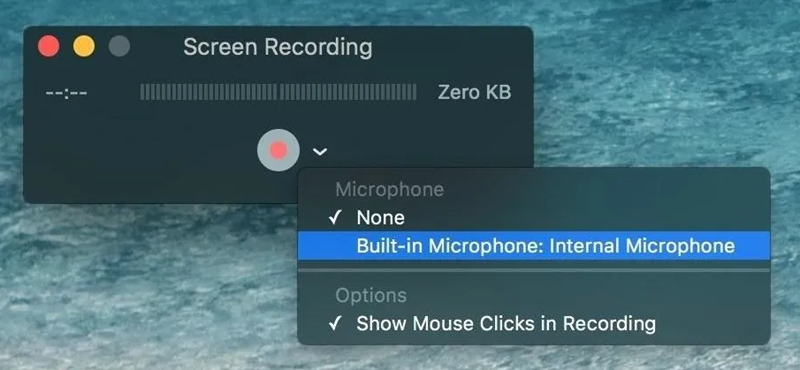
Schritt 5. Klicken Sie auf die Schaltfläche Beenden oder drücken Sie die Tastenkombination Befehl+Strg+Esc, um die Aufnahme zu beenden. QuickTime öffnet die Aufnahme automatisch und Sie können sie abspielen, bearbeiten oder weitergeben.
Bildschirmrekorder-App ohne Werbungen für Android & iOS
Gibt es eine Bildschirmrekorder-App ohne Werbungen für Android und iOS? Loom ist eine kostenlose App, mit der Sie ganz einfach Videonachrichten aufnehmen und teilen können, um Ihre Produktivität zu erhöhen. Sie bietet klare Aufnahmen des Bildschirms, der Kamera und des Tons, um Tutorials, Präsentationen usw. zu erstellen und sofort über einen Link zu teilen.
Sie können den Bildschirmrecorder ohne Werbung von der offiziellen Loom-Website oder aus dem Apple Store/Google Play herunterladen. Danach folgen Sie einfach den Schritten zur Bildschirmaufnahme mit Ton auf iPhone oder Android.
Schritt 1. Öffnen Sie die Loom-App auf Ihrem Gerät und wählen Sie Bildschirm.
Schritt 2. Klicken Sie auf den Bildschirm Aufnehmen und klicken Sie auf das Mikrofon, um den Bildschirm mit Ton auf dem iPhone oder Android aufzunehmen.
Schritt 3. Klicken Sie auf Übertragung starten, um die Aufnahme zu beginnen. Ein roter Balken erscheint oben auf dem Bildschirm und zeigt an, dass die Aufnahme läuft.
Schritt 4. Tippen Sie erneut auf den roten Balken, um die Aufnahme zu beenden. Das aufgenommene Video wird auf der Seite Meine Videos gespeichert.

Bildschirmrekorder-Erweiterung ohne Werbungen für Chrome
Die Bildschirmrekorder-Erweiterung ohne Werbungen ist ein weiteres leicht zugängliches Tool, um das Geschehen auf Ihrem Bildschirm aufzuzeichnen. ScreenPal ist ein werbefreier All-in-One-Bildschirmrekorder und Video-Editor für Chrome, mit dem Sie Ihren Desktop mit der Webcam und Sprachaufnahmen vom Mikrofon aufzeichnen können. Mit ScreenPal können Sie den gesamten Bildschirm, einen Browser-Tab und ein Anwendungsfenster auf einfache Weise aufnehmen. Außerdem bietet es einfache Zeichen- und Bearbeitungstools, um Ihre Aufnahmen ansprechender zu gestalten.
Suchen Sie ScreenPal im Chrome Web Store und fügen Sie es zu Chrome hinzu. Dann können Sie Ihren Bildschirm ohne lästige Werbungen aufzeichnen.
Schritt 1. Fügen Sie die ScreenPal-Erweiterung im Browser hinzu.

Schritt 2. Erlauben Sie den Zugriff auf Ihre Kamera und Ihr Mikrofon, um die Aufnahme zu starten.
Schritt 3. Stellen Sie in der Systemsteuerung die Aufnahmeoptionen ein, vom Aufnahmebereich bis zu den Effekten, wie Sie möchten.
Schritt 4. Klicken Sie auf Aufnahme starten, um die Aufnahme zu beginnen.
Fazit
Ein Bildschirmrekorder mit Werbungen kann die Sicherheit und die Privatsphäre des Computers bedrohen. Um eine sorgenfreie Bildschirmaufzeichnung zu genießen, sollten Sie besser ein werbefreies Programm ausprobieren. Dieser Artikel bietet Ihnen 4 Möglichkeiten, den Bildschirm ohne Werbungen auf dem PC oder Handy aufzuzeichnen. iTop Screen Recorder ist ein vertrauenswürdiger kostenloser Bildschirmrecorder ohne Werbungen für Windows. Außerdem ist es ein Online-Bildschirmrecorder, der sich bei der Aufnahme von Bildschirmen mit Webcam und Audio auszeichnet und dabei eine hohe Qualität und eine reibungslose Bildschirmaufnahme gewährleistet.





Hinterlasse einen Kommentar Deine E-Mail Adresse wird nicht veröffentlicht.