
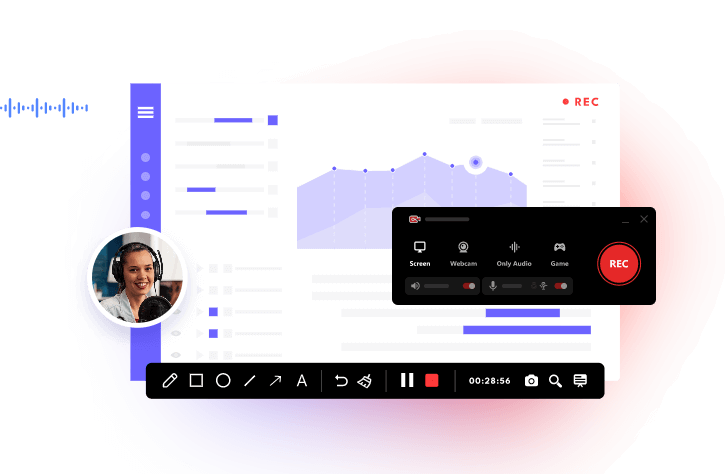
Chamet ist eine Live-Video-Chat-App, mit der Nutzer sofort mit anderen Menschen auf der ganzen Welt in Kontakt treten können. Sie wird für Videoanrufe, Gruppenchats, Echtzeit-Interaktionen und -Übersetzungen, Filter, virtuelle Geschenke usw. hoch gelobt. Viele Nutzer möchten diese Momente umfassen, aber Chamet bietet keine integrierte Aufnahmeoption. Das Aufzeichnen von Live-Chats ist nicht einfach, doch eine Kopie von unvergesslichen Interaktionen oder wichtigen Gesprächen kann dabei helfen.
Das Aufzeichnen von Chamet-Videos auf verschiedenen Geräten ist möglich, und mit der richtigen Vorgehensweise können Sie sowohl die Video- als auch die Audioqualität erhalten und gleichzeitig die Kontrolle über Ihre Inhalte behalten. Im Folgenden erfahren Sie, wie Sie Chamet-Videos auf PC, Mac und Android aufzeichnen können, um dann bedeutungsvolle Chats erneut anzusehen, lustige Momente zu genießen oder wichtige Diskussionen zu speichern, ohne das Live-Erlebnis zu beeinflussen.
Wie können Sie Chamet auf dem PC aufzeichnen
Ob es sich um einen lebhaften Video-Chat oder einen Trend handelt, das macht einen großen Unterschied. Mit iTop Screen Recorder, einem kostenlosen und intuitiven Bildschirmrekorder für den PC, können Sie mühelos Chamet-Videos mit bis zu 4K UHD ohne Zeitbegrenzung aufnehmen. Dank der übersichtlichen Benutzeroberfläche können auch Anfänger innerhalb weniger Minuten mit der Chamet-Aufnahme beginnen und die Aufnahmen mit den integrierten Editoren bearbeiten.
Chamet-Videos mit Audio aufnehmen
Mit iTop Screen Recorder werden sowohl Mikrofon- als auch Systemtöne gleichzeitig erfasst. Damit sind alle Gespräche, Lacher und Benachrichtigungen in Ihren Chamet-Aufnahmen dabei. Sie haben dann keine Probleme mehr mit stummgeschalteten Clips oder unvollständigem Audio, sodass die Wiedergabe original bleibt.
Chamet-Videos in hoher Qualität aufnehmen
Sie können während Ihrer gesamten Chamet-Sitzungen Schärfe und Klarheit beibehalten. Diese Software unterstützt 1080p HD/4K UHD Chamet-Videoaufnahmen, bei denen jede Mimik und jedes Detail in Ihren Videoanrufen oder Live-Streams gut erhalten bleibt. Sie benötigen keine zusätzlichen Anpassungen oder Plugins, das Tool garantiert professionelle Ergebnisse mit minimalem Aufwand.
Chamet-Videos ohne Zeitlimit aufnehmen
Lange Unterhaltungen oder Marathon-Livestreams sind auch kein Problem. iTop Screen Recorder ist als kostenloser Bildschirmrekorder ohne Zeitlimit konzipiert, mit dem Sie Chamet-Videos ohne zeitliche Einschränkungen aufnehmen können. Sie können längere Inhalte vollständig frei aufnehmen, wobei jeder wichtige Moment erhalten bleibt.
Chamet-Bildschirmaufnahmen aus einer Hand bearbeiten
Nach der Aufnahme bietet iTop Screen Recorder einen integrierten erweiterten Editor. Mit dem Bildschirmrekorder für Chamet können Sie unerwünschte Segmente ausschneiden, zusammenführen, Anmerkungen/Filter hinzufügen oder wichtige Teile der Chamet-Aufnahme hervorheben – alles in einer einzigen Toolbox. Das optimiert Ihre Aufnahme und Bearbeitung und macht Ihre Chamet-Videos bereit für die Weitergabe oder Archivierung.
Wie können Sie Chamet mit dem iTop Screen Recorder aufnehmen
Befolgen Sie diese Schritte, um Chamet-Videos mit dem Chamet-Bildschirmrekorder - iTop Screen Recorder reibungslos und in hoher Qualität aufzunehmen.
Schritt 1. Laden Sie iTop Screen Recorder herunter und installieren Sie es auf Ihrem PC.
Schritt 2. Starten Sie den Bildschirmrekorder für Chamet und wählen Sie den Aufnahmebereich, Vollbild oder benutzerdefinierte Größe. Schalten Sie den Systemton und das Mikrofon ein, um beide Seiten des Gesprächs aufzunehmen.
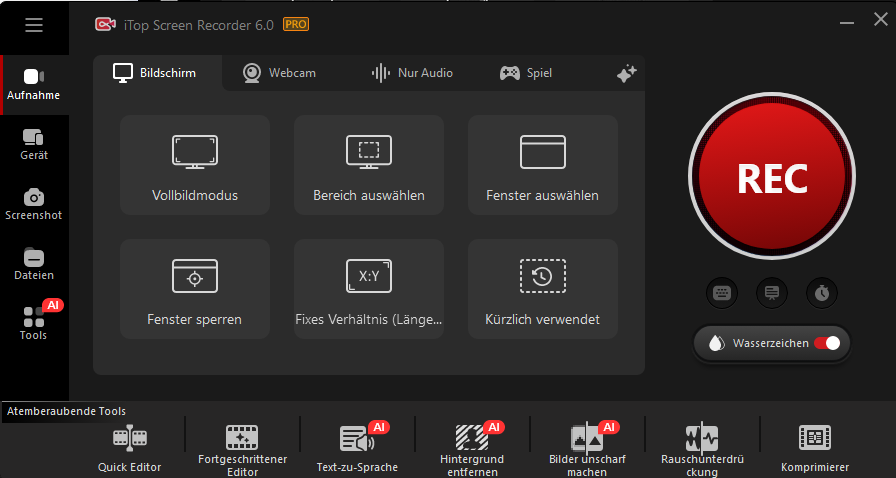
Schritt 3. Öffnen Sie Chamet und starten Sie einen Chat, kehren Sie dann zum Chament zurück und drücken Sie die Taste „REC“, um die Aufnahme Ihres Chamet-Videos zu starten.
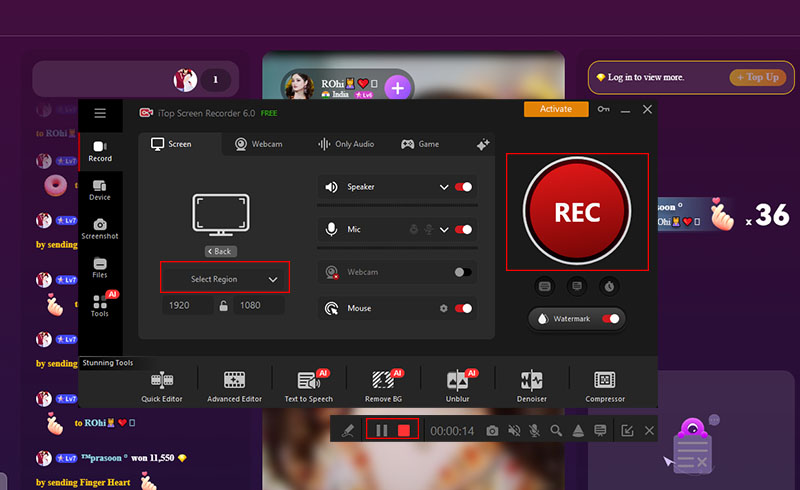
Schritt 4. Klicken Sie nach Abschluss auf die Stopp-Taste, zeigen Sie eine Vorschau an und speichern Sie Ihre Aufnahme. Gehen Sie dann zu „Dateien > Videos“, um die Chamet-Videoaufnahme zu finden. Verwenden Sie den Editor, um die Chamet-Bildschirmaufnahme zu trimmen, zuzuschneiden oder mit Anmerkungen zu versehen.
Wie können Sie Chamet-Videos auf dem Mac aufnehmen
Das Aufzeichnen von Chamet-Videoanrufen auf dem Mac ist mit QuickTime Player, dem integrierten Mediaplayer von macOS, schnell und unkompliziert. QuickTime ist bekannt für seine Stabilität, sein schlankes Design und seine übersichtliche Benutzeroberfläche und ermöglicht es Benutzern, Chamet-Videos ohne Installation zusätzlicher Software aufzuzeichnen. Es zeichnet Chamet-Video und -Audio in HD mit minimaler Verzögerung auf, egal ob es sich um einen Live-Anruf, einen Gruppenchat oder einen Videostream handelt. Mit den intuitiven Bedienelementen können Sie die Chamet-Aufzeichnung starten, pausieren und beenden. QuickTime ist eine ideale Option für Nutzer, die einfach nur eine einfache, zuverlässige Lösung für die Aufzeichnung von Chamet-Videos unter macOS suchen.
Wie können Sie den Chamet Videos auf dem Mac mit QuickTime aufnehmen
Starten Sie zunächst den QuickTime Player auf Ihrem Mac-Computer und öffnen Sie die Chamet-App. Befolgen Sie dann diese Schritte, um mit der Aufnahme zu beginnen.
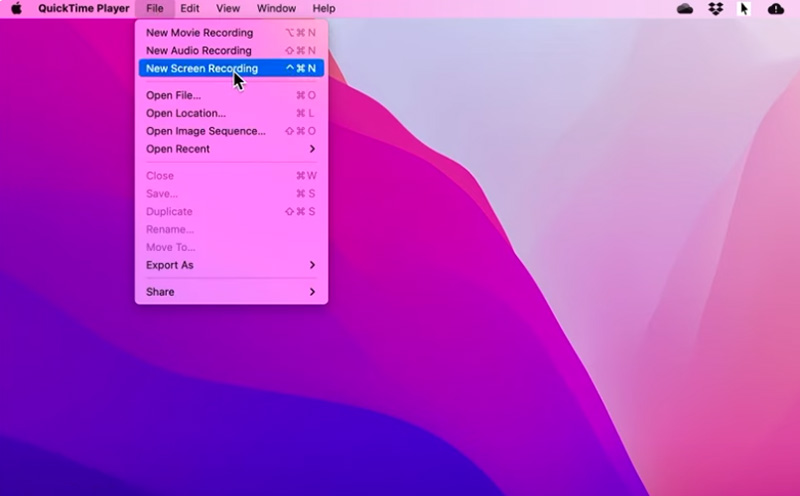
Schritt 1. Gehen Sie zu „Datei“ > „Neue Bildschirmaufnahme“. Wählen Sie dann im Aufnahmefenster die Audioquelle aus, um sowohl Systemton als auch Mikrofoneingabe aufzunehmen.
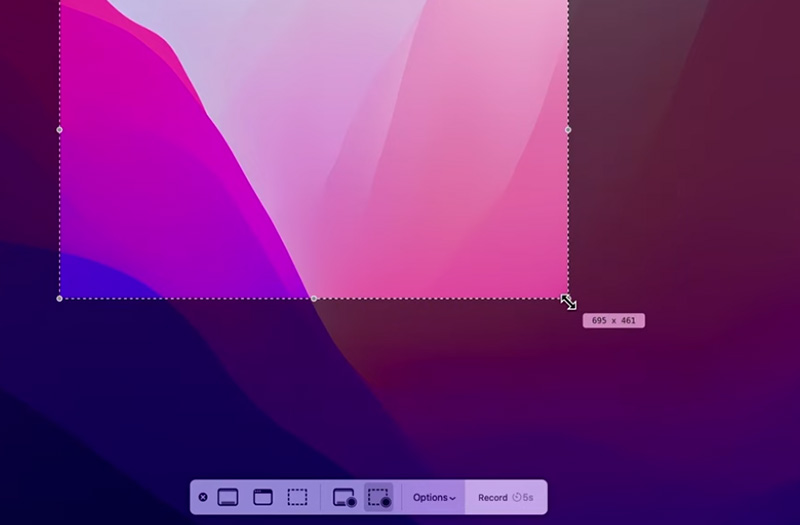
Schritt 2. Klicken Sie auf die rote Schaltfläche „Aufnehmen“ und wählen Sie entweder Vollbild oder ziehen Sie, um das Chamet-Fenster auszuwählen.
Schritt 3. Halten Sie die Aufnahme bei Bedarf über die Menüleiste an oder beenden Sie sie, indem Sie die Tastenkombination Befehl-Strg-ESC drücken, um die Chamet-Aufnahme zu beenden.
Wie können Sie die Chamet-App auf Android aufnehmen
Dank des integrierten Bildschirmrekorders, der auf den meisten Android-Geräten verfügbar ist, ist es einfacher denn je, Chamet-Videoanrufe oder Live-Streams auf Android aufzunehmen. Ohne zusätzliches Plugin können Sie Chamet-Videos während Live-Anrufen, Video-Chats oder Streaming-Sitzungen schnell aufzeichnen. Der native Recorder ist leichtgewichtig, übersichtlich und für Android optimiert. Mit nur wenigen Fingertipps können Sie die Aufnahme starten, die Audioquelle auswählen und sowohl Ihre Stimme als auch die Töne der App aufnehmen. Mit der integrierten Aufnahmefunktion haben Sie die vollständige Kontrolle über Ihre Aufnahmen, ohne die Benutzererfahrung zu beeinträchtigen.
Wie können Sie Chamet auf Android mit dem nativen Recorder aufnehmen
Schritt 1. Starten Sie Chamet und navigieren Sie zu dem Video-Chat oder Live-Stream, den Sie aufzeichnen möchten.
Schritt 2. Wischen Sie vom oberen Rand des Bildschirms Ihres Geräts nach unten, um das Schnellkonfigurationsmenü aufzurufen. Tippen Sie dann auf das Symbol „Bildschirmaufzeichnung“, um die Aufzeichnung von Chamet zu starten.
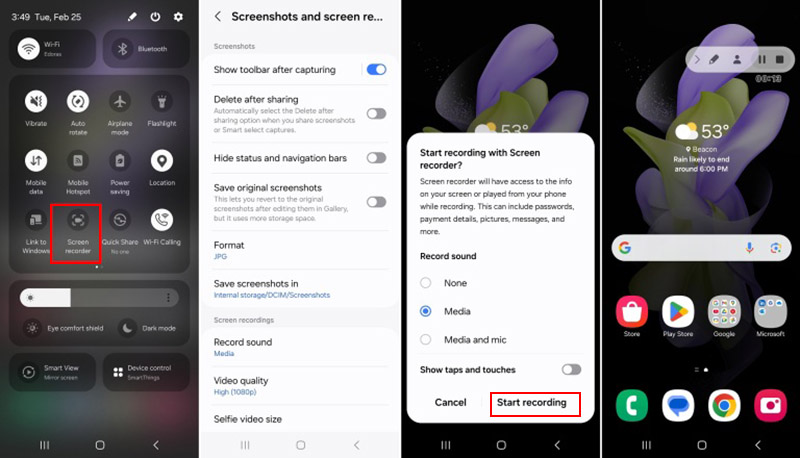
Schritt 3. Wenn Sie damit fertig sind, wischen Sie nach unten und klicken Sie auf „Stopp“. Zeigen Sie eine Vorschau Ihrer Aufzeichnung an und speichern Sie sie in Ihrer Galerie.
Tipp: Es ist möglich, dass Chamet die Bildschirmaufzeichnung blockiert. Wenn ein schwarzer Bildschirm oder andere Probleme auftreten, müssen Sie eine Drittanbieter-App (z. B. AZ Screen Recorder für Android) finden, mit der Sie eingeschränkte Apps aufzeichnen können, oder die App auf den PC spiegeln und mit iTop Screen Recorder aufzeichnen.
Mehr über Chamet
Was ist Chamet?
Chamet ist eine App, die das Vernetzen einfach macht. Sie können jederzeit Video-Chats starten, an Gruppenunterhaltungen teilnehmen oder gemeinsam mit anderen Live-Streams ansehen. Die App bietet eine Sofortübersetzung, sodass Sprache nie eine Barriere darstellt, lustige Filter, um dein Aussehen aufzupeppen, und spannende PK-Herausforderungen für einen freundschaftlichen Wettbewerb.
Warum ist Chamet so beliebt?
Die Menschen lieben Chamet wegen seiner Live-Videoanrufe, der unterhaltsamen Unterhaltungen und der einfachen Freude, online neue Leute aus der Welt kennenzulernen. Chamet lässt einfache Unterhaltungen eher wie ein lebhaftes Beisammensein wirken.
Können Sie Chamet auf iOS verwenden?
Ja. Chamet läuft reibungslos auf iOS-Geräten. Laden Sie es aus dem App Store herunter, melden Sie sich an und genießen Sie Videoanrufe oder Live-Streams auf Ihrem iPhone oder iPad. Chamet ist kompatibel mit iOS, Android, Windows und macOS.
Fazit
Chamet ist nicht nur eine App für Live-Videoanrufe. Es ermöglicht Ihnen, Menschen aus der ganzen Welt einfach kennenzulernen. Jeder Video-Chat oder Live-Stream kann zu einem unterhaltsamen, unvergesslichen Moment werden. Wenn Sie diese Höhepunkte festhalten möchten, können Sie Chamet-Videos mit einem Bildschirmrekorder aufzeichnen. Für PC-Nutzer empfiehlt sich iTop Screen Recorder. Es ist einfach, zuverlässig und zeichnet hochwertige Videos Ihrer Chamet-Anrufe oder -Streams auf. Laden Sie iTop Screen Recorder herunter und verpassen Sie nie wieder ein besonderes Gespräch oder einen lustigen Moment.





Hinterlasse einen Kommentar Deine E-Mail Adresse wird nicht veröffentlicht.