
Es gibt Situationen, in denen Sie Instagram Audio downloaden müssen, wie z.B die faszinierenden Melodien aus der Story eines Freundes oder die motivierenden Audioclips aus einem Beitrag. Vielleicht möchten Sie diese Schätze für Ihre persönliche Motivation oder zur Erstellung von Inhalten speichern.
In diesem Artikel werden wir Ihnen verschiedene Möglichkeiten, wie Sie Instagram-Audio auf verschiedenen Geräten aufnehmen können, darunter auch einen Bonus-Hack, den Sie nicht verpassen sollten. Scrollen Sie nach unten, um zu erfahren, wie Sie Instagram Audio auf Windows-, macOS-, iOS- und Android-Mobilgeräten aufnehmen können.
Hinweis: Wenn Sie Audio von Instagram aufnehmen möchten, stellen Sie sicher, dass Sie die erforderlichen Berechtigungen haben, und beachten Sie die Richtlinien zur fairen Nutzung.
Instagram Audio aufnehmen auf Windows
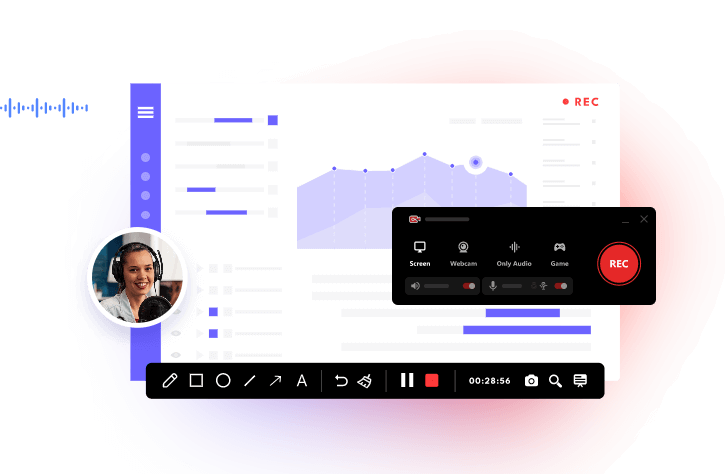
Wenn Sie Audio von Instagram auf Ihrem PC mit einer Reihe von Funktionen, einschließlich der Rauschunterdrückungsfunktion, aufnehmen möchten, ist iTop Screen Recorder dann eine der beliebtesten Optionen. Es handelt sich um einen leistungsfähigen, hochwertigen Bildschirm- und Audio-Recorder mit vielen beeindruckenden Funktionen, darunter Rauschunterdrückung, Audiobearbeitung, Stimmveränderungseffekte usw.
- Audio von Instagram kostenlos aufnehmen. Es nimmt Instagram-Audio kostenlos ohne Werbung und Tricks auf. Dieses Tool ist völlig kostenlos und hat keine Einschränkungen hinsichtlich der Audioausgabequalität.
- HD-Audioaufzeichnung mit Rauschunterdrückung. Dieser HD-Audiorecorder liefert hochwertige Audioaufnahmen (bis zu 320 Kbps) und bietet eine Rauschunterdrückungsfunktion, die Hintergrundgeräusche herausfiltert und für einen klaren Klang sorgt.
- Einfach zu bedienende Audiobearbeitungstools. Es verfügt über intuitive und einfache Audiobearbeitung, mit denen Sie Audioaufnahmen mühelos bearbeiten und verbessern können, z. B. durch Schneiden, Trimmen, Rauschunterdrückung, Hinzufügen von Effekten und so weiter.
- Audioausgabe im gewünschten Format. Das Programm exportiert aufgezeichnete Audiodaten in verschiedenen Formaten, um eine breite Kompatibilität mit verschiedenen Geräten und Softwareprogrammen zu gewährleisten, z. B. MP3, AAC, AC3, FLAC usw.
- Über 10 Stimmverzerrer-Effekte. Der Stimmverzerrer-Recorder verfügt über eine Bonusfunktion, mit der Sie Ihre Audiodaten mit über 10 Effekten transformieren können, um Ihre Aufnahmen interessanter und großartiger zu machen. Zu den Stimmverzerrer-Effekten gehören „Mann zu Frau“, „Frau zu Mann“, „Minions“, „Lolita“ und so weiter.
iTop Screen Recorder verfügt über eine gut gestaltete Benutzeroberfläche, die den Einstieg für Anfänger sehr einfach macht. Wie können Sie Instagram Audio auf einem Windows-PC aufnehmen, lesen Sie bitte weiter.
Schritt 1. Laden Sie iTop Screen Recorder kostenlos herunter, installieren Sie es und starten Sie es auf Ihrem PC. Klicken Sie auf die Schaltfläche Optionen in der oberen linken Ecke und wählen Sie dann Einstellungen, um das Einstellungsfenster zu öffnen. Klicken Sie danach auf Format und gehen Sie zum Abschnitt Audio. Wählen Sie das Audioformat, die Bitrate, die Frequenz und die Kanäle nach Ihren Wünschen.
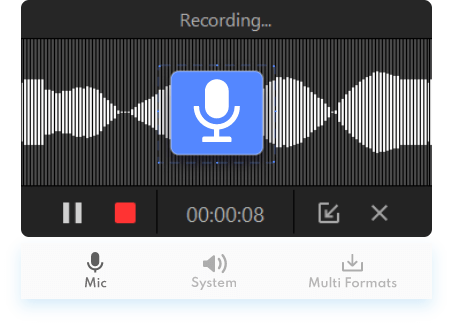
Schritt 2. Wählen Sie auf der Hauptoberfläche Nur Audio, wenn Sie nur Instagram-Audio aufnehmen möchten. Aktivieren Sie Lautsprecher, Mikrofon und Audioeffekte bei Bedarf. Sie können auf das Symbol klicken, um eine Vorschau des Spracheffekts anzuzeigen.

Schritt 3. Öffnen und spielen Sie das Instagram-Audio ab, das Sie aufnehmen möchten. Klicken Sie dann auf die rote REC-Schaltfläche, um die Audioaufnahme von Instagram zu starten. Beenden Sie die Aufnahme, wenn sie fertig ist.

Schritt 4. Klicken Sie auf die Schaltfläche Dateien im linken Bereich, klicken Sie dann auf Audio, danach mit der rechten Maustaste auf die Audioaufnahme und passen Sie Vorschau, Bearbeiten, Rauschunterdrückung, Hochladen oder Umbenennen für die Audiodatei an.
Instagram Audio aufnehmen auf dem Mac
Wenn Sie Mac verwenden, ist der integrierte QuickTime Player eine einfache Lösung, um Instagram-Audio und Bildschirmaufnahmen mit Audio aufzunehmen. Befolgen Sie die folgende Anleitung, um Audio aus Instagram-Videos auf dem Mac aufzunehmen.
Schritt 1. Starten Sie QuickTime Player auf Ihrem Mac und klicken Sie auf Datei > Neue Audioaufnahme.
Schritt 2. Wählen Sie Ihr Mikrofon und die Aufnahmequalität aus und stellen Sie die Lautstärke für die Audioaufnahme ein. Öffnen und spielen Sie die Instagram-Datei ab, die Sie aufnehmen möchten.
Schritt 3. Klicken Sie auf die Aufnahmetaste, um die Instagram-Audioaufnahme zu starten.
Schritt 4. Klicken Sie auf die dunkelgraue quadratische Taste, um die Aufnahme zu beenden, wenn sie fertig ist. Klicken Sie auf „Datei“ > „Speichern“ und benennen Sie die Datei für Ihre Instagram-Audioaufnahme um.

Instagram Audio aufnehmen auf Mobilgeräten [iOS/Android]
Im App Store gibt es Dutzende von Audio-Recordern sowohl für Android als auch für iOS. Easy Voice Recorder wird aufgrund seiner umfangreichen Unterstützung von Audioformaten und hohen Ausgabequalität empfohlen. Es ist sowohl für iOS als auch für Android verfügbar. Im Folgenden wird gezeigt, wie Sie Audio von Instagram auf iPhone, iPad, Android-Smartphones und -Tablets aufnehmen können. Dies gilt auch für die Aufnahme von TikTok-Live-Videos.
Schritt 1. Gehen Sie zum App Store, um diesen Audio-Recorder auf Ihr Mobilgerät herunterzuladen. Öffnen Sie dann diese App und legen Sie das Aufnahmeformat fest.
Schritt 2. Spielen Sie das Instagram-Video oder die Audiodatei ab, die Sie aufnehmen möchten.
Schritt 3. Tippen Sie in der App auf die rote Aufnahmetaste, um die Aufnahme zu starten. Beenden Sie dann die Aufnahme, wenn sie abgeschlossen ist.

Häufig gestellte Fragen zur Aufnehme von Instagram-Audio
1. Kann Audio von Instagram aufgenommen werden?
Ja. Es gibt unzählige Audio-Downloader-Apps wie iTop Screen Recorder, mit denen Sie Audio von Instagram aufnehmen können. Sie sollten jedoch die Rechte des ursprünglichen Urhebers respektieren.
2. Gibt es Einschränkungen bei der Aufnahme von Instagram-Audio?
Ja. Es sind Urheberrechte und Nutzungsrechte zu beachten – die Aufnahme sollte unter Berücksichtigung des geistigen Eigentums und der fairen Nutzung erfolgen.
3. Verbleibt das originale Instagram-Audio?
Ja. Starten Sie Instagram und suchen Sie den Reel, dessen Original-Audio Sie speichern möchten. Klicken Sie unten auf den Namen des Audios und oben auf der Seite auf die Leiste „Audio speichern”.
Bonus: Instagram Audio downloaden - So geht's!
Gibt es die Möglichkeit, Audio direkt von Instagram herunterzuladen? Es ist schade, dass Instagram keine integrierte Option zum Herunterladen von Audiodateien innerhalb der App bietet. Nutzer können Instagram-Audiodateien jedoch mit Hilfe von Instagram-Downloader-Apps aus Drittanbietern oder über Online-Websites speichern. ReelSave ist daher eine gute Lösung und bietet einen einfachen Zugang zum Herunterladen von Instagram-Audio und zum Konvertieren von Instagram-Videos und -Reels in das MP3-Audioformat. Befolgen Sie die nachstehende Anleitung zum Herunterladen von Audiodateien aus Instagram-Reels.
Schritt 1. Rufen Sie die Website des Instagram-Audio-Downloaders auf: https://reelsave.app/audio. Öffnen Sie den Instagram-Beitrag, der die Audiodatei enthält, die Sie herunterladen möchten.
Schritt 2. Kopieren Sie die URL und fügen Sie sie in das Feld auf ReelSave ein. Klicken Sie dann auf das Download-Symbol und warten Sie, bis der Analysevorgang abgeschlossen ist. Nach Abschluss des Analysevorgangs sollte die Schaltfläche Audio herunterladen angezeigt werden.
Schritt 3. Klicken Sie auf die Schaltfläche Audio herunterladen und speichern Sie die Instagram-Audiodatei auf Ihrem Gerät.

Fazit
Es gibt mehrere Möglichkeiten, Audio von Instagram auf Windows-, Mac-, iOS- und Android-Mobilgeräten aufzunehmen. Mit verschiedenen Tools können Sie Instagram-Audio je nach dem von Ihnen verwendeten Betriebssystem nahtlos aufnehmen. Wenn Sie Audio auf Instagram mit guter Audioqualität und einem einfachen, integrierten kostenlosen Video Editor aufnehmen möchten, können Sie iTop Screen Recorder ausprobieren. Laden Sie iTop Screen Recorder herunter, um mit der Aufnahme von hochwertigem Instagram-Audio auf Ihrem PC zu beginnen.





Hinterlasse einen Kommentar Deine E-Mail Adresse wird nicht veröffentlicht.