
Sie möchten Instagram Reels deaktivieren, weil Ihnen die vielen Kurzvideos in Ihrem Feed auf die Nerven gehen? Eine Funktion, mit der Sie Reels vollständig deaktivieren können, gibt es derzeit nicht. Sie können jedoch unerwünschte Reels ausblenden, weniger ähnliche Inhalte anzeigen lassen und Ihren Instagram-Feed stärker auf die Inhalte ausrichten, die Sie tatsächlich sehen möchten.
In diesem Artikel zeigen wir Ihnen, wie Sie Instagram Reels ausblenden und die Anzahl vorgeschlagener Reels reduzieren können. Lesen Sie weiter, um Ihre Instagram-Erfahrung individuell anzupassen!
- Kann man Instagram Reels vollständig deaktivieren?
- Instagram Reels ausblenden: 5 Möglichkeiten
- Reels speichern oder aufnehmen: Mit iTop Screen Recorder
- Häufig gestellte Fragen
- Fazit
Kann man Instagram Reels vollständig deaktivieren?
Nein, Instagram bietet derzeit keine allgemeine Einstellung, mit der sich Reels vollständig deaktivieren oder dauerhaft aus der App entfernen lassen.
Reels gehören zu den zentralen Inhaltsformaten von Instagram. Wenn Sie Reels nicht mehr oder deutlich seltener sehen möchten, können Sie jedoch einzelne Empfehlungen ausblenden und Instagram mitteilen, welche Inhalte Sie nicht interessieren.
Kurz gesagt:
- Instagram Reels nicht vollständig deaktivierbar
- Einzelne Reels können ausgeblendet werden
- Unerwünschte Empfehlungen können reduziert werden
- Der Feed lässt sich stärker auf gewünschte Inhalte ausrichten
Instagram Reels ausblenden: 5 Möglichkeiten
Instagram bietet derzeit keine Funktion, mit der Sie Reels vollständig deaktivieren können. Wenn Sie jedoch weniger Reels sehen oder vorgeschlagene Kurzvideos aus Ihrem Feed entfernen möchten, stehen Ihnen mehrere Möglichkeiten zur Verfügung.
1. Reels mit „Nicht interessiert“ ausblenden
Wenn Ihnen ein vorgeschlagenes Reel nicht gefällt, können Sie Instagram direkt mitteilen, dass Sie solche Inhalte nicht sehen möchten. Die Option „Nicht interessiert“ hilft dabei, Ihre Empfehlungen entsprechend anzupassen.
So geht’s:
- Öffnen Sie Instagram und wählen Sie ein vorgeschlagenes Reel aus.
- Tippen Sie auf das Menü mit den drei Punkten.
- Wählen Sie „Nicht interessiert“.
- Instagram berücksichtigt Ihre Rückmeldung bei zukünftigen Empfehlungen.
Wenn Ihnen regelmäßig ähnliche Reels angezeigt werden, können Sie diese Funktion wiederholt nutzen. Auf diese Weise können Sie nach und nach die vorgeschlagenen Inhalte an Ihre Interessen anpassen.
Tipp: Wenn Sie ein bestimmtes Thema oder eine bestimmte Art von Reels nicht mehr sehen möchten, markieren Sie entsprechende Vorschläge konsequent als „Nicht interessiert“.
2. Zum Feed „Gefolgt“ wechseln
Wenn Sie hauptsächlich Beiträge und Reels von Accounts sehen möchten, denen Sie tatsächlich folgen, können Sie den „Gefolgt“-Feed verwenden.
In dieser Ansicht stehen die Inhalte der Accounts, denen Sie folgen, im Mittelpunkt. Dadurch können Sie vorgeschlagene Inhalte, die Instagram aufgrund Ihrer bisherigen Aktivitäten empfiehlt, besser vermeiden.
Je nach Instagram-Version können Sie die Feed-Ansicht über den Instagram-Schriftzug bzw. das Feed-Menü aufrufen und dort „Gefolgt“ auswählen.
Wichtig: Dadurch werden Reels nicht vollständig deaktiviert. Wenn ein Account, dem Sie folgen, selbst Reels veröffentlicht, können diese weiterhin in Ihrem Feed erscheinen.
3. Empfohlene Inhalte zurücksetzen
Wenn Ihr Instagram-Feed zunehmend aus Reels und anderen vorgeschlagenen Inhalten besteht, die nicht mehr Ihren Interessen entsprechen, können Sie die Empfehlungen zurücksetzen.
Instagram bietet dafür eine Funktion zum Zurücksetzen vorgeschlagener Inhalte. Dabei werden die bisherigen Empfehlungen neu bewertet, sodass Sie Ihren Feed anschließend wieder stärker an Ihre aktuellen Interessen anpassen können.
So finden Sie die Funktion:
- Öffnen Sie Ihr Instagram-Profil.
- Öffnen Sie das Menü.
- Gehen Sie zu den Einstellungen für Content-Präferenzen bzw. Inhaltspräferenzen.
- Wählen Sie die Option zum Zurücksetzen vorgeschlagener Inhalte.
- Bestätigen Sie den Vorgang.
Die genaue Bezeichnung und Position der Funktion kann sich je nach App-Version ändern.
Hinweis: Das Zurücksetzen entfernt Reels nicht dauerhaft aus Instagram. Es setzt vielmehr die Grundlage für die vorgeschlagenen Inhalte zurück.
4. Vorgeschlagene Inhalte gezielt anpassen
Neben dem Zurücksetzen können Sie Instagram auch regelmäßig mitteilen, welche vorgeschlagenen Inhalte Sie nicht sehen möchten. Dadurch lässt sich die Auswahl der Empfehlungen schrittweise beeinflussen.
Wenn Ihnen ein Reel oder ein anderer vorgeschlagener Beitrag nicht gefällt, nutzen Sie die verfügbaren Optionen wie „Nicht interessiert“. Instagram kann diese Signale bei der Auswahl zukünftiger Empfehlungen berücksichtigen.
Auch Ihr Nutzungsverhalten spielt eine Rolle: Wenn Sie bestimmte Inhalte nicht mehr sehen möchten, sollten Sie möglichst nicht mit ihnen interagieren. Stattdessen können Sie sie überspringen oder als „Nicht interessiert“ markieren.
So können Sie beispielsweise nach und nach dafür sorgen, dass Ihnen weniger Reels zu bestimmten Themen vorgeschlagen werden.
5. Instagram im Browser nutzen
Wenn Sie Instagram hauptsächlich zum Lesen von Beiträgen, für Nachrichten oder zum Besuchen bestimmter Profile verwenden, können Sie die Plattform auch im Browser am PC öffnen.
Die Webversion von Instagram unterscheidet sich in Aufbau und Navigation von der mobilen App. Für manche Nutzer kann sie deshalb eine praktische Alternative sein, um Instagram gezielter zu nutzen und weniger Zeit mit dem mobilen Reels-Feed zu verbringen.
Wichtig: Die Nutzung von Instagram im Browser deaktiviert Reels nicht vollständig. Auch auf der Webversion können Reels und andere Videoinhalte verfügbar sein. Diese Methode eignet sich daher eher als Alternative zur mobilen App und nicht als tatsächliche Funktion zum Deaktivieren von Reels.
Reels speichern oder aufnehmen: Mit iTop Screen Recorder
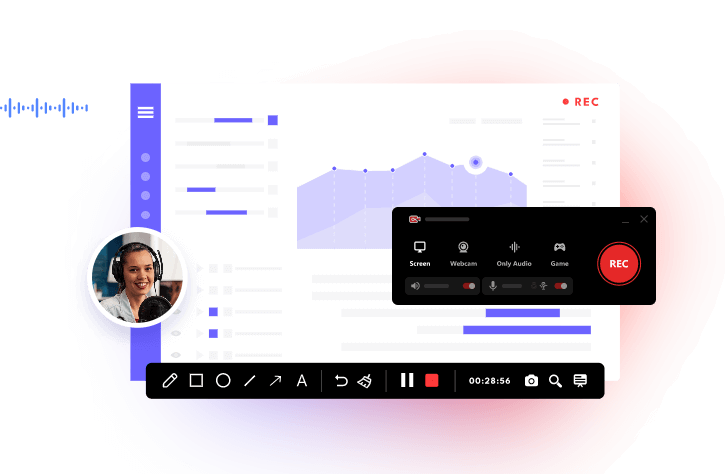
Möchten Sie ein Reel nicht deaktivieren, sondern für später speichern oder auf Ihrem PC sichern, können Sie es während der Wiedergabe mit einem Bildschirmrekorder aufnehmen.
Mit iTop Screen Recorder können Sie den gewünschten Bildschirmbereich aufnehmen und die Aufnahme anschließend bearbeiten. Das ist beispielsweise praktisch, wenn Sie ein Reel für persönliche Zwecke dokumentieren oder später ansehen möchten.
Achten Sie dabei auf die Urheberrechte und die Nutzungsbedingungen von Instagram. Veröffentlichen oder verbreiten Sie fremde Inhalte nicht ohne die erforderlichen Rechte.
Häufig gestellte Fragen
1. Kann ich Instagram Reels vollständig deaktivieren?
Nein, Instagram bietet keine direkte Option, um Reels vollständig auszuschalten. Sie können jedoch Tricks wie die Verwendung alter App-Versionen oder Instagram Lite anwenden, um Reels zu reduzieren.
2. Wie kann ich Instagram Reels ausblenden?
Öffnen Sie ein unerwünschtes Reel, tippen Sie auf das Drei-Punkte-Menü und wählen Sie „Nicht interessiert“, sofern diese Option angezeigt wird.
3. Funktionieren diese Methoden auf iOS und Android?
Die meisten Methoden funktionieren auf beiden Plattformen. Die Installation einer alten App-Version oder die Nutzung von Instagram Lite ist jedoch nur für Android-Nutzer möglich.
4. Ist der iTop Screen Recorder sicher?
Ja, der iTop Screen Recorder ist eine zuverlässige Software, die Ihre Privatsphäre respektiert. Sie können die Software bedenkenlos für Ihre Aufnahmen verwenden.
5. Kann ich Reels auf Instagram stumm schalten?
Ja, Sie können Reels stumm schalten, indem Sie die Lautstärke Ihres Geräts verringern oder den Ton direkt im Reel deaktivieren.
Fazit
Instagram Reels lassen sich derzeit nicht vollständig deaktivieren oder dauerhaft ausblenden. Wenn Sie weniger Reels sehen möchten, können Sie jedoch gezielt Einfluss auf die angezeigten Inhalte nehmen. Nutzen Sie dafür „Nicht interessiert“, wechseln Sie bei Bedarf zum „Gefolgt“-Feed und setzen Sie Ihre vorgeschlagenen Inhalte zurück, wenn die Empfehlungen nicht mehr Ihren Interessen entsprechen. So können Sie Instagram Reels zwar nicht komplett ausschalten, aber die Anzahl unerwünschter Reels deutlich reduzieren und Ihren Feed stärker nach Ihren eigenen Interessen gestalten.
Möchten Sie interessante Reels stattdessen für später sichern? Mit iTop Screen Recorder können Sie Bildschirmaktivitäten einfach aufnehmen und die Aufnahmen anschließend bearbeiten.





Hinterlasse einen Kommentar Deine E-Mail Adresse wird nicht veröffentlicht.