
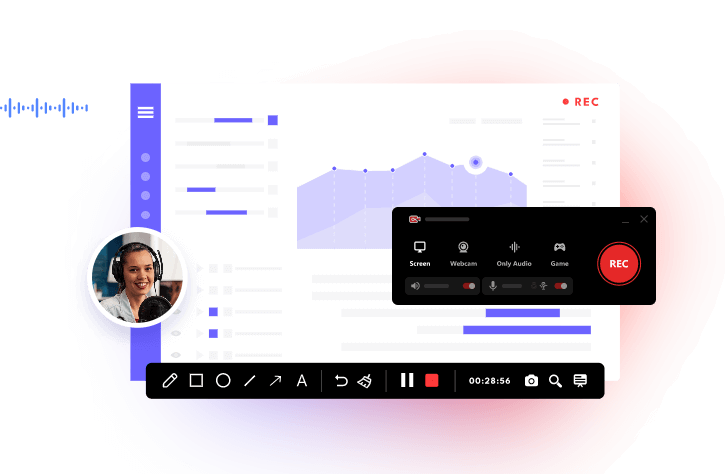
Mit einem Screenshot können Sie wichtige Informationen, besondere Momente beim Spielen oder Inhalte zum Teilen schnell festhalten. Viele Nutzer stoßen dabei jedoch auf ein ärgerliches Problem: Statt der gewünschten Inhalte zeigt der Screenshot nur ein schwarzes Bild.
Dieses Problem tritt häufig auf, wenn Sie Streaming-Videos, Online-Meetings, Spiele oder Inhalte im Browser aufnehmen möchten. Zum Glück gibt es verschiedene wirksame Lösungen, mit denen Sie schwarze Screenshots unter Windows 10 und 11 beheben können. In diesem Leitfaden erklären wir Ihnen die möglichen Ursachen und zeigen Schritt für Schritt, wie Sie das Problem lösen können.
Warum ist der Screenshot schwarz?
Warum ist der Screenshot schwarz? Dafür gibt es verschiedene Gründe, zum Beispiel DRM-geschützte Inhalte, Konflikte mit der Hardwarebeschleunigung, veraltete Grafiktreiber, Einschränkungen der Software oder Probleme bei der Bilddarstellung. Da jede Ursache eine andere Lösung erfordert, sollten Sie zunächst herausfinden, wodurch das Problem entsteht. Die häufigsten Ursachen für schwarze Screenshots sind:
1. Geschützte Inhalte und DRM-Beschränkungen:
- Diese Schutzmechanismen werden unter anderem von Netflix, Disney+, Amazon Prime Video, Hulu und HBO Max verwendet.
- Sie können Screenshots blockieren, sodass nur ein schwarzes Bild gespeichert wird.
2. Konflikte mit der Hardwarebeschleunigung:
- Browser nutzen die GPU, um die Leistung zu verbessern.
- Dadurch kann es zu Problemen mit Screenshot-Tools kommen und die Aufnahmen bleiben schwarz.
- Besonders häufig tritt das Problem in Chrome, Edge und Firefox auf.
3. Probleme mit den Grafiktreibern:
- Veraltete oder beschädigte Treiber können Fehler bei der Bilddarstellung verursachen.
- Typische Anzeichen sind schwarze oder leere Screenshots, fehlende Videoinhalte und Probleme bei der Bildschirmaufnahme.
4. Einschränkungen der Screenshot-Tools:
- Einige Programme können hardwarebeschleunigte oder geschützte Inhalte nicht richtig erfassen.
- Auch integrierte Screenshot-Funktionen haben manchmal Schwierigkeiten mit Videos, Spielen oder Streaming-Diensten.
Wie können Sie schwarze Screenshots unter Windows 10 und 11 beheben?
Egal, ob beim Erstellen eines Netflix-Screenshots ein schwarzes Bild erscheint oder das Problem auf einer anderen Plattform auftritt: Probieren Sie die folgenden Lösungen nacheinander aus, um die Ursache zu finden und die Probleme zu beheben. Beginnen Sie mit einfachen Maßnahmen wie dem Deaktivieren der Hardwarebeschleunigung. Falls das nicht hilft, können Sie die Grafiktreiber aktualisieren, die Grafikeinstellungen anpassen oder ein anderes Screenshot-Tool verwenden.
Lösung 1. Hardwarebeschleunigung deaktivieren
Das Deaktivieren der Hardwarebeschleunigung ist eine der wirksamsten Methoden. Normalerweise können Browser und Anwendungen dadurch Ihre Grafikkarte (GPU) für die Darstellung von Inhalten nutzen. In manchen Fällen verhindert dies jedoch, dass Screenshot-Tools den angezeigten Bildschirminhalt erfassen können. Dies führt zu einem schwarzen Screenshot. Wenn Sie die Hardwarebeschleunigung ausschalten, übernimmt die CPU die Darstellung. Häufig lassen sich dadurch wieder normale Screenshots erstellen.
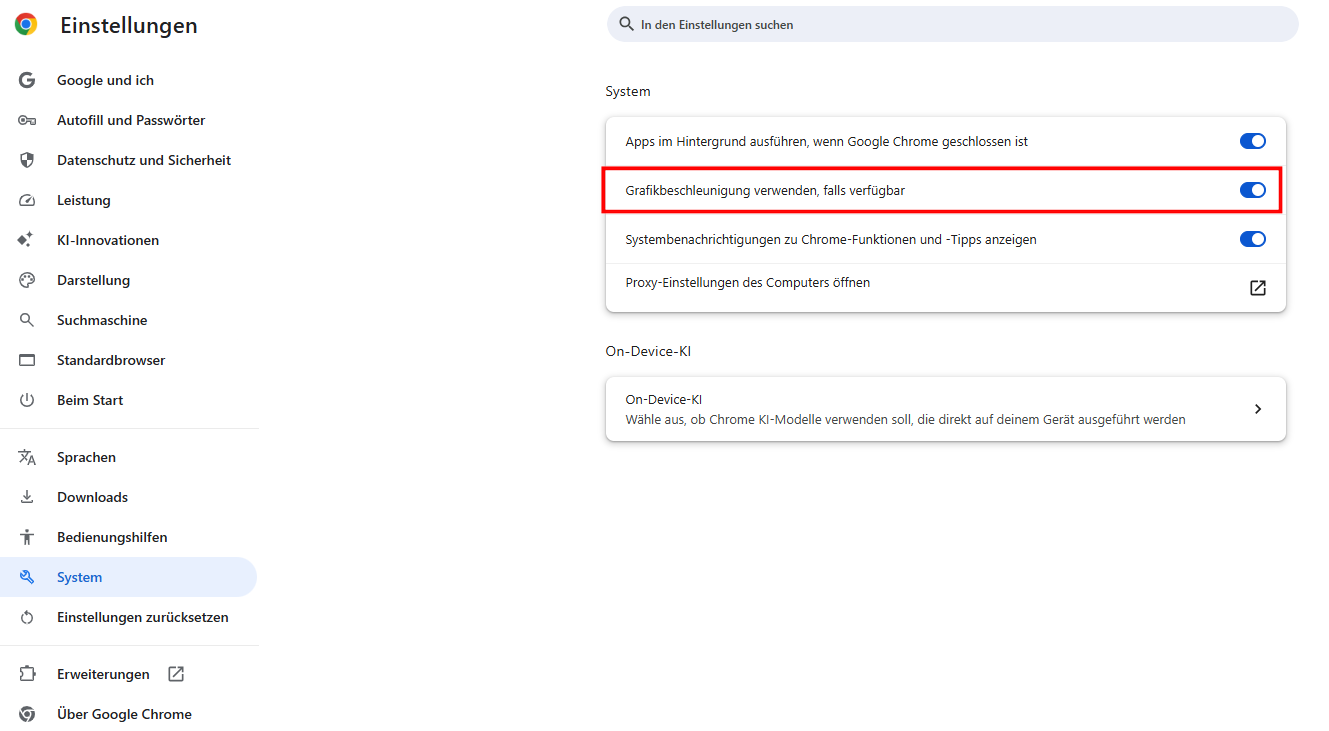
Google Chrome
Schritt 1. Öffnen Sie Google Chrome.
Schritt 2. Klicken Sie oben rechts auf das Drei-Punkte-Menü.
Schritt 3. Klicken Sie in der linken Seitenleiste auf „System“.
Schritt 4. Deaktivieren Sie die Option „Grafikbeschleunigung verwenden, wenn es verfügbar ist“.
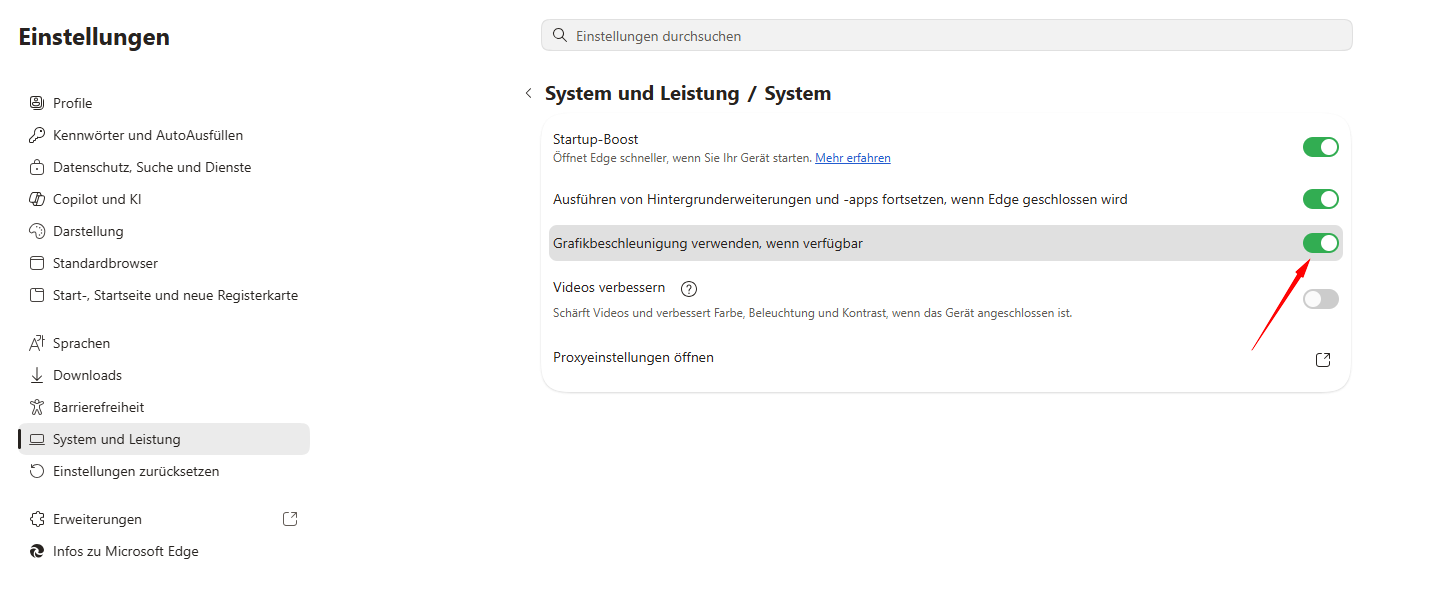
Microsoft Edge
Schritt 1. Öffnen Sie Microsoft Edge.
Schritt 2. Klicken Sie oben rechts auf das Drei-Punkte-Menü.
Schritt 3. Wählen Sie „Einstellungen“ und anschließend in der linken Seitenleiste „System und Leistung“.
Schritt 4. Deaktivieren Sie die Option „Grafikbeschleunigung verwenden, wenn es verfügbar ist“.
Firefox
Schritt 1. Öffnen Sie Firefox.
Schritt 2. Klicken Sie oben rechts auf die Menüschaltfläche (☰).
Schritt 3. Wählen Sie „Einstellungen“.
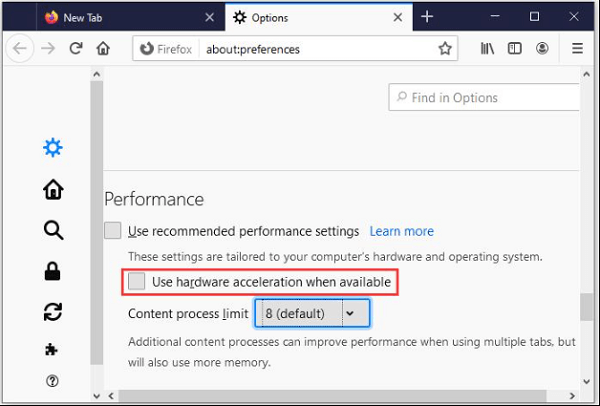
Schritt 4. Scrollen Sie unter „Allgemein“ zum Abschnitt „Leistung“.
Schritt 5. Entfernen Sie das Häkchen bei „Empfohlene Leistungseinstellungen verwenden“.
Schritt 6. Deaktivieren Sie anschließend „Hardwarebeschleunigung verwenden, wenn es verfügbar ist“.
Lösung 2. Grafiktreiber aktualisieren
Probleme mit den Grafiktreibern sind eine weitere häufige Ursache für schwarze Screenshots. Wenn die Treiber veraltet, beschädigt oder inkompatibel sind, kann die Grafikkarte die Bildschirminhalte möglicherweise nicht richtig für das Screenshot-Tool darstellen. Dadurch entstehen schwarze, leere oder unvollständige Aufnahmen. Das betrifft besonders Videos, Spiele und Anwendungen mit Hardwarebeschleunigung.
Schritt 1. Drücken Sie Windows + X und wählen Sie „Geräte-Manager“.
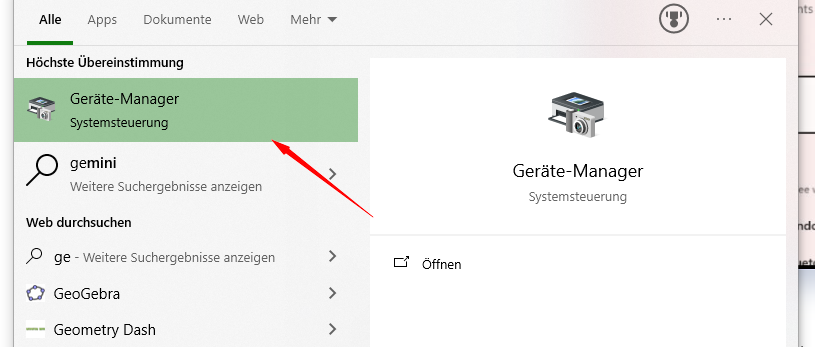
Schritt 2. Erweitern Sie die Kategorie „Grafikkarten“.
Schritt 3. Klicken Sie mit der rechten Maustaste auf Ihre Grafikkarte und wählen Sie „Treiber aktualisieren“.
Schritt 4. Klicken Sie auf „Automatisch nach Treibern suchen“.
Schritt 5. Folgen Sie den Anweisungen auf dem Bildschirm.
Schritt 6. Starten Sie Ihren Computer neu, wenn Sie dazu aufgefordert werden.
Lösung 3. Anwendung als Administrator ausführen
Manchmal führen auch fehlende Berechtigungen zu Problemen bei Screenshots. Windows kann den Zugriff auf bestimmte Anwendungen, geschützte Inhalte oder Systemressourcen einschränken. Wenn ein Screenshot-Tool nicht über die erforderlichen Rechte verfügt, kann es den Bildschirm möglicherweise nicht vollständig erfassen. Dadurch entstehen schwarze, leere oder unvollständige Screenshots.
Schritt 1. Klicken Sie auf die Startschaltfläche.
Schritt 2. Geben Sie den Namen der Anwendung ein.
Schritt 3. Klicken Sie in den Suchergebnissen mit der rechten Maustaste auf die Anwendung.
Schritt 4. Wählen Sie „Als Administrator ausführen“.
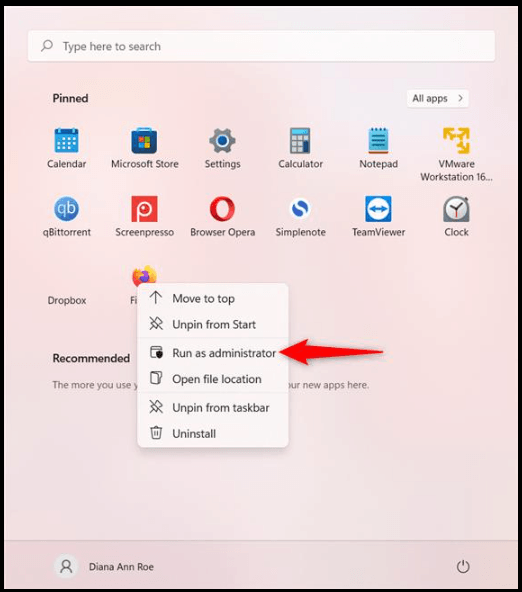
Schritt 5. Klicken Sie auf „Ja“, falls die Benutzerkontensteuerung eine Bestätigung verlangt.
Lösung 4. Grafikeinstellungen anpassen
Über die Windows-Grafikeinstellungen können Sie festlegen, wie Anwendungen Ihre GPU nutzen. Falsche Einstellungen können Probleme bei der Bilddarstellung verursachen und zu schwarzen Screenshots führen. Wenn Sie der betroffenen Anwendung den Modus „Hohe Leistung“ oder die passende Grafikkarte zuweisen, lässt sich die Kompatibilität möglicherweise verbessern, sodass Inhalte wieder richtig erfasst werden.
Schritt 1. Öffnen Sie die „Einstellungen“.
Schritt 2. Gehen Sie zu „System“ > „Anzeige“ > „Grafik“.
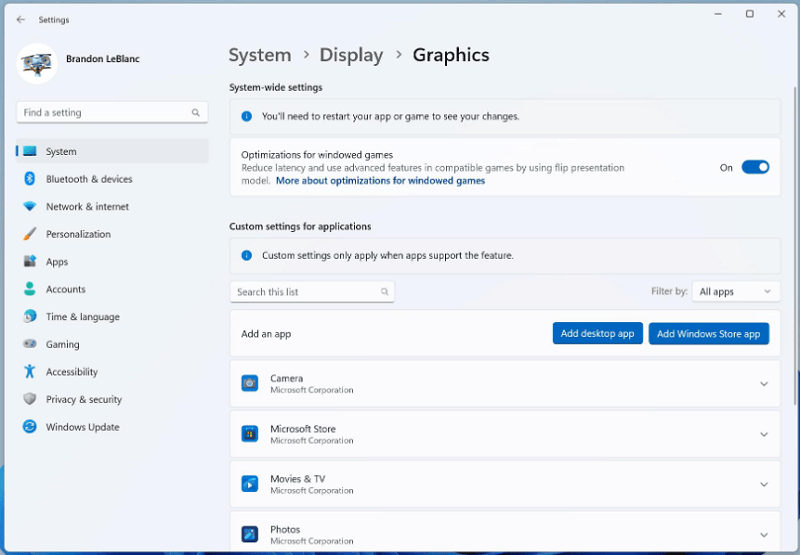
Schritt 3. Wählen Sie die betroffene Anwendung aus.
Schritt 4. Wählen Sie „Hohe Leistung“.
Schritt 5. Speichern Sie die Änderungen.
Wenn Ihre Screenshots nach diesen Maßnahmen weiterhin schwarz bleiben, stellen wir Ihnen im nächsten Abschnitt eine weitere Möglichkeit vor. Damit lassen sich insbesondere Videos, Spiele und Anwendungen mit Hardwarebeschleunigung erfassen, bei denen herkömmliche Screenshot-Tools häufig nicht funktionieren.
Die beste Lösung: Schwarze Screenshots mit einem Screenshot-Tool vermeiden
Einige Screenshot-Tools sind speziell darauf ausgelegt, GPU-beschleunigte Inhalte zu erfassen, mit denen herkömmliche Programme oft Schwierigkeiten haben. iTop Screen Recorder bietet beispielsweise erweiterte Aufnahmefunktionen, mit denen Sie hochwertige Bilder aus Videos, Spielen und Vollbildanwendungen aufnehmen können. Das Programm unterstützt außerdem Screenshots ausgewählter Bereiche, integrierte Bearbeitungsfunktionen und eine flüssige Aufnahme. Damit ist es eine praktische Alternative, wenn einfache Tools versagen oder nur schwarze Screenshots erzeugen. Auch für Screenshots in WhatsApp funktioniert das Programm gut.
- Hochwertige Screenshots mit scharfen Bildern und vielen Details
- Vollbild- und Bereichs-Screenshots für flexible Aufnahmen
- Integrierte Bildschirmaufnahme für Videos, Tutorials und Spiele
- Screenshots während der Videowiedergabe ohne schwarzen Bildschirm
- Einfache Bedienung für Einsteiger und fortgeschrittene Nutzer
- Geringe CPU-Auslastung für einen flüssigen Betrieb
- Bildbearbeitungstools für schnelle Anmerkungen und Anpassungen
Wie können Sie schwarze Screenshots mit iTop Screen Recorder vermeiden:
Schritt 1. Laden Sie iTop Screen Recorder herunter und installieren Sie das Programm auf Ihrem Windows-PC.
Schritt 2. Öffnen Sie in der Symbolleiste den Bereich „Screenshot“ und wählen Sie den gewünschten Aufnahmemodus aus. Klicken Sie anschließend auf das Kamerasymbol, um einen Screenshot zu erstellen.
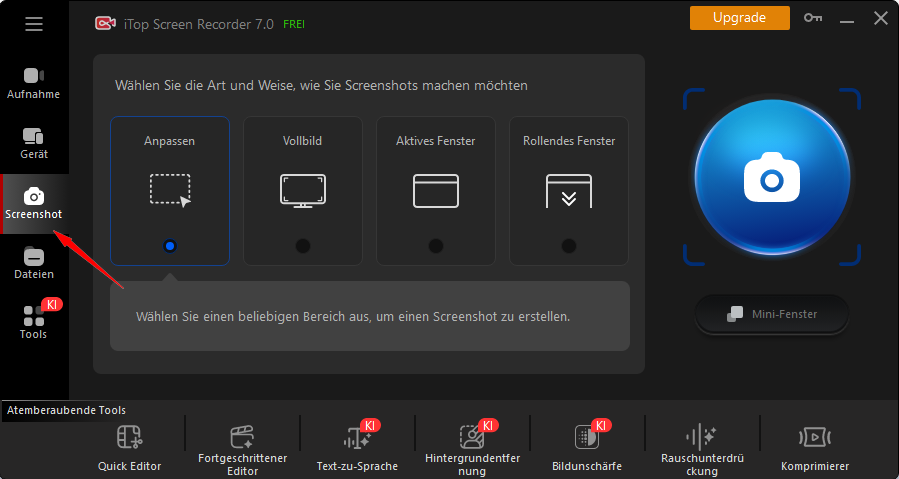
Hinweis: iTop Screen Recorder ist ein hervorragender DRM-Bildschirmrekorder, mit dem Sie DRM-Verschlüsselungen mühelos umgehen können. Er behebt nicht nur das Problem der schwarzen Screenshots, sondern ermöglicht Ihnen auch, alle geschützten Videos aufzunehmen. Ganz gleich, ob Sie Inhalte von Netflix oder Magenta TV aufnehmen möchten – mit iTop Screen Recorder ist dies problemlos möglich.
Wie können Sie schwarze Screenshots vermeiden?
Damit das Problem in der Zukunft möglichst nicht mehr auftritt, finden Sie hier einige einfache und wirksame Tipps. Sie helfen Ihnen, Aufnahmefehler zu reduzieren und zuverlässig Screenshots unter Windows zu erstellen.
- Grafiktreiber regelmäßig aktualisieren: Aktuelle Treiber sorgen für eine bessere Kompatibilität mit modernen Anwendungen und Browsern.
- Browser regelmäßig aktualisieren: Browser-Updates enthalten häufig Fehlerbehebungen für die Hardwarebeschleunigung und Bilddarstellung.
- Zuverlässige Screenshot-Software verwenden: Wählen Sie ein Tool, das für die Aufnahme von Videos, Spielen und Streaming-Inhalten entwickelt wurde.
- Nicht unterstützte Streaming-Konfigurationen vermeiden: Einige DRM-geschützte Dienste schränken Screenshots bewusst ein. Deshalb sind die Möglichkeiten zur Umgehung solcher Einschränkungen begrenzt.
Fazit
Warum ist der Screenshot schwarz und wie lässt sich das Problem lösen? Ursachen für einen schwarzen Screenshot können DRM-Schutz, Hardwarebeschleunigung, Probleme mit den Grafiktreibern oder Einschränkungen des Screenshot-Tools sein. Häufig hilft es, die Hardwarebeschleunigung zu deaktivieren, die Grafiktreiber zu aktualisieren, die Grafikeinstellungen anzupassen oder ein anderes Screenshot-Tool zu verwenden. Für zuverlässige Ergebnisse sollten Sie Ihre Treiber regelmäßig mit einem Treiber-Updater aktualisieren und einen kostenlosen Bildschirmrekorder wie iTop Screen Recorder nutzen.








Hinterlasse einen Kommentar Deine E-Mail Adresse wird nicht veröffentlicht.