

Ein Screenshot ist eine der schnellsten Methoden, um die Inhalte Ihres Bildschirms zu erfassen und zu teilen – aber was ist, wenn die zu erfassende Inhalte nicht auf einmal auf den Bildschirm passt? Bei einem langen Webartikel, einem Chat-Thread oder einem scrollbaren Dashboard reicht ein Standard-Screenshot einfach nicht aus. Deshalb müssen Sie möglicherweise einen Screenshot von ganzer Seite erstellen. Anstatt mehrere Bilder zusammenzufügen, können Sie alles in einer einzigen nahtlosen Aufnahme erfassen. In diesem Artikel erfahren Sie, wie Sie auf einfachste und effektivste Weise einen Screenshot von ganzer Seite machen können.
- Screenshot von ganzer Seite machen unter Windows
- Screenshot von ganzer Seite machen auf Mac
- Screenshot von ganzer Seite machen in Chrome
- Screenshot von ganzer Seite machen in Firefox
- Fazit
Screenshot von ganzer Seite machen unter Windows
Durch das Erfassen einer ganzen Webseite wird sichergestellt, dass alle Details, das Layout und die Inhalte für spätere Referenzzwecke bleiben. Unter Windows gibt es mehrere Methoden, um dies zu erreichen, aber die Verwendung der integrierten Funktionen Ihres Browsers ist eine der einfachsten Möglichkeiten.
Im Folgenden finden Sie zwei Methoden, um einen Screenshot einer ganzen Webseite unter Windows zu erstellen.
Screenshots der ganzen Seite mit Microsoft Edge erstellen
Microsoft Edge verfügt über ein integriertes Screenshot-Tool, mit dem Sie eine vollständige Webseite einfach und effektiv erfassen können. So erstellen Sie einen Screenshot der ganzen Seite unter Windows mit Microsoft Edge.
Schritt 1. Öffnen Sie die Webseite in Microsoft Edge. Drücken Sie Strg + Umschalt + S.
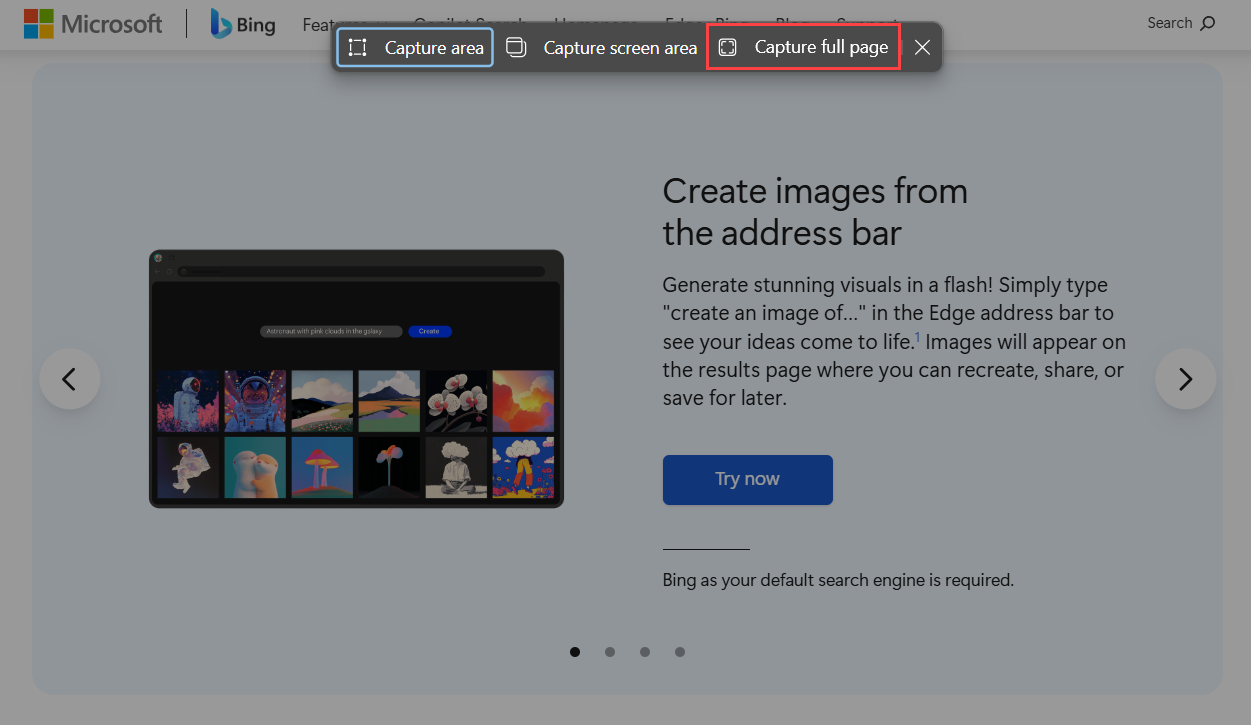
Schritt 2. Wählen Sie „Ganze Seite erfassen“, damit das Tool automatisch einen Screenshot der ganzen Seite erstellt.
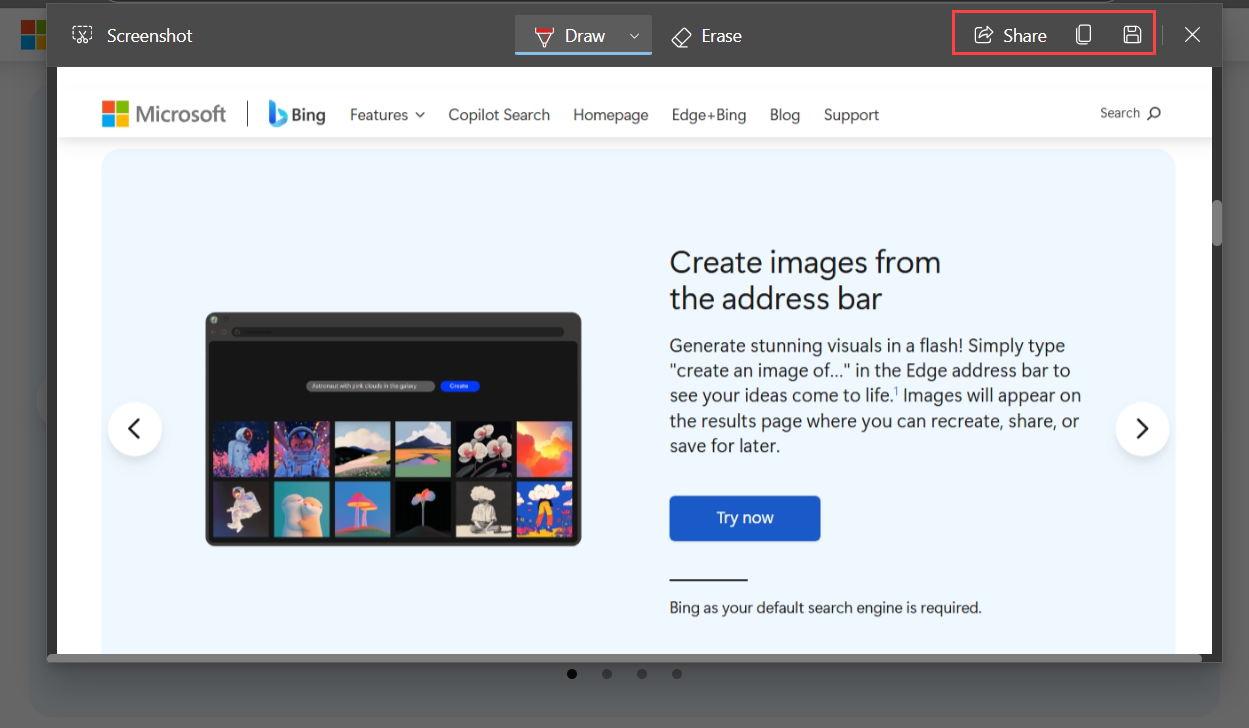
Schritt 3. Markieren Sie bei Bedarf wichtige Stellen auf dem Screenshot.
Schritt 4. Teilen Sie den Screenshot anschließend direkt und speichern Sie ihn auf Ihrem Gerät oder kopieren Sie ihn zur späteren Verwendung in der Zwischenablage.
Screenshots der ganzen Seite mit iTop Screen Recorder erstellen
Benötigen Sie ein flexibleres und leistungsfähigeres Screenshot-Tool? Dann ist iTop Screen Recorder das Richtige für Sie. iTop Screen Recorder wurde entwickelt, um Bildschirminhalte flexibel zu erfassen, und ermöglicht es Benutzern, hochwertige Screenshots von ganzen Webseiten, bestimmten Bereichen oder scrollbaren Screenshots zu erstellen. Egal, ob Sie eine ganze Seite einer Website, ein Dokument in Word oder PowerPoint oder einen individuell ausgewählten Bereich erfassen möchten, mit diesem Tool entgeht Ihnen nichts.
iTop Screen Recorder ist besonders hilfreich, wenn es um die Bearbeitung von Screenshots geht. Mit diesem Tool können Sie Anmerkungen hinzufügen, um wichtige Punkte hervorzuheben, oder Mosaike einfügen, um bestimmte Bereiche zu verwischen und so die Privatsphäre zu schützen. Darüber hinaus können Sie damit Screenshots von ganzer Seite auf geschützten Websites erstellen.

Um mit iTop Screen Recorder auf einem Windows-PC einen Screenshot von ganzer Seite zu erstellen, führen Sie die folgenden Schritte aus.
Schritt 1. Laden Sie iTop Screen Recorder herunter und installieren Sie es auf Ihrem PC.
Schritt 2. Öffnen Sie die Webseite oder das Dokument, das Sie erfassen möchten. Starten Sie iTop Screen Recorder.
Schritt 3. Wählen Sie im Hauptmenü die Option „Screenshot“, und dann wählen Sie „Rollendes Fenster“ und klicken Sie auf die Screenshot-Schaltfläche.
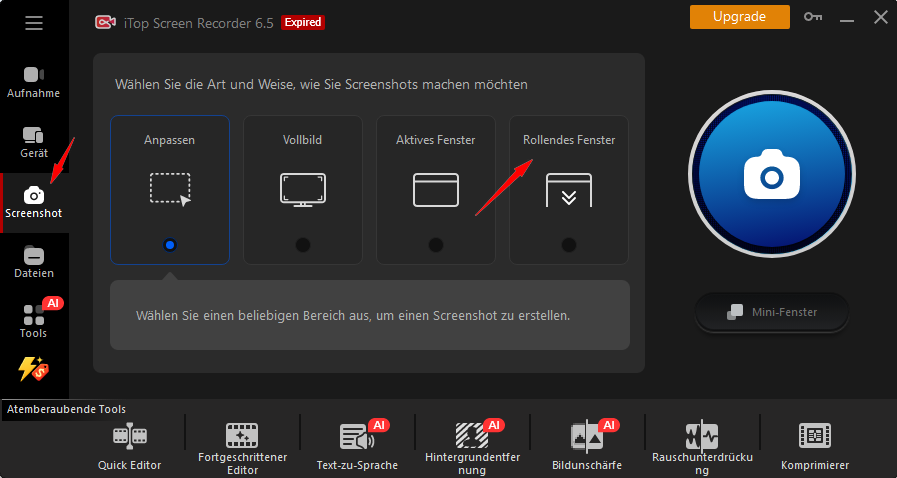
Schritt 4. Gehen Sie zu der Seite, die Sie erfassen möchten, wählen Sie dann den Bereich aus und scrollen Sie nach unten, um einen Screenshot der ganzen Seite zu erstellen. Nachdem Sie Ihren Screenshot erstellt haben, können Sie ihn mit Notizen versehen, wichtige Teile hervorheben oder bei Bedarf sogar Teile unkenntlich machen.
Bonus: Möchten Sie ein Video von einer Webseite aufnehmen? Als kostenloses All-in-One Bildschirmrekorder und Screenshots ermöglicht Ihnen iTop Screen Recorder die Aufzeichnung aller Inhalte einer Webseite, von Text bis hin zu visuellen Inhalten, als Video, um dynamische und interaktive Elemente intuitiv darzustellen.
Screenshot von ganzer Seite machen auf Mac
Mit den integrierten Tools auf dem Mac können Sie Screenshots der ganzen Webseite erstellen, ohne zusätzliche Software installieren zu müssen. In den folgenden Schritten erfahren Sie, wie Sie mit Tastenkombinationen und der Druckfunktion in Safari Screenshots der ganzen Seite auf dem Mac erstellen können.
Screenshots der ganzen Seite mit Tastenkombinationen erstellen
Obwohl macOS keine nativen Tastenkombinationen für scrollbare Screenshots bietet, können Sie aber die integrierten Entwicklertools von Safari und den PDF-Export verwenden, um eine ganze Seite zu erfassen. So funktioniert das:
Schritt 1. Öffnen Sie die Webseite in Safari auf Ihrem Mac-Computer.
Schritt 2. Drücken Sie Befehl + Umschalt + 5 und wählen Sie die Option „Den ganzen Bildschirm aufnehmen“.
Schritt 3. Der Screenshot des ganzen Bildschirms wird im PNG-Format auf Ihrem Mac-Desktop gespeichert.

Screenshots der ganzen Seite in Safari mithilfe der Druckfunktion erstellen
Eine weitere Möglichkeit, einen Screenshot der ganzen Seite zu erstellen, ist die Funktion „Drucken“ in Safari. Damit können Sie die ganze Webseite als hochwertige PDF-Datei speichern und dann einen Screenshot der ganzen Seite erstellen. So funktioniert das auf dem Mac.
Schritt 1. Öffnen Sie Safari und navigieren Sie zu der Webseite, die Sie erfassen möchten.
Schritt 2. Drücken Sie Befehlstaste + P, um das Druckdialogfeld zu öffnen.
Schritt 3. Klicken Sie unten links auf das Dropdown-Menü „PDF“. Wählen Sie dann „Als PDF speichern“.
Schritt 4. Wählen Sie einen Speicherort und klicken Sie auf „Speichern“.

Screenshot von ganzer Seite machen in Chrome
Es gibt viele Erweiterungen für Screenshots in Chrome, aber viele davon haben Nachteile – sie können instabil sein, zusätzliche Berechtigungen erfordern oder Sicherheitsrisiken bergen. Glücklicherweise bietet Chrome selbst integrierte Methoden, um eine gesamte Webseite zu erfassen, ohne auf Tools von Drittanbietern zurückgreifen zu müssen. Hier sind zwei zuverlässige Methoden, um einen Screenshot der ganzen Seite direkt in Chrome zu erstellen.
Screenshots der ganzen Webseite durch Speichern einer Seite als PDF erstellen
Eine der einfachsten Methoden, eine vollständige Webseite zu speichern, ist die Verwendung der in Chrome integrierten Funktion „Als PDF drucken“. Im Folgenden wird gezeigt, wie Sie in Chrome einen Screenshot der ganzen Seite erstellen, indem Sie die Seite als PDF speichern.
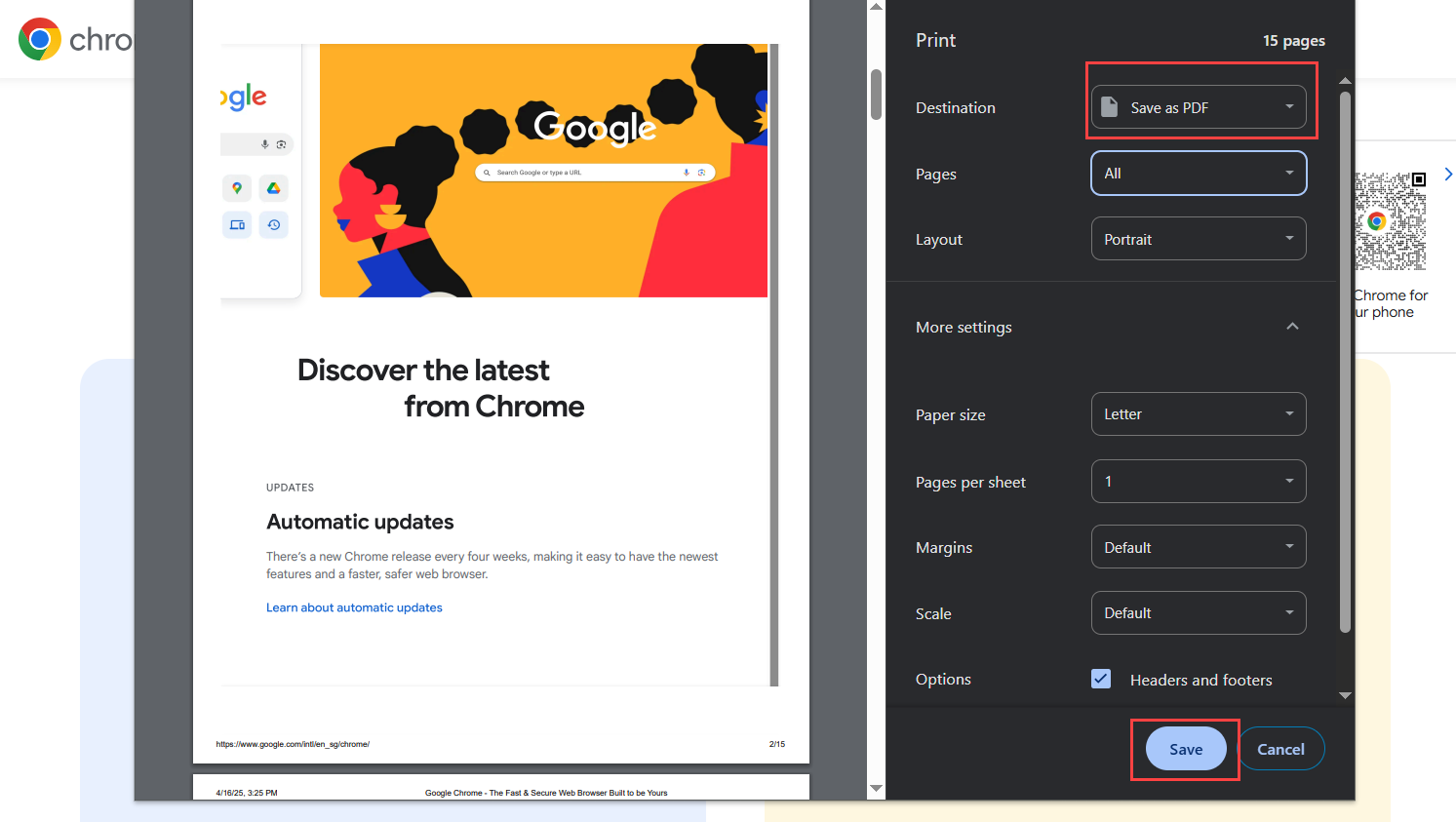
Schritt 1. Öffnen Sie die Webseite, die Sie in Chrome erfassen möchten. Drücken Sie Strg + P (Windows) oder Cmd + P (Mac), um das Dialogfeld „Drucken“ zu öffnen.
Schritt 2. Wählen Sie im Dropdown-Menü „Ziel“ die Option „Als PDF speichern“ aus. Stellen Sie sicher, dass unter „Seiten“ die Option „Alle“ ausgewählt ist.
Schritt 3. Klicken Sie auf „Speichern“ und wählen Sie den Speicherort für die Datei aus.
Screenshots der ganzen Webseite mithilfe der Entwicklertools erstellen
Für ein hochwertiges Bild der ganzen Webseite können die Chrome Developer Tools hilfreich sein.
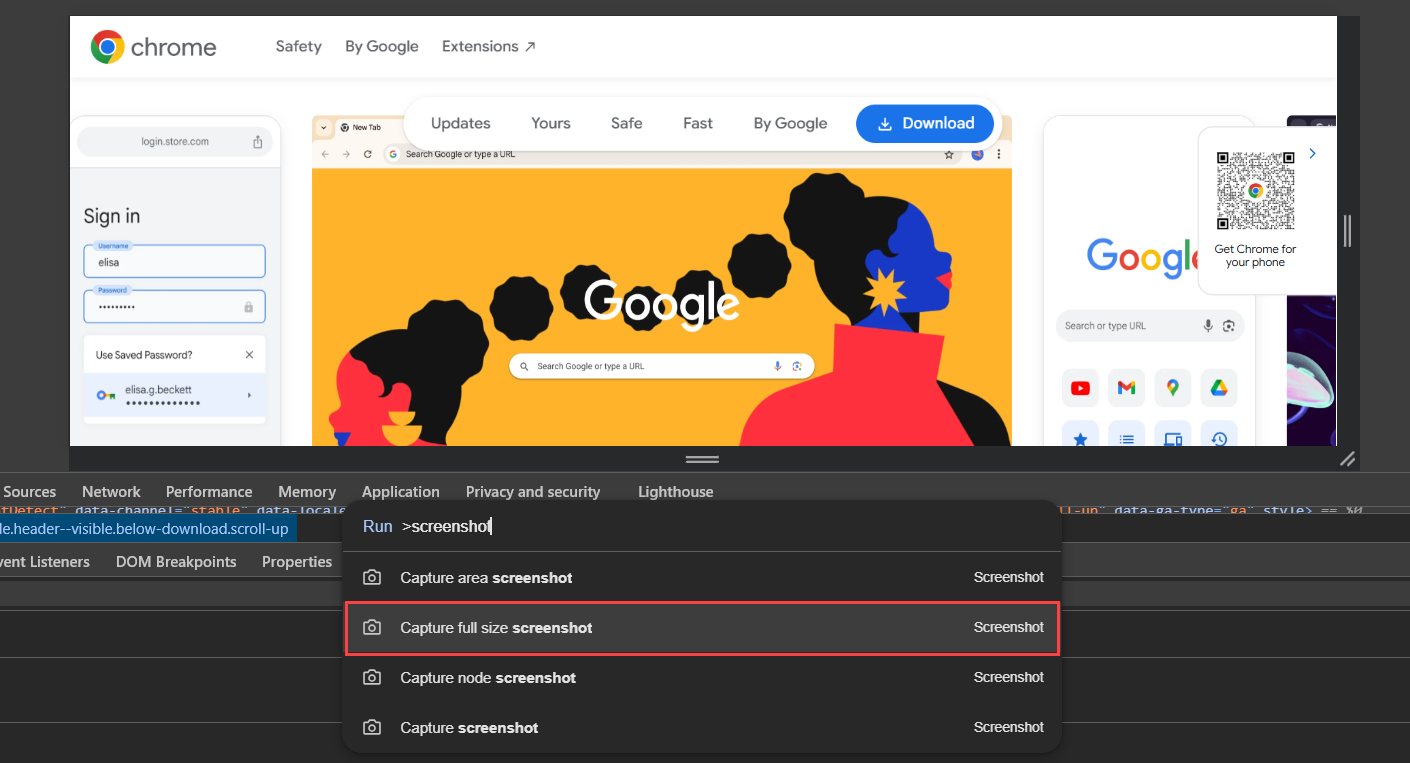
Schritt 1. Drücken Sie F12 oder klicken Sie mit der rechten Maustaste auf die Seite und wählen Sie „Untersuchen“, um die DevTools zu öffnen. Klicken Sie dann auf das Drei-Punkte-Menü in der oberen rechten Ecke der DevTools.
Schritt 2. Gehen Sie zu „Befehl ausführen“ (oder drücken Sie Strg+Umschalt+P unter Windows bzw. Cmd+Umschalt+P auf einem Mac).
Schritt 3. Geben Sie „Screenshot“ ein und wählen Sie „Screenshot in voller Größe aufnehmen“ aus der Liste aus.
Chrome speichert die gesamte Seite als Bild (.png) und öffnet es automatisch. Überprüfen Sie den Screenshot und teilen/verwenden Sie den später.
Screenshot von ganzer Seite machen in Firefox
Mit dem integrierten Screenshot-Tool ist es einfach, einen Screenshot einer gesamten Webseite in Firefox zu erstellen. Allerdings kann es passieren, dass einige Websites diese Funktion aufgrund von Urheberrechts- oder Datenschutzeinstellungen blockieren. In solchen Fällen können Sie die gesamte Seite dennoch mit den Entwicklertools erfassen. Im Folgenden finden Sie einfache Methoden, um einen Screenshot einer gesamten Seite in Firefox zu erstellen.
Screenshots der ganzen Webseite mit dem Screenshot-Tool in Firefox erstellen
Dieses integrierte Screenshot-Tool erleichtert das Erfassen einer ganzen Webseite, funktioniert jedoch möglicherweise nicht auf Websites, die Screenshots blockieren. Wenn dieses Problem auftritt, können Sie die Entwicklertools als Alternative verwenden, um einen Screenshot der ganzen Webseite zu erstellen.
Schritt 1. Öffnen Sie die Webseite, die Sie erfassen möchten, in Firefox. Klicken Sie dann auf die Schaltfläche „Easy Screenshot“ neben der Adressleiste
Schritt 2. Klicken Sie in der angezeigten Screenshot-Symbolleiste auf „Ganze Seite speichern“. Dadurch wird die ganze Seite erfasst, einschließlich den Inhalten, die derzeit nicht auf dem Bildschirm sichtbar sind.
Schritt 3. Sobald der Screenshot aufgenommen wurde, können Sie ihn im PNG- oder JPEG-Format auf Ihrem Computer speichern.

Screenshots der ganzen Webseite mit den Entwicklertools von Firefox erstellen
Die Entwicklertools umgeht Website-Einschränkungen und ist eine großartige Alternative zum Erstellen von Vollbild-Screenshots auf Websites, die das normale Firefox-Tool zum Screenshot blockieren.
Schritt 1. Öffnen Sie die Seite, von der Sie einen Screenshot erstellen möchten. Drücken Sie Strg + Umschalt + I (Windows) oder Cmd + Option + I (Mac), um die Entwicklertools in Firefox zu öffnen.
Schritt 2. Klicken Sie auf die drei Punkte in der oberen rechten Ecke der Entwicklertools und wählen Sie das Einstellungssymbol.
Schritt 3. Scrollen Sie nach unten und aktivieren Sie „Screenshot der ganzen Seite erstellen“ im Abschnitt „Verfügbare Toolbox-Schaltflächen“.
Schritt 4. In der Symbolleiste wird ein Kamerasymbol angezeigt. Klicken Sie auf das Symbol, um einen Screenshot der ganzen Seite in Firefox zu erstellen.

Fazit
Die integrierten Screenshot-Tools des Browsers eignen sich hervorragend für einfache Aufgaben, aber oft fehlen erweiterte Optionen. Windows-Benutzer, die nach mehr Funktionen suchen, können von iTop Screen Recorder profitieren. Es kann Websites, die die Bildschirmaufzeichnung blockieren, problemlos aufnehmen und eignet sich perfekt zum Erfassen von Animationen und anderen beweglichen Website-Elementen. Mit iTop Screen Recorder ist es einfach, Screenshots von ganzer Seite zu erstellen und den Bildschirm aufzuzeichnen.





Hinterlasse einen Kommentar Deine E-Mail Adresse wird nicht veröffentlicht.