
„Gibt es eine Möglichkeit, ein Video mit einem ausgeschalteten Bildschirm aufzunehmen?“
Haben Sie schon mal versucht, ein Video bei ausgeschaltetem Bildschirm aufzunehmen? Menschen suchen aus verschiedenen Gründen nach einer Lösung, um ein Video bei ausgeschaltetem Bildschirm aufzunehmen. Zum Beispiel, um etwas Wichtiges oder Sensibles aus Sicherheits- oder Datenschutzgründen heimlich aufzunehmen, oder um den Bildschirm zu sperren, um ein langes Video ohne Unterbrechung aufzunehmen. In diesem Artikel empfehlen wir Ihnen die besten Lösungen, um mit einem ausgeschalteten Bildschirm auf iPhone, Android und PC aufzunehmen.

- Ausgeschalteten Bildschirm aufnehmen
- Ausgeschalteten Bildschirm auf iPhone und Android aufnehmen
- Videos mit einem ausgeschalteten Bildschirm auf PC aufnehmen
- Fazit
Ausgeschalteten Bildschirm aufnehmen
In der Regel wird der Videoaufzeichnungsvorgang bei den meisten Geräten automatisch beendet, wenn der Bildschirm gesperrt oder ausgeschaltet wird, während die Audioaufzeichnung fortgesetzt werden kann. Darüber hinaus können Sie mit einem ausgeschalteten Bildschirm nicht aufzeichnen, was auf dem Gerät geschieht. Glücklicherweise ermöglichen einige Kamera-Apps und Bildschirmaufzeichnungstools von Drittanbietern diese Aufzeichnung. Sie können Videos und den Bildschirm nahtlos aufzeichnen, auch wenn der Bildschirm ausgeschaltet ist.
Sehen wir uns einmal die Lösungen für die Aufnahme bei einem ausgeschalteten Bildschirm auf iPhone, Android und PC einzeln an.
Ausgeschalteten Bildschirm auf iPhone und Android aufnehmen
Methode 1. Installieren Sie eine App, um Videos im Hintergrund mit einem ausgeschalteten Bildschirm aufzunehmen
Im App Store für iOS- und Android-Geräte finden Sie mehrere Kamera-Apps, die die Einschränkungen umgehen und es Ihnen ermöglichen, auch bei einem ausgeschalteten Bildschirm Videos aufzunehmen.
Wie können Sie mit einem ausgeschalteten Bildschirm auf dem iPhone aufnehmen
Discreet nutzt die Schwarzbildschirm-Technologie, mit der Benutzer Videos aufnehmen und Fotos machen können, während Ihr iPhone gesperrt ist. Sie können die Touch-Geste anpassen, um ein intuitives Aufnahmeerlebnis zu gewährleisten. Alle aufgenommenen Videos werden aus Sicherheitsgründen in einer privaten Galerie gespeichert. Die App hilft dabei, heimlich Videos mit einem ausgeschalteten Bildschirm aufzunehmen, und eignet sich ideal, um besondere Momente bei Konzerten, Live-Events usw. ohne Ablenkungen festzuhalten.
Hier ist eine Schritt-für-Schritt-Anleitung, um mit Discreet ein Video bei ausgeschaltetem Bildschirm auf dem iPhone aufzunehmen.
Schritt 1. Installieren Sie die App „Discreet – Black Screen Camera” aus dem App Store.
Schritt 2. Starten Sie die App und erteilen Sie zu Beginn die Berechtigungen für Kamera, Mikrofon und Fotos.
Schritt 3. Tippen Sie auf „Einstellungen”. Wählen Sie dann die Aufnahme mit der schwarzen oder der Frontkamera. Ändern Sie die Ausgabe auf Video und passen Sie andere Einstellungen, wie Sie wollen an.
Schritt 4. Wischen Sie nach links, um den Schwarzbildmodus zu aktivieren. Klicken Sie auf den schwarzen Bildschirm, um die Aufnahme automatisch zu starten. Tippen Sie erneut, um die Aufnahme zu beenden.
Schritt 5. Wischen Sie nach rechts, um auf die private Galerie zuzugreifen. Die aufgenommenen Videos werden nur hier gespeichert und erscheinen nicht in der öffentlichen Fotogalerie.

Hinweis: Die Videoaufnahme ist nur in der Pro-Version verfügbar.
Wie können Sie mit einem ausgeschalteten Bildschirm auf Android aufnehmen
Die Hintergrund-Videoaufzeichnung bietet eine effektive Lösung, um Videos bei einem ausgeschalteten Bildschirm aufzunehmen, während Sie sich bewegen, wie zum Beispiel beim Fahrradfahren usw., um Batterie zu sparen. Mit der Funktion für zeitgesteuerte Aufnahmen können Sie ein bestimmtes Datum und eine bestimmte Uhrzeit festlegen, um die Videoaufzeichnung im Hintergrund automatisch zu starten und zu beenden. Außerdem können Sie die aufgenommenen Videos in der App verwalten und schneiden, um sie später zu teilen.
Nach der Installation müssen Sie der App zum Aufnehmen von Videos bei dem ausgeschalteten Bildschirm einige Berechtigungen erteilen, darunter für Kamera, Mikrofon und Speicher. Befolgen Sie anschließend die folgenden Schritte, um bei einem ausgeschalteten Bildschirm aufzunehmen.
Schritt 1. Starten Sie die App und gehen Sie zur Registerkarte „REC“.
Schritt 2. Wählen Sie die Kamera aus und schalten Sie den Blitz ein/verwenden Sie die Hardwaretaste.
Schritt 3. Tippen Sie bei Bedarf auf das Zahnrad-Symbol, um die Einstellungen anzupassen. Sie können die Videogröße und den Ton anpassen und die zeitgesteuerte Aufnahme aktivieren.
Schritt 4. Klicken Sie auf die Schaltfläche „Start“, um die Aufnahme zu starten, und dann auf „Stopp“, um die Aufnahme zu beenden. Als Alternative können Sie die Lautstärketaste zum Starten und die Leiser-Taste zum Beenden verwenden. Egal, wann der Bildschirm ausgeschaltet ist, können Sie mit der App Videos kontinuierlich aufnehmen.

Hinweis: „Kamera im Hintergrund Videos aufnehmen“ ist eine werbefinanzierte kostenlose App. Um die Werbung zu vermeiden, müssen Sie auf die Pro-Version upgraden.
Methode 2. Spiegeln Sie den mobilen Bildschirm auf den PC und nehmen Sie den Bildschirm bei dem ausgeschalteten Bildschirm auf.
Es ist schwierig, eine App zu finden, mit der Sie den Bildschirm bei ausgeschaltetem Display auf Mobilgeräten aufzeichnen kann. Die einzige Lösung besteht darin, die Bildschirmspiegelungstechnologie zu verwenden und den Bildschirm Ihres Telefons auf dem PC aufzuzeichnen, ohne durch das ausgeschaltete Display gestört zu werden.
iTop Screen Recorder, ein leistungsstarker Bildschirmrekorder für Windows, verfügt über eine Geräteaufzeichnungsfunktion, mit der Sie den Bildschirm Ihres Telefons auf dem PC spiegeln und aufzeichnen können. Damit können Sie Online-Videos, Live-Streams usw., die auf Ihrem Smartphone abgespielt werden, in hoher Qualität aufnehmen, auch wenn der Bildschirm Ihres Smartphones ausgeschaltet ist.
Bitte laden Sie iTop Screen Recorder herunter und installieren Sie es auf Ihrem PC. Nehmen Sie dann den Bildschirm bei ausgeschaltetem Bildschirm auf, indem Sie der folgenden Anleitung folgen.
Schritt 1. Starten Sie iTop Screen Recorder > Gerät und wählen Sie Ihr Gerät, iOS oder Android.
Schritt 2. Verbinden Sie Ihr Gerät gemäß den Anweisungen auf dem Bildschirm mit Ihrem PC.
Schritt 3. Nachdem die Verbindung erfolgreich hergestellt wurde, können Sie Ihren Telefonbildschirm auf dem Desktop anzeigen. Dann können Sie das, was Sie auf Ihrem Telefon aufnehmen möchten, abspielen.
Schritt 4. Kehren Sie zu iTop Screen Recorder zurück und klicken Sie auf die Schaltfläche „REC“, um die Aufnahme zu starten.
Schritt 5. Klicken Sie auf die Schaltfläche „Fertig“ in der Mini-Steuerleiste, um die Aufnahme zu beenden.
Das aufgenommene Video wird unter „Dateien > Video“ gespeichert. Sie können es abspielen, verwalten und bearbeiten.
Videos mit einem ausgeschalteten Bildschirm auf PC aufnehmen
Ist es möglich, Videos aufzunehmen, wenn der Computer gesperrt ist? Ja.
Als Desktop-Programm bietet iTop Screen Recorder die Möglichkeit, alles auf dem Bildschirm in jeder Situation aufzunehmen, beispielsweise bei einem ausgeschalteten Bildschirm oder gesperrten Computer. Es eignet sich perfekt für die Aufnahme von Fernsehsendungen, ganzen Filmen oder langen Live-Streams, ohne dass Sie ständig auf den Monitor achten mäüssen.
iTop Screen Recorder ist ein anfängerfreundliches Programm. Sie können es verwenden, um bei einem ausgeschalteten Bildschirm ohne Rätselraten aufzunehmen.
Schritt 1. Laden Sie iTop Screen Recorder herunter und installieren Sie es auf Ihrem PC.
Schritt 2. Spielen Sie das Video ab, das Sie aufnehmen möchten. Öffnen Sie das Programm und gehen Sie zu „Aufnahme“ > „Bildschirm“.
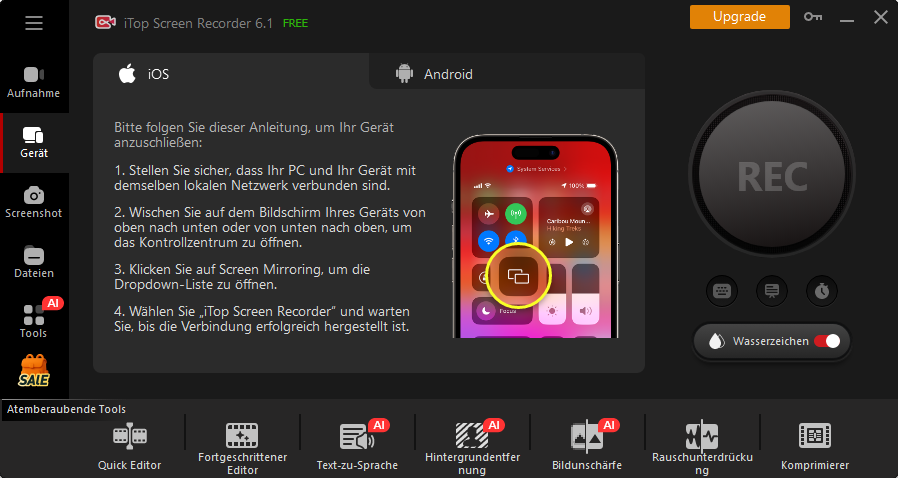
Schritt 3. Wählen Sie den Aufnahmebereich aus. Sie können wählen, ob Sie einen Teil des Bildschirms, den gesamten Bildschirm oder nur das Player-Fenster aufnehmen möchten. Aktivieren Sie „Lautsprecher“, um Videos mit Ton aufzunehmen.
Schritt 4. Klicken Sie auf die Schaltfläche „REC“, um die Aufnahme zu starten.
Schritt 5. Wenn Sie die Aufnahme beenden möchten, schalten Sie den Bildschirm ein und klicken Sie auf die Schaltfläche „Fertig“ in der Mini-Steuerleiste, um die Aufnahme zu beenden.
Sie finden die Aufnahme danach unter „Dateien > Video“. Von hier aus können Sie auf einen Video-Editor zugreifen, um die Datei zu verbessern.
Warum sollten Sie iTop Screen Recorder für Aufnahmen bei einem ausgeschalteten Bildschirm nehmen?
iTop Screen Recorder bietet einen reibungslosen Aufnahmeprozess dank seiner wertvollen Funktionen. Im Folgenden erfahren Sie mehr über die Leistungsfähigkeit von iTop Screen Recorder.
- Videos in hoher Qualität aufnehmen: iTop Screen Recorder nutzt einen führenden Algorithmus, um kompromisslose Qualität zu gewährleisten. Sie können 4K- und 1080p-Videos aufnehmen und dabei lebendige Bilder und klare Details erhalten.
- Videos ohne Zeitlimit aufnehmen: iTop Screen Recorder hat kein Zeitlimit für Aufnahmen. Sie können Filme/Programme/Live-Streams, die lange dauern, ohne Unterbrechung kostenlos aufnehmen.
- Geschützte Videos ohne schwarzen Bildschirm aufnehmen: Der integrierte erweiterte Modus macht iTop Screen Recorder zu einem Anti-Block-Bildschirmrekorder. Er kann den schwarzen Bildschirm bei der Aufnahme von DRM-verschlüsselten Videos von Netflix, Peacock, Prime Video und anderen On-Demand-Streaming-Diensten beseitigen.
- HD-Videos ohne Verzögerung aufnehmen: iTop Screen Recorder nutzt Hardwarebeschleunigung, um HD-/4K-Videos ohne Verzögerungen aufzunehmen. Er verfügt außerdem über einen Spielmodus, mit dem Sie das Gameplay während des Spielens ohne FPS-Einbrüche oder Bildstörungen aufnehmen können.
Fazit
Wie können Sie bei einem ausgeschalteten Bildschirm aufnehmen? Mit einer passenden App können Sie Videos heimlich aufnehmen, wenn der Bildschirm ausgeschaltet ist. Auf iPhone und Android ermöglichen spezielle Kamera-Apps die Aufnahme von Videos im Hintergrund, ohne dass Sie dabei abgelenkt werden. Wenn Sie ein auf Ihrem Smartphone abgespieltes Video aufnehmen möchten, versuchen Sie, das Smartphone auf den PC zu übertragen und dort aufzunehmen. Auf dem PC bietet iTop Screen Recorder die Möglichkeit, Videos bei einem ausgeschalteten Bildschirm in hoher Qualität aufzunehmen. Dies ist eine gute Wahl, um lange Videos, beispielsweise Fernsehsendungen oder Filme, problemlos aufzunehmen.





Hinterlasse einen Kommentar Deine E-Mail Adresse wird nicht veröffentlicht.