
Möchten Sie ein GIF aus einem YouTube-Video erstellen und besondere Momente einfach speichern oder teilen? Dafür stehen Ihnen verschiedene YouTube-to-GIF-Tools und Methoden zur Verfügung. Allerdings können Urheberrechtsbestimmungen die Nutzung von YouTube-Inhalten einschränken, während GIFs aufgrund ihrer begrenzten Farbpalette und starken Komprimierung schnell pixelig oder unscharf wirken können. In diesem Beitrag stellen wir Ihnen 6 einfache Methoden vor, mit denen Sie YouTube-Videos in GIFs umwandeln und hochwertige GIFs erstellen können.
- Teil 1. YouTube-Videos mit einem Bildschirmrekorder in HD-GIFs umwandeln
- Teil 2. Wie können Sie YouTube per Link in ein GIF umwandeln
- Teil 3. YouTube in GIF umwandeln - Online-Konverter ohne Blockierung
- Teil 4. Bestimmte YouTube-Momente als GIF speichern
- Teil 5. YouTube in GIF mit einem Online-Video-Editor umwandeln
- Teil 6. YouTube-GIF ohne Wasserzeichen erstellen
- Fazit
Teil 1. YouTube-Videos mit einem Bildschirmrekorder in HD-GIFs umwandeln
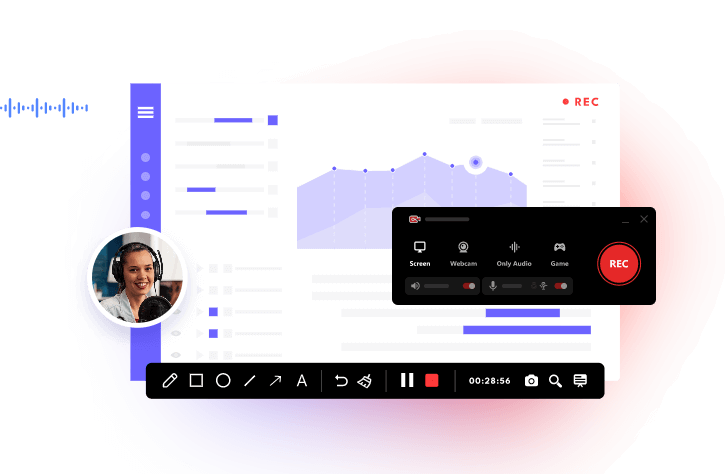
Die meisten YouTube-to-GIF-Konverter von Drittanbietern liefern oft unscharfe GIFs oder fügen Ihren Kreationen unerwünschte Wasserzeichen hinzu. iTop Screen Recorder bietet eine zuverlässige Lösung, um diese Einschränkungen zu umgehen, und erstellt hochwertige GIFs direkt von YouTube. Das Programm kann YouTube-Videos im Vollbildmodus, im festen Seitenverhältnis oder in einem ausgewählten Fenster im GIF-Format aufnehmen, wobei individuelle Einstellungen wie Größe, FPS, Qualität und so weiter möglich sind.
Der integrierte Video-Editor des GIF-Bildschirmrekorders bietet zusätzliche Bearbeitungsmöglichkeiten. Sie können Ihre YouTube-GIFs beispielsweise mit Filtern, Effekten, Texten oder Stickern versehen. Außerdem können Sie die fertigen GIFs direkt auf Facebook, Instagram, Vimeo, Google Drive und anderen Plattformen hochladen.
Wie können Sie mit iTop Screen Recorder ein GIF aus einem YouTube-Video erstellen
Schritt 1. Laden Sie iTop Screen Recorder kostenlos herunter, installieren Sie das Programm und starten Sie es auf Ihrem PC.
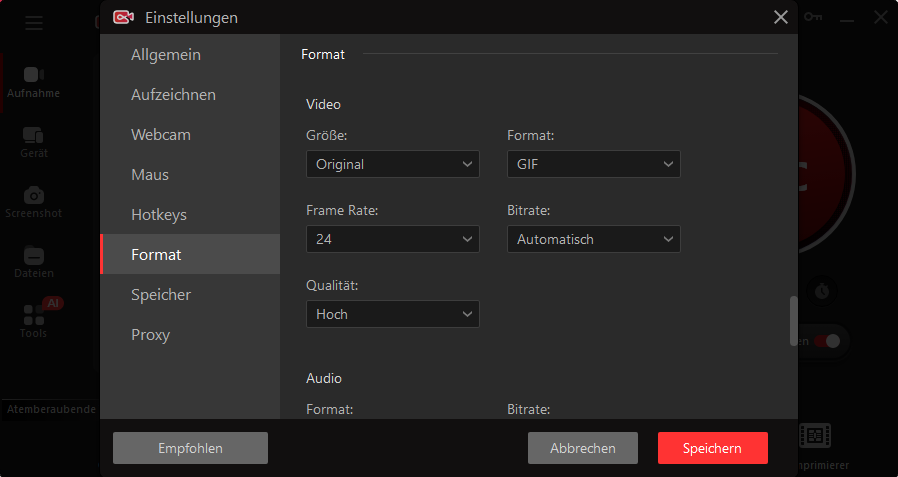
Schritt 2. Klicken Sie oben links auf das Symbol „Optionen“ und wählen Sie im Dropdown-Menü „Einstellungen“. Öffnen Sie anschließend den Bereich „Format“, wählen Sie „GIF“ aus und klicken Sie auf „Speichern“.
Schritt 3. Kehren Sie zur Hauptoberfläche zurück, legen Sie den Aufnahmebereich fest und öffnen Sie dann das YouTube-Video, aus dem Sie ein GIF erstellen möchten. Klicken Sie auf „REC“, um die Aufnahme im GIF-Format zu starten.
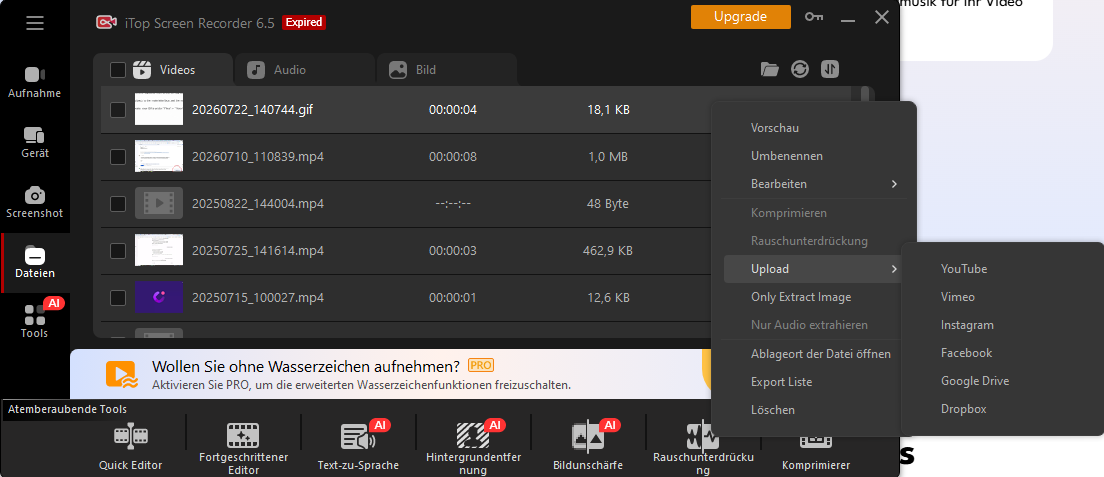
Schritt 4. Ihre GIF-Dateien finden Sie dann unter „Dateien“ > „Video“. Klicken Sie mit der rechten Maustaste auf das YouTube-GIF, um es anzusehen, zu bearbeiten, hochzuladen oder weiterzuverwenden.
Teil 2. Wie können Sie YouTube per Link in ein GIF umwandeln
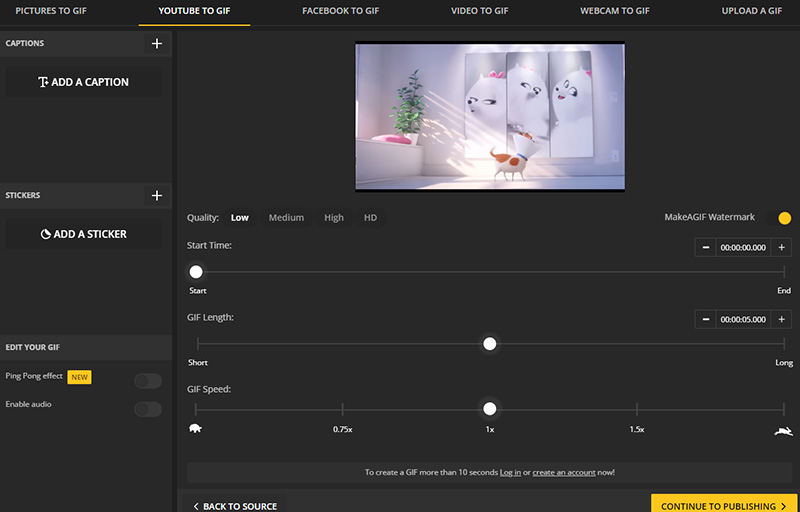
Wie können Sie ein YouTube-Video ohne zusätzliche Software in ein GIF umwandeln? Eine Möglichkeit ist Makeagif. Mit diesem Online-Tool können Sie YouTube-Videos direkt über den Link in GIFs verwandeln. Dabei lassen sich Qualität, Startzeit, Länge und Wiedergabegeschwindigkeit des GIFs anpassen.
Allerdings fügt Makeagif bei kostenlosen Nutzern ein Wasserzeichen ein. Außerdem kann die Qualität des fertigen GIFs durch die Komprimierung deutlich nachlassen. So erstellen Sie mit diesem Online-Downloader und GIF-Konverter ein GIF aus einem YouTube-Clip:
Schritt 1. Öffnen Sie die YouTube-to-GIF-Seite von Makeagif und fügen Sie die URL des YouTube-Videos ein, aus dem Sie ein GIF erstellen möchten. Klicken Sie unten auf „CONTINUE TO EDITING“, damit das Video verarbeitet wird.
Schritt 2. Legen Sie „Quality“, „Start Time“, „GIF Length“ und „GIF Speed“ fest. Klicken Sie anschließend auf „WEITER ZUR VERÖFFENTLICHUNG“.
Schritt 3. Geben Sie dem GIF einen Namen und fügen Sie bei Bedarf Tags hinzu. Mit „ERSTELLEN IHR GIF“ schließen Sie die Erstellung ab.
Teil 3. YouTube in GIF umwandeln - Online-Konverter ohne Blockierung
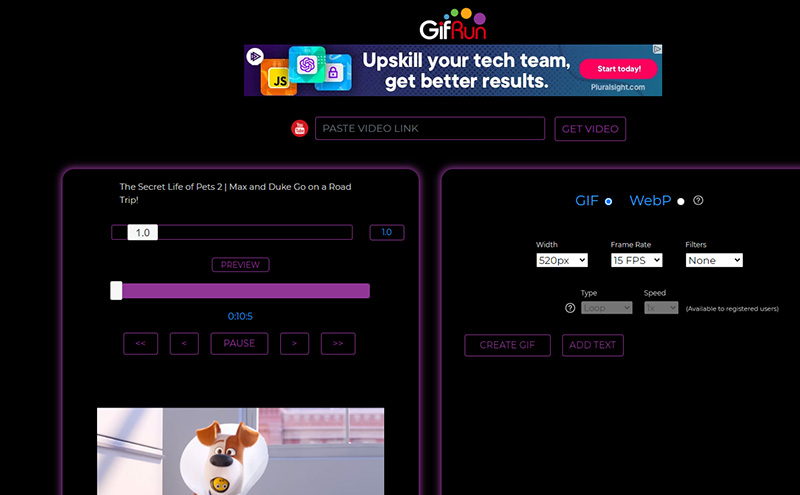
Manche YouTube-Uploader blockieren die Wiedergabe über Drittanbieter-Player. In solchen Fällen kann ein YouTube-zu-GIF-Konverter wie GifRun hilfreich sein. GifRun ist ein unkomplizierter Online-Dienst, mit dem Sie YouTube-Videos mit flexiblen Einstellungen in GIFs umwandeln können. Sie können die Größe und Geschwindigkeit anpassen, Filter hinzufügen, Text einblenden oder das GIF zuschneiden, damit der wichtigste Bildausschnitt im Fokus bleibt.
Achten Sie jedoch auf den Download-Button, da er Sie unter Umständen zu anderer Software weiterleitet. Auch GifRun versieht GIFs bei kostenloser Nutzung mit einem Wasserzeichen. Zudem ist die Ausgabequalität nicht immer optimal. So erstellen Sie mit GifRun kostenlos online ein GIF aus einem YouTube-Video:
Schritt 1. Kopieren Sie die URL des YouTube-Videos und fügen Sie sie in das dafür vorgesehene Feld auf GifRun ein.
Schritt 2. Sobald das Video geladen ist, können Sie Breite, Bildrate, Filter, Text und Zuschnitt anpassen, um das GIF nach Ihren Vorstellungen zu gestalten.
Schritt 3. Prüfen Sie das fertige GIF in der Vorschau und klicken Sie auf „DOWNLOAD“, um es auf Ihrem Gerät zu speichern.
Teil 4. Bestimmte YouTube-Momente als GIF speichern
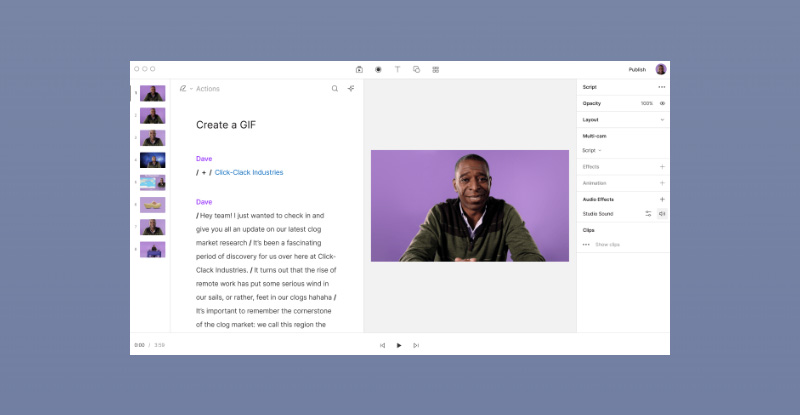
Wie können Sie nur einen bestimmten Ausschnitt aus einem YouTube-Video herunterladen und als GIF speichern? Wenn Sie einzelne Highlights aus einem hochgeladenen YouTube-Video herausgreifen und in GIFs umwandeln möchten, ist Descript eine passende Lösung. Das Tool erstellt und bearbeitet GIFs in einer Oberfläche. Was besonders praktisch ist, dass über das Transkript Sie die gewünschten Szenen schneller finden und direkt an der richtigen Stelle schneiden können.
Für die Nutzung müssen Sie ein Descript-Konto erstellen. Im kostenlosen Tarif sind Exporte auf 720p begrenzt und werden mit einem Wasserzeichen versehen. Außerdem stehen nur grundlegende KI-Funktionen zur Verfügung, und die Transkriptionszeit ist auf eine Stunde pro Monat beschränkt.
Schritt 1. Öffnen Sie https://www.descript.com/tools/youtube-to-gif und klicken Sie auf „Beginnen“. Importieren Sie Ihr YouTube-Video in Descript. Sie können entweder eine heruntergeladene Videodatei hochladen oder ein neues Video direkt in der App erstellen.
Schritt 2. Wählen Sie die Szenen aus, die Sie als GIF speichern möchten. Bearbeiten Sie die ausgewählten Clips nach Bedarf, zum Beispiel mit Untertiteln, Bildern oder weiteren Effekten.
Schritt 3. Wenn Ihr GIF fertig ist, exportieren Sie es im gewünschten Format und in der passenden Qualität. Sie können einzelne GIFs oder mehrere GIFs gesammelt exportieren.
Teil 5. YouTube in GIF mit einem Online-Video-Editor umwandeln
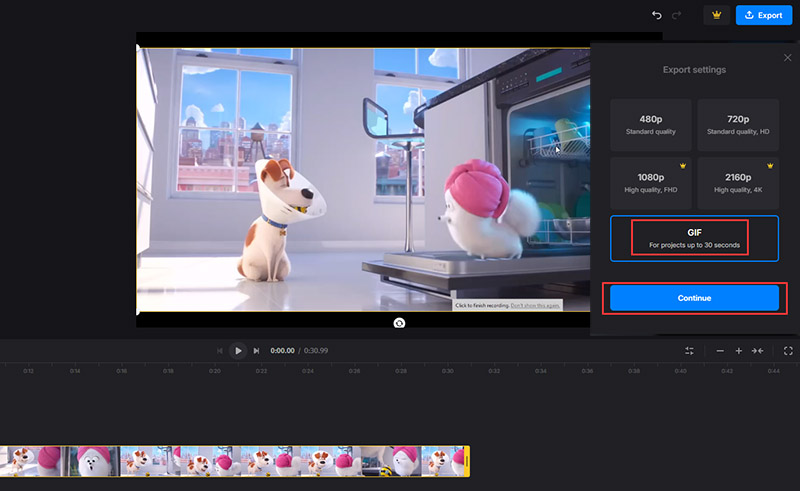
Wenn Sie beim Erstellen eines GIFs mehr Bearbeitungsfunktionen benötigen, sind Online-Video-Editoren wie Clideo eine gute Wahl. Clideo ist ein praktischer YouTube-Video-Editor, mit dem Sie YouTube-Videos in ansprechende GIFs verwandeln können. Der Editor ermöglicht es, Effekte, Texte und Übergänge hinzuzufügen, damit Ihr GIF individueller wirkt. Allerdings lassen sich Projekte nur bis zu einer Länge von 30 Sekunden als GIF exportieren. Ohne Abo erscheint außerdem ein Wasserzeichen im fertigen GIF. So funktioniert die Umwandlung mit Clideo:
Schritt 1. Ziehen Sie das YouTube-Video, das Sie in ein GIF umwandeln möchten, per Drag-and-Drop in den Editor. Achten Sie darauf, dass das Video kürzer als 30 Sekunden ist.
Schritt 2. Bearbeiten Sie Ihr YouTube-Video nach Bedarf. Sie können zum Beispiel Effekte, Übergänge und Text hinzufügen, das Video spiegeln, drehen, schneiden und so weiter.
Schritt 3. Klicken Sie oben auf „Export“ und wählen Sie „GIF“ aus. Klicken Sie anschließend auf „Continue“ und warten Sie, bis die Umwandlung abgeschlossen ist. Danach können Sie die fertige GIF-Datei über „Download“ speichern.
Teil 6. YouTube-GIF ohne Wasserzeichen erstellen
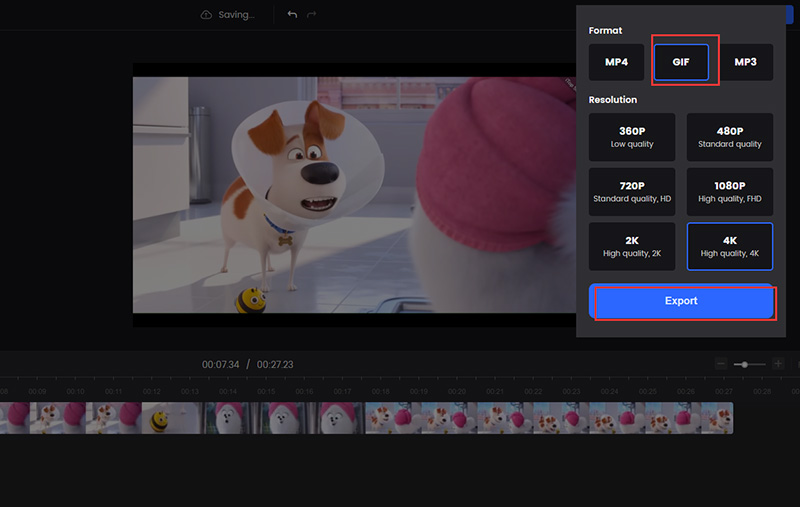
Wenn Sie hochwertige GIFs ohne Wasserzeichen erstellen möchten, können Sie den Online-Video-Editor Clippa ausprobieren. Mit Clippa lassen sich YouTube-Videos aufnehmen und anschließend mit Textüberlagerungen, Filtern und weiteren Elementen als GIF-Projekt bearbeiten. Das Tool unterstützt den Export von YouTube-GIFs in hoher Qualität bis zu 4K UHD. Komplett ohne Einschränkungen ist es jedoch nicht: Für die Nutzung müssen Sie ein Konto erstellen, der Export kann etwas dauern und die maximale GIF-Auflösung erreicht in der Praxis nicht immer echtes 4K UHD. So wandeln Sie ein YouTube-Video mit Clippa in ein GIF ohne Wasserzeichen um:
Schritt 1. Registrieren Sie sich kostenlos bei Clippa, um die Funktionen nutzen zu können. Melden Sie sich an und importieren Sie das YouTube-Video in die Hauptoberfläche des Clippa-Editors.
Schritt 2. Nutzen Sie den Online-Editor, um das Video zu kürzen und Effekte, Text, Filter oder weitere Elemente hinzuzufügen.
Schritt 3. Klicken Sie auf „EXPOTIEREN“, wählen Sie das Format „GIF“ und legen Sie die gewünschte Exportqualität fest. Klicken Sie erneut auf „Export“, um die Umwandlung des YouTube-Videos in ein GIF zu starten.
Fazit
Es gibt viele Online-Dienste, mit denen sich YouTube-Videos schnell und einfach in GIFs umwandeln lassen. Für hochwertige GIFs sind sie jedoch oft nur bedingt geeignet, da viele Tools Wasserzeichen enthalten oder die Ausgabequalität stark reduzieren. iTop Screen Recorder ist hier eine gute Alternative: Das Programm kombiniert YouTube-Videoaufnahme, GIF-Erstellung und Bearbeitung und unterstützt eine Ausgabe bis zu 4K UHD ohne Wasserzeichen. Laden Sie iTop Screen Recorder kostenlos herunter und erstellen Sie hochwertige GIFs aus YouTube-Videos – schnell, einfach und ohne Wasserzeichen.





Hinterlasse einen Kommentar Deine E-Mail Adresse wird nicht veröffentlicht.