- Ruckelfreies Spielen mit niedrigem Ping genießen
- ber 100 Spiele werden unterstützt
- Server weltweit
- Ihre FPS im Spiel erhöhen
Für Windows 11/10/8/7
Home> Blog> FPS erhöhen in Spielen mit 6 einfachen und nützlichen Methoden
FPS erhöhen in Spielen mit 6 einfachen und nützlichen Methoden
Leidet Ihr Spielerlebnis stark unter niedrigen FPS-Werten? Auf dieser Seite stellen wir Ihnen 6 einfache und effektive Methoden vor, mit denen Sie die FPS in Spielen erhöhen können.
In den letzten Jahren haben Spiele wie PUBG: Battlegrounds, Grand Theft Auto V und das zuletzt veröffentlichte Cyberpunk 2077 immer höhere Anforderungen an die PC-Leistung gestellt. Bekanntlich sind FPS ein entscheidender Faktor für das Spielerlebnis – besonders für Fans von Ego-Shootern. Wenn die FPS zu niedrig sind, leidet das gesamte Gameplay erheblich. Deshalb diskutieren viele Spieler darüber, wie sich die FPS auf dem PC kostenlos oder mit möglichst wenig Aufwand steigern lassen. Im Folgenden zeigen wir Ihnen sechs einfache und effektive Möglichkeiten, die FPS Ihres Computers zu erhöhen.
1. FPS erhöhen: Grafikeinstellungen im Spiel reduzieren
Sie können die Leistung verbessern und höhere FPS erzielen, indem Sie die Grafikeinstellungen im Spiel verringern. In PUBG: Battlegrounds können Sie beispielsweise die Optionen „Schatten“ und „Vertikale Synchronisierung“ deaktivieren, ohne das Spielerlebnis wesentlich zu beeinträchtigen. Außerdem können Sie sämtliche Anzeigeeinstellungen auf „Sehr niedrig“ setzen.
Diese Methode hilft nicht nur bei FPS-Problemen in PUBG, sondern auch bei anderen Spielen wie Fortnite, Minecraft oder Counter-Strike: Global Offensive.
2. FPS erhöhen: Treiber aktualisieren
Grafikkartentreiber sind ein weiterer wichtiger Faktor für die Bildrate. Die neuesten Treiberversionen helfen Ihrem Computer dabei, Spiele effizienter auszuführen. Aktuelle Treiber finden Sie auf den offiziellen Webseiten der Hersteller wie NVIDIA, AMD und Intel.
Methode 1:
1. Öffnen Sie die „Systemsteuerung“.
2. Suchen Sie nach „Hardware und Sound“.
3. Öffnen Sie den „Geräte-Manager“.
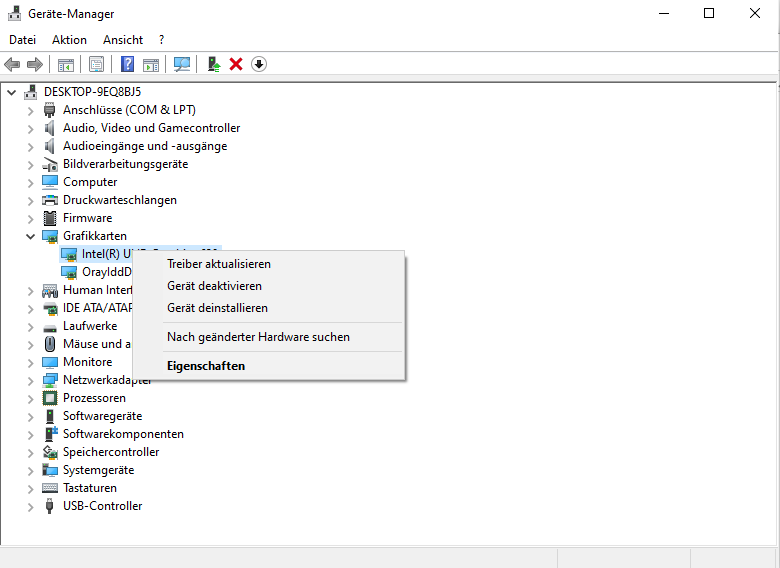
4. Suchen Sie nach „Grafikkarten“ und doppelklicken Sie darauf.
5. Klicken Sie mit der rechten Maustaste auf Ihre Grafikkarte und wählen Sie „Treiber aktualisieren“.
6. Windows kann automatisch nach Treibern suchen oder Sie laden die Treiber manuell von den offiziellen Webseiten herunter.
Methode 2:
Das Aktualisieren von Treibern über die Windows-Einstellungen ist relativ einfach. Allerdings wissen viele Nutzer nicht, welche Treiberversion am besten geeignet ist. Deshalb empfehlen wir das praktische One-Click-Tool Smart Game Booster.
Dieses kostenlose Tool kann Ihre Grafikkartentreiber automatisch aktualisieren und die am besten geeignete Version finden. Dadurch lassen sich FPS, Grafikqualität und die allgemeine Gaming-Performance Ihres PCs verbessern.
So funktioniert es:
1. Laden Sie Smart Game Booster herunter und installieren Sie das Programm.
Für Windows 11/10/8/7
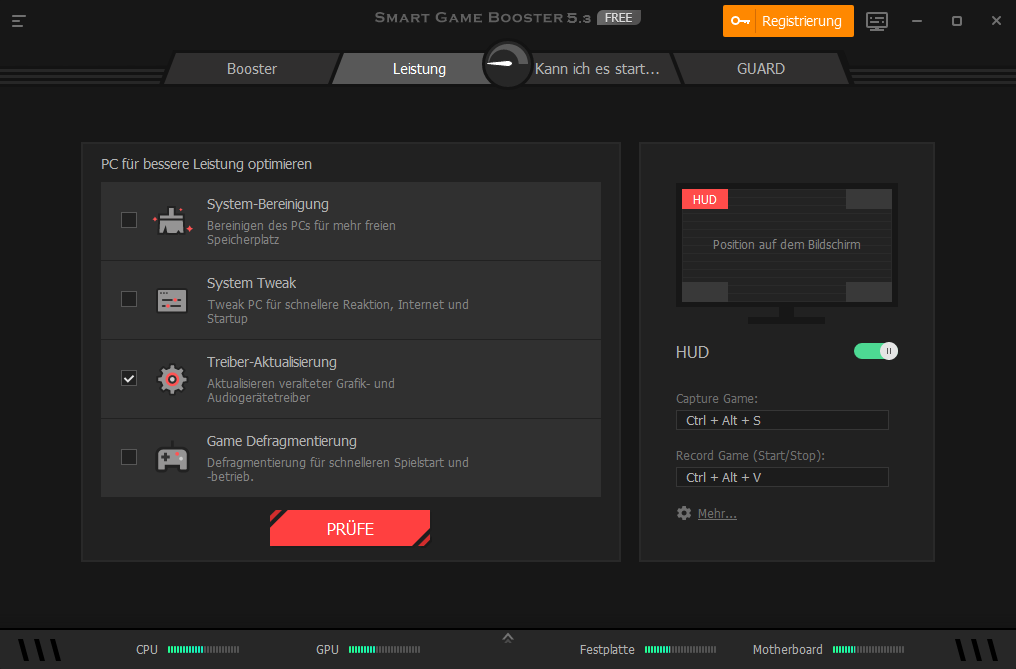
2. Öffnen Sie das Tool und wechseln Sie zum Bereich „Leistung“. Prüfen Sie dort „Treiber aktualisieren“.
3. Klicken Sie einfach auf „Start“.
Smart Game Booster sucht anschließend automatisch nach den neuesten Versionen für Grafik- und Audiotreiber.
Wenn Sie möchten, dass Ihre Treiber bei neuen Updates automatisch aktualisiert werden und Ihr Computer während des Spielens zusätzlich durch weitere Funktionen optimiert wird, können Sie die Pro-Version ausprobieren.
3. FPS erhöhen: Unnötige Programme und Malware entfernen
Unnötige Programme oder Malware belegen Arbeitsspeicher und beeinträchtigen die Gaming-Leistung. Daher empfiehlt es sich, nicht benötigte Programme zu deinstallieren und Malware zu entfernen, um mehr Ressourcen für Spiele freizugeben.
Methode 1:
1. Öffnen Sie die „Systemsteuerung“.
2. Suchen Sie nach „Programme“.
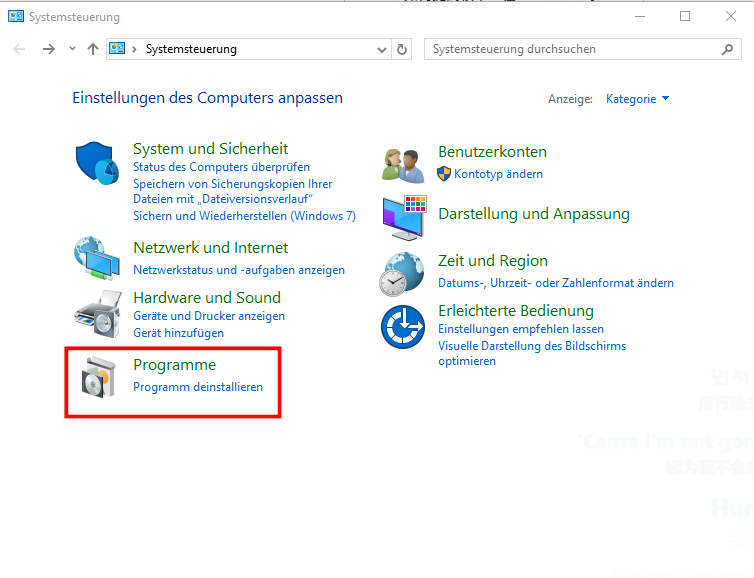
3. Wählen Sie unerwünschte Programme oder Malware aus und klicken Sie auf „Deinstallieren“.
Methode 2:
Falls Ihnen die Auswahl unnötiger Programme oder die Erkennung von Malware schwerfällt, kann IObit Uninstaller helfen.
Dieses Programm erkennt selten genutzte Software automatisch und kann potenzielle Malware aufspüren. Sie können gezielt einzelne Programme entfernen oder sämtliche erkannte Malware bereinigen.
So geht’s:
1. Laden Sie IObit Uninstaller herunter.
2. Wählen Sie die Programme aus, die Sie entfernen möchten.

4. FPS erhöhen: Hintergrundprogramme deaktivieren
Wenn zu viele Programme im Hintergrund laufen, reicht der Arbeitsspeicher möglicherweise nicht aus, um Spiele flüssig auszuführen. Dadurch sinken die FPS.
Methode 1:
1. Öffnen Sie den „Task-Manager“.
2. Suchen Sie nach Programmen, die im Hintergrund laufen, und beenden Sie deren Aufgaben.
Methode 2:
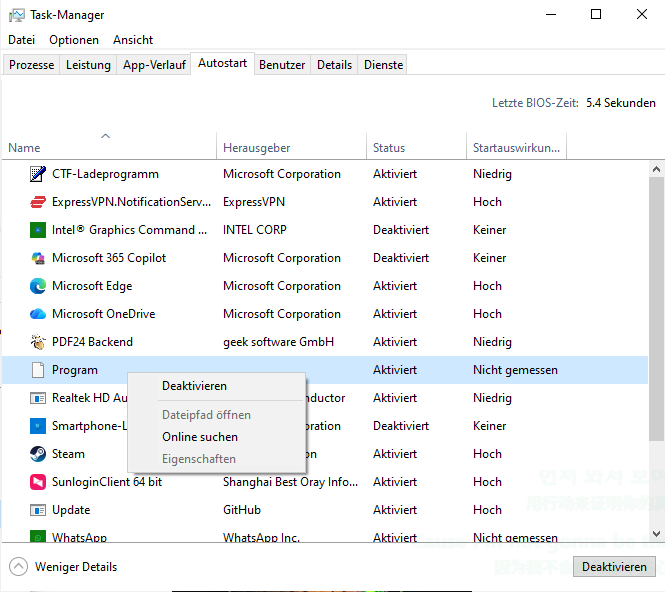
1. Öffnen Sie den „Task-Manager“.
2. Wechseln Sie zum Bereich „Autostart“.
3. Wählen Sie Programme aus, die Sie deaktivieren möchten, und klicken Sie auf „Deaktivieren“.
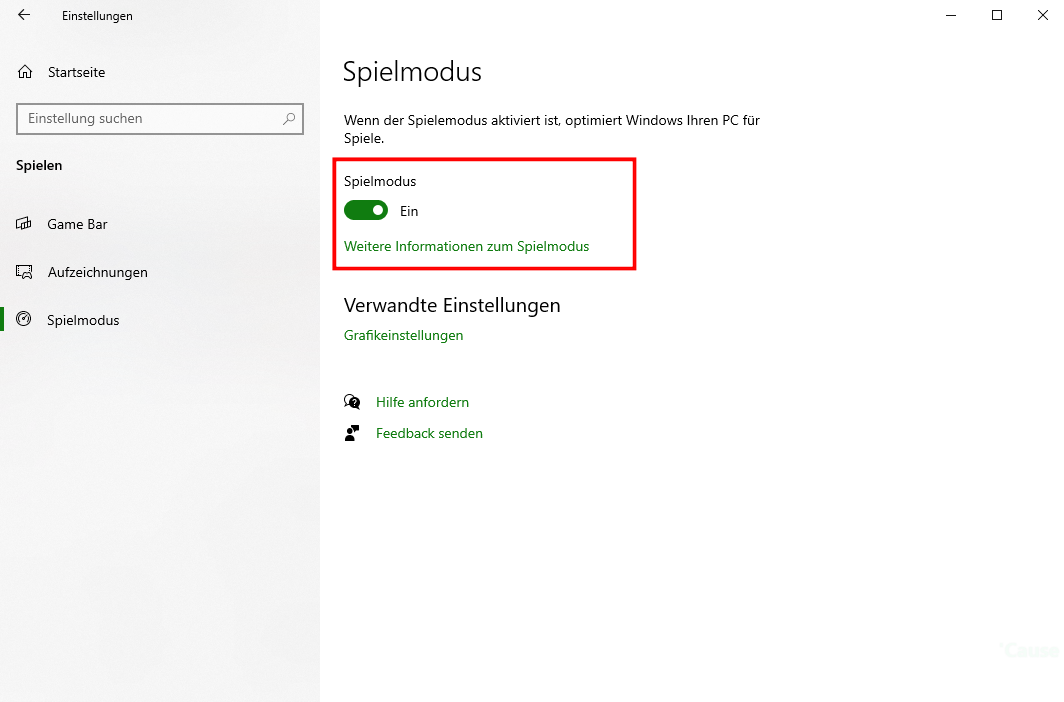
5. FPS erhöhen: Spielmodus in Windows aktivieren
Wussten Sie, dass Windows über einen integrierten „Spielmodus“ verfügt? Dieser Modus optimiert Ihr System automatisch für Spiele und kann die Gaming-Leistung verbessern.
So aktivieren Sie ihn:
1. Öffnen Sie die „Einstellungen“.
2. Suchen Sie nach „Spielmodus“.
3. Aktivieren Sie den Spielmodus.
6. FPS erhöhen: Windows aktualisieren
Auch die Windows-Version spielt eine wichtige Rolle bei der FPS-Leistung. Besonders Windows 10 brachte zahlreiche Optimierungen sowie DirectX 12 mit sich, die die Performance deutlich verbessern können.
Besuchen Sie daher die offizielle Webseite von Microsoft, um die neueste Windows-Version herunterzuladen. Falls Sie bereits Windows 10 verwenden, sollten Sie regelmäßig Updates installieren.
Windows aktualisieren
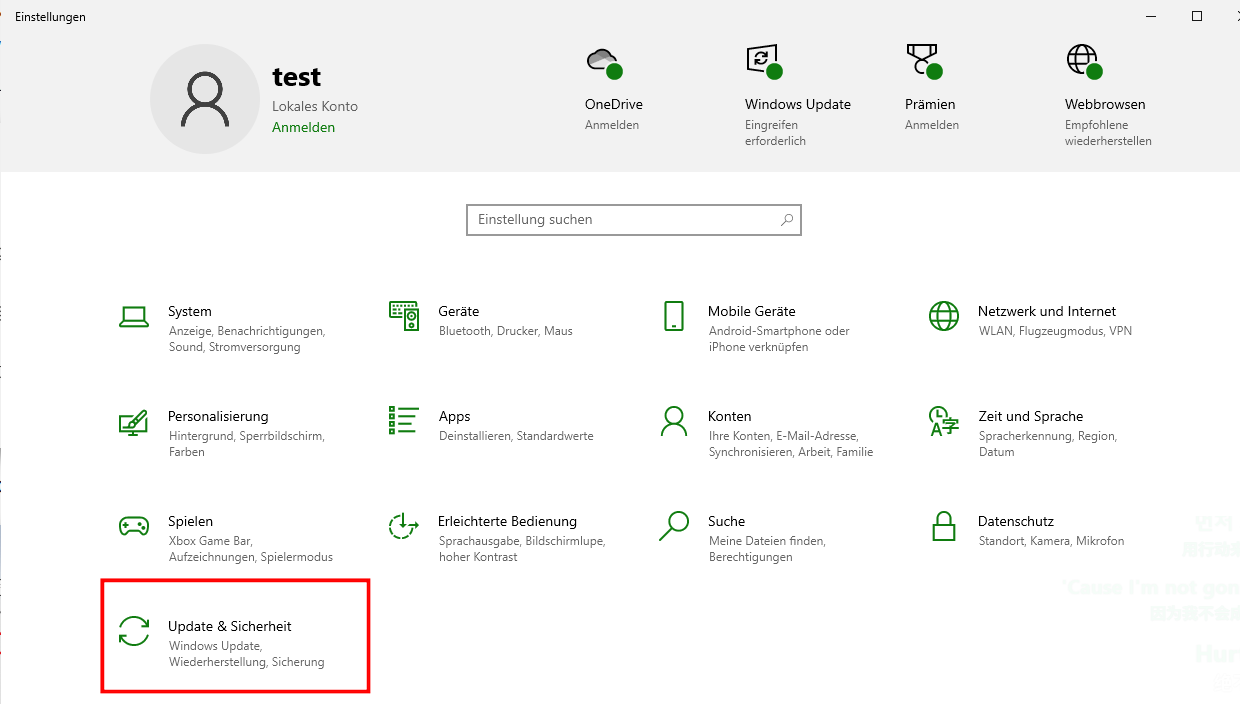
1. Öffnen Sie die „Einstellungen“.
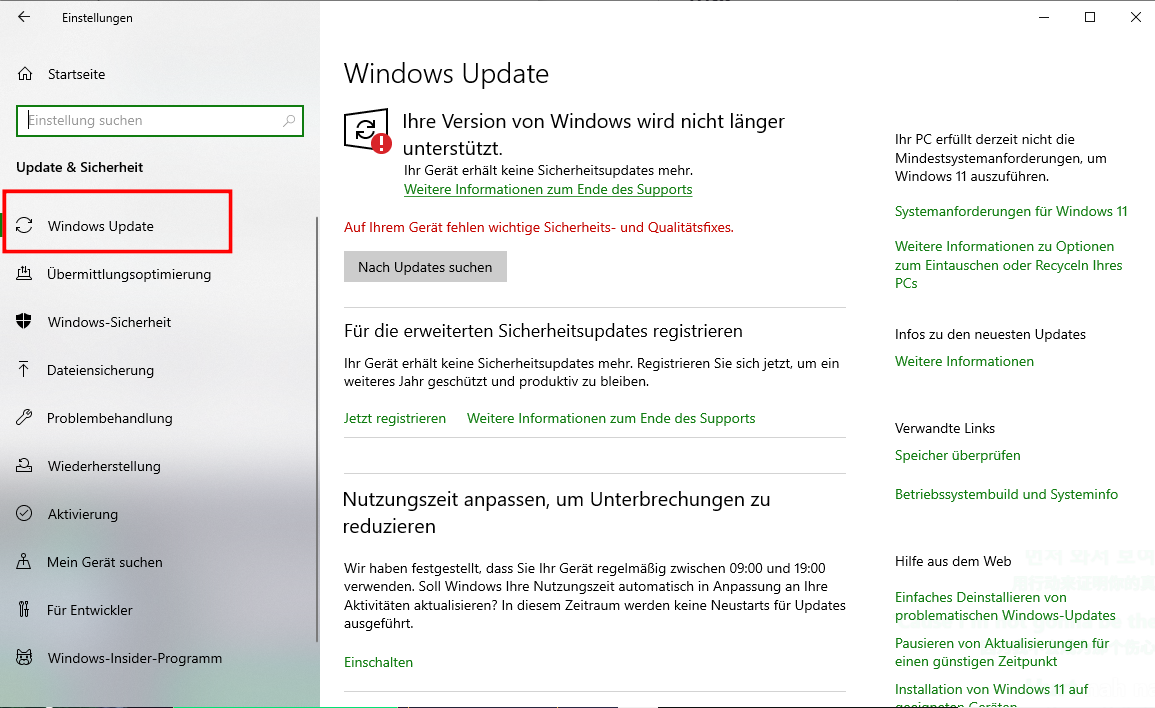
2. Gehen Sie zu „Update und Sicherheit“.
3. Klicken Sie auf „Nach Updates suchen“, um verfügbare Aktualisierungen zu prüfen.
Fazit
Vor allem wurden 6 einfache Methoden vorgestellt, wie man die FPS in Spielen erhöhen kann, und all diese Ansätze lassen sich ohne großen Zeit- und Arbeitsaufwand umsetzen. Die beiden völlig kostenlosen und nützlichen Tools – Smart Game Booster und IObit Uninstaller – sind sehr empfehlenswert, da sie dabei helfen können, die FPS auf dem PC bequem mit nur wenigen Schritten zu verbessern. Und was noch wichtiger ist: Du kannst die oben genannten Funktionen kostenlos nutzen und eine Pro-Version mit vielen leistungsstarken Funktionen zu einem angemessenen Preis erwerben.
Hauptmerkmale von Smart Game Booster
- Lag-freies Gaming mit niedrigem Ping
- Über 100 Spiele werden unterstützt
- Server weltweit
- FPS im Spiel erhöhen
Übrigens: Wenn sich die Bildrate deines Computers nach der Anwendung der oben genannten Maßnahmen nicht verbessert, solltest du am besten versuchen, die Hardware wie Grafikkarte, CPU usw. auszutauschen.
ÜBER DIESEN AUTOR
-

-
Sofia Schulz
Sofia Schulz ist eine erfahrene Redakteurin mit Schwerpunkt auf Technologieblogging. Sie kennt sich mit verschiedenen Softwares aus, um PC-Leistung zu verbessern. Sie unterstützt ihre Leserinnen und Leser tatkräftig bei der Optimierung ihrer PCs und der Verbesserung ihres Spielerlebnisses.
- Inhaltsverzeichnis



