- Ruckelfreies Spielen mit niedrigem Ping genießen
- ber 100 Spiele werden unterstützt
- Server weltweit
- Ihre FPS im Spiel erhöhen
Für Windows 11/10/8/7
Home> Blog> FPS anzeigen in Spielen: 5 einfache Methoden für Windows 11 (2026)
FPS anzeigen in Spielen: 5 einfache Methoden für Windows 11 (2026)
Wie kann man FPS anzeigen? Lernen Sie die besten Methoden für Windows 11, Steam, NVIDIA und MSI kennen – inklusive FPS-Overlay und Performance-Tipps.
Eine hohe FPS-Zahl sorgt nicht nur für flüssigeres Gameplay, sondern kann auch Ihre Reaktionszeit und das gesamte Spielerlebnis verbessern. Wenn die FPS zu niedrig sind, treten Ruckler, Verzögerungen oder Eingabeverzögerungen auf. Deshalb möchten viele Gamer wissen: Wie kann man FPS in Spielen anzeigen lassen?
FPS in Spielen anzuzeigen ist heute einfacher denn je. Unter Windows 11 können Sie die Bildrate direkt über Steam, die Xbox Game Bar, NVIDIA App oder MSI Adrenalin einblenden lassen. Viele dieser Tools zeigen zusätzlich wichtige Leistungsdaten wie GPU-Auslastung, Temperaturen oder Frametime in Echtzeit an. So erkennen Sie schnell Performance-Probleme und können Ihr Spielerlebnis gezielt optimieren.
Was bedeutet FPS überhaupt?
FPS steht für „Frames per Second“, also Bilder pro Sekunde. Dieser Wert zeigt an, wie viele Einzelbilder Ihre Grafikkarte pro Sekunde erzeugt.
Allgemein gilt:
30 FPS → spielbar
60 FPS → flüssiges Standard-Gaming
120 FPS → sehr flüssig
144/240 FPS → ideal für kompetitive Spiele
Je höher die FPS, desto flüssiger wirkt das Spiel.
Im Folgenden zeigen wir Ihnen 4 einfache Methoden, um die FPS in Spielen anzuzeigen.
Methode 1: FPS über Steam anzeigen
Wenn Sie Spiele über Steam spielen, ist die einfachste Methode, die FPS direkt über Steam anzeigen zu lassen.
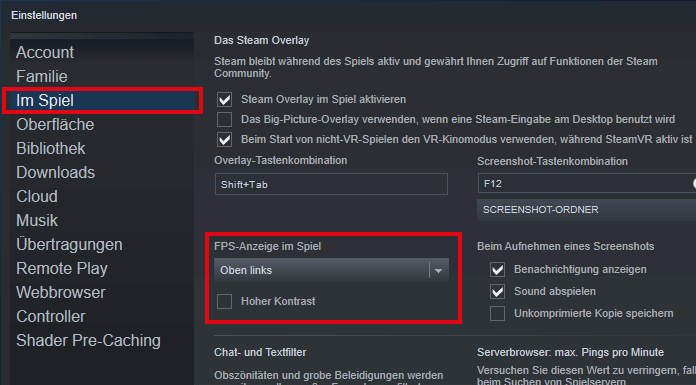
So aktivieren Sie die FPS-Anzeige in Steam
1. Öffnen Sie Steam
2. Gehen Sie zu: Steam → Einstellungen → Im Spiel
3. Aktivieren Sie: „FPS-Anzeige im Spiel“
4. Wählen Sie die Position der Anzeige aus
Danach wird die FPS-Zahl direkt während des Spielens eingeblendet.
Methode 2: FPS mit der Xbox Game Bar anzeigen (Windows 11)
Falls Sie Steam FPS anzeigen nicht verwenden können, gibt es unter Windows 11 trotzdem eine einfache integrierte Lösung zur FPS-Anzeige. Unter Windows 11 zählt die Xbox Game Bar inzwischen zu den einfachsten und beliebtesten Methoden, um FPS in Spielen anzuzeigen.
1. Öffnen Sie Xbox Game Bar
2. Drücken Sie einfach: Win + G
3. Anschließend öffnen Sie das Widget: Leistung → FPS
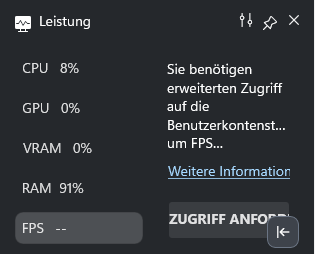
Hinweis: Beim ersten Start müssen Sie möglicherweise Administratorrechte bestätigen.
Methode 3: FPS mit NVIDIA anzeigen
Besitzen Sie eine NVIDIA-Grafikkarte, können Sie die moderne NVIDIA App verwenden. Die NVIDIA App ersetzt zunehmend GeForce Experience und bietet ein integriertes Leistungs-Overlay für Spiele.
Aktivieren Sie FPS-Overlay
1. Drücken Sie während des Spielens einfach: Alt + R
2. Danach erscheint das Performance-Overlay direkt im Spiel.
Was wird angezeigt?
FPS
GPU-Auslastung
Temperatur
Stromverbrauch
Frametime
Renderlatenz
Diese Methode eignet sich besonders gut für kompetitive Spiele wie League of Legends oder Counter-Strike. Wenn Sie nach „LOL FPS anzeigen“ suchen, ist das NVIDIA-Overlay eine der einfachsten und schnellsten Lösungen.
Methode 4: MSI Afterburner für detaillierte FPS-Analyse
Für fortgeschrittene Nutzer empfehlen viele Gamer MSI Afterburner zusammen mit RivaTuner Statistics Server. Diese Kombination gehört auch 2026 noch zu den beliebtesten Tools für präzises FPS- und Hardware-Monitoring.
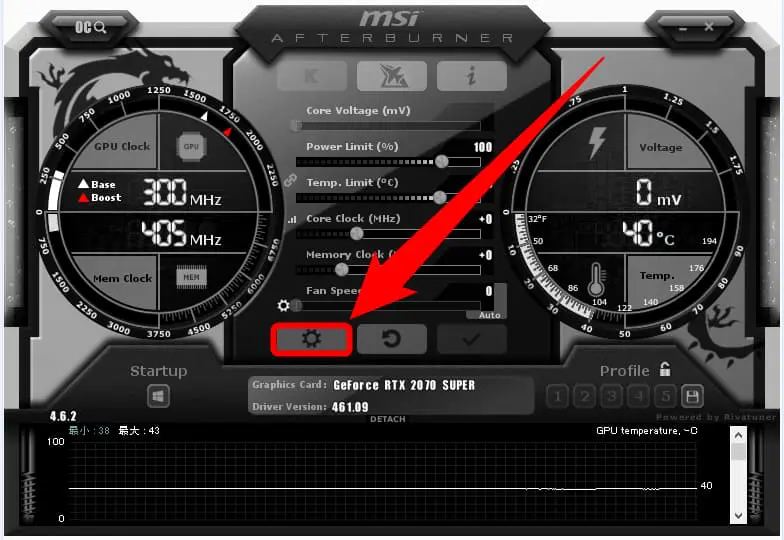
So aktivieren Sie die FPS-Anzeige mit MSI Afterburner
1. Installieren Sie MSI Afterburner zusammen mit RTSS (RivaTuner Statistics Server).
2. Öffnen Sie MSI Afterburner und klicken Sie auf das Zahnrad-Symbol.
3. Wechseln Sie zu: Überwachung
4. Aktivieren Sie bei: Framerate → die Option: „In OSD anzeigen“
5. Starten Sie Ihr Spiel – die FPS werden nun automatisch eingeblendet.
Dieses Tool zeigt nicht nur die FPS an, sondern überwacht gleichzeitig auch Systemressourcen wie CPU-/GPU-Temperatur und Speicherauslastung.
Welche Daten können angezeigt werden?
FPS
1% Low FPS
Frametime
CPU-/GPU-Temperaturen
RAM- und VRAM-Auslastung
Lüftergeschwindigkeit
Besonders bei anspruchsvollen AAA-Spielen oder MMOs wie World of Warcraft bevorzugen viele Spieler MSI Afterburner für eine detaillierte Leistungsanalyse. Wer nach „Wow FPS anzeigen“ sucht, erhält mit RTSS besonders präzise Echtzeitdaten und umfangreiche Anpassungsmöglichkeiten für das Overlay.
Methode 5: FPS über In-Game-Befehle anzeigen
Einige Spiele besitzen integrierte Konsolenbefehle, mit denen Sie die FPS ohne zusätzliche Software anzeigen lassen können. Dazu gehören vor allem kompetitive Titel wie Counter-Strike, CS:GO oder Dota 2.
Allgemeine Anweisungen: Öffne die Konsole im Spiel in der Regel durch Drücken der Taste „~“ und gib „stat fps“, „cl_showfps 1“ oder „showfps = 1“ ein.
Je nach Spiel können die Befehle unterschiedlich sein. Wer beispielsweise nach „LOL FPS anzeigen“ oder „WOW FPS anzeigen“ sucht, sollte nach den jeweiligen In-Game-Befehlen oder FPS-Optionen des Spiels suchen. Oft reicht bereits eine kurze Google-Suche nach: [Spielname] FPS anzeigen, um die passende Methode schnell zu finden.
Hauptmerkmale von Smart Game Booster
- Lag-freies Gaming mit niedrigem Ping
- Über 100 Spiele werden unterstützt
- Server weltweit
- FPS im Spiel erhöhen
Fazit
FPS in Spielen anzuzeigen ist heute einfacher denn je. Egal ob über Steam, die Xbox Game Bar, NVIDIA App, MSI Afterburner oder integrierte Spielbefehle – unter Windows 11 gibt es für jeden Nutzer die passende Lösung.
Wenn Sie Ihre FPS regelmäßig anzeigen lassen, können Sie Grafikprobleme schneller erkennen, die Spieleleistung optimieren und ein deutlich flüssigeres Gaming-Erlebnis genießen.
ÜBER DIESEN AUTOR
-

-
Sarah Sommer
Sarah Sommer ist SEO-Autorin für Software- und Gaming-Themen. Sie schreibt über Game Booster, VPNs und Performance-Tools und erstellt verständliche Guides, Reviews und Tutorials für Gamer und PC-Nutzer.
- Inhaltsverzeichnis



