- Ruckelfreies Spielen mit niedrigem Ping genießen
- ber 100 Spiele werden unterstützt
- Server weltweit
- Ihre FPS im Spiel erhöhen
Für Windows 11/10/8/7
Home> Blog> Windows 10 Treiber aktualisieren - kostenlos und einfach
Windows 10 Treiber aktualisieren - kostenlos und einfach
Wenn Sie nach Möglichkeiten suchen, Treiber in Windows 10 zu aktualisieren, sind Sie hier genau richtig. Dieser Artikel zeigt Ihnen kostenlose Methoden, um Windows 10 Treiber zu aktualisieren.
Besonders für Gamer ist es wichtig, Treiber möglichst aktuell zu halten, da dies Fehler minimiert und die bestmögliche Leistung sowie ein optimales Spielerlebnis gewährleistet. Wenn Ihr PC mit Windows 10 läuft, zeigen wir Ihnen im Folgenden, wie Sie Treiber in Windows 10 aktualisieren können. Natürlich können Sie auch die automatische Update-Funktion von Windows aktivieren, die die neuesten Treiber automatisch herunterlädt und installiert. Da Treiberupdates jedoch gelegentlich Probleme verursachen können – beispielsweise fehlenden Ton nach einem Update – bevorzugen viele Nutzer weiterhin die manuelle Aktualisierung ihrer PC-Treiber.
Werfen wir also einen Blick auf die folgenden Methoden und erfahren Sie, wie Sie Windows 10 Treiber aktualisieren können.
Treiber in Windows 10 über den Geräte-Manager aktualisieren
Die direkteste Möglichkeit, Treiber in Windows 10 kostenlos zu aktualisieren, ist die Nutzung des integrierten Tools: des Geräte-Managers.
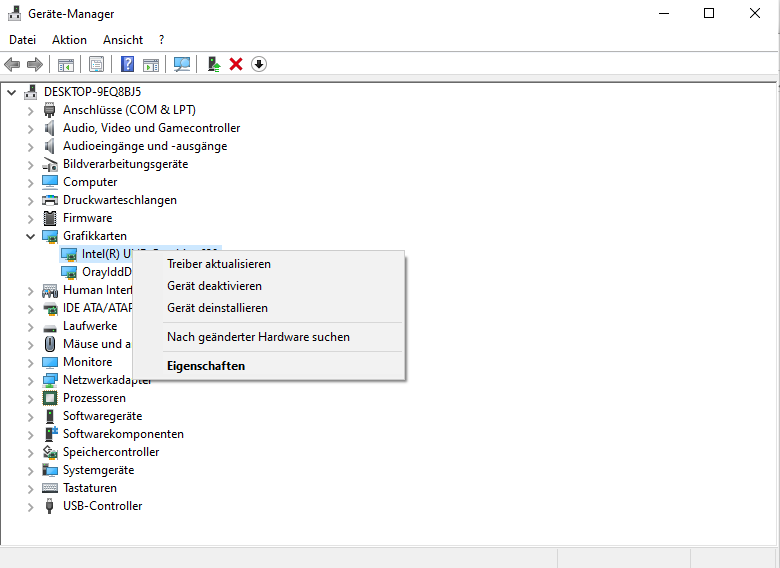
Öffnen Sie den Geräte-Manager (geben Sie „Geräte-Manager“ in das Suchfeld der Taskleiste ein), öffnen Sie eine Kategorie und Sie sehen alle aufgelisteten Geräte. Klicken Sie mit der rechten Maustaste auf das Gerät, das Sie aktualisieren möchten, und wählen Sie „Treiber aktualisieren“ > „Automatisch nach Treibern suchen“.
Auf diese Weise können Sie Ihre Treiber einzeln überprüfen und aktualisieren.
Treiber in Windows 10 über Windows Update aktualisieren
Wenn Sie viele Treiber aktualisieren müssen, empfehlen wir diese Methode: die Aktualisierung über Windows Update. Zusätzlich erhalten Sie dabei auch Updates für Ihr Betriebssystem.
So aktualisieren Sie Treiber in Windows 10:
1. Gehen Sie zu Einstellungen > Update und Sicherheit > Windows Update und klicken Sie auf „Nach Updates suchen“. Falls Updates verfügbar sind, lädt Windows diese automatisch herunter und installiert sie.
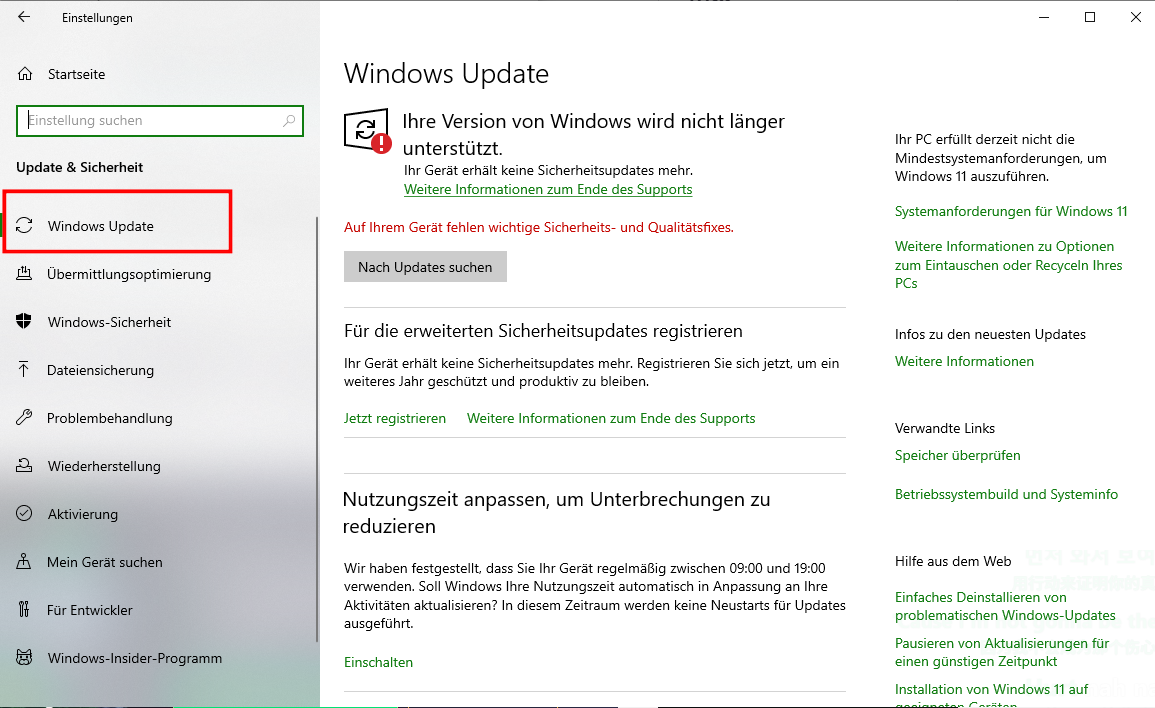
2. Nach dem Klick auf „Nach Updates suchen“ kann bei manchen Nutzern der Fehler Windows Update 0x80070422 auftreten – eines der häufigsten Probleme in diesem Zusammenhang. In diesem Fall können Sie versuchen, die Einstellungen des Windows-Update-Dienstes zu ändern.

Melden Sie sich zunächst mit einem Administratorkonto an:
1. Öffnen Sie „Verwaltung“ in der Systemsteuerung.
2. Doppelklicken Sie auf „Dienste“.
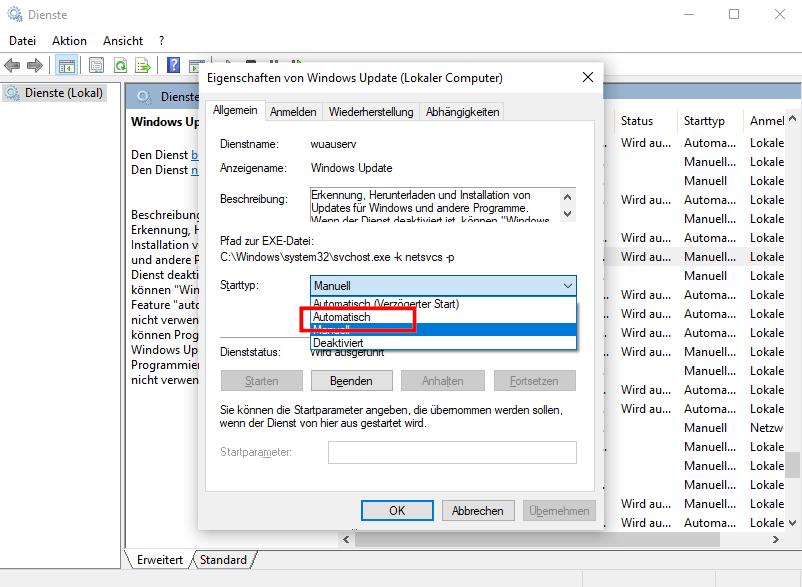
3. Suchen Sie den Dienst „Windows Update“, klicken Sie mit der rechten Maustaste darauf und wählen Sie „Eigenschaften“ > „Allgemein“ > „Starttyp“. Wählen Sie „Automatisch“ aus. Prüfen Sie außerdem unter „Dienststatus“, ob der Dienst gestartet ist.
Treiber von Hersteller-Webseiten herunterladen
Wenn Sie genau wissen, welche Treiber aktualisiert werden müssen, ist es eine sichere Methode, die neuesten Treiber direkt von den Webseiten der Hersteller herunterzuladen – insbesondere dann, wenn mehrere veraltete Treiber desselben Anbieters betroffen sind.
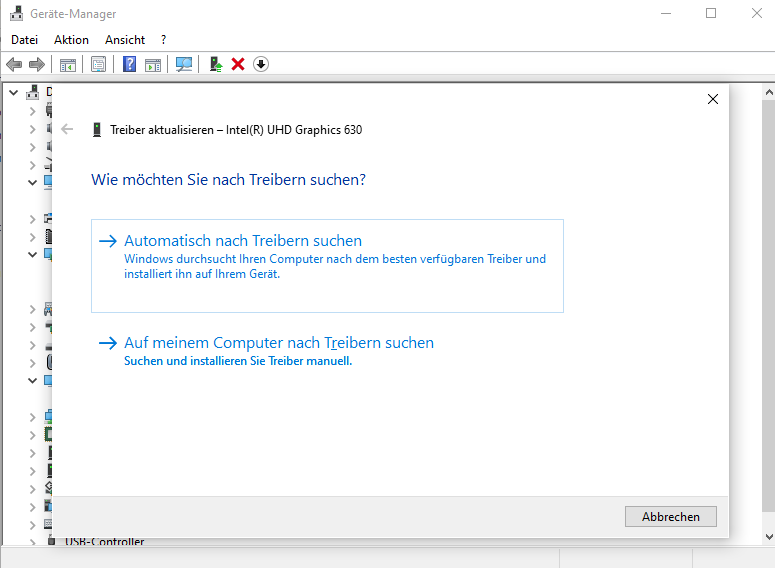
Öffnen Sie den Geräte-Manager, klicken Sie mit der rechten Maustaste auf den Treiber, der aktualisiert werden muss, und wählen Sie „Treiber aktualisieren“. Anschließend klicken Sie auf „Auf meinem Computer nach Treibern suchen“ und öffnen die Treiberdatei, die Sie zuvor von der Herstellerseite heruntergeladen haben.
Nvidia-/AMD-Treiber manuell aktualisieren
Für bestimmte Treiber, beispielsweise Grafiktreiber von NVIDIA oder AMD, gibt es spezielle Aktualisierungsmethoden. Gerade für Gamer sollten Grafiktreiber regelmäßig aktualisiert werden, um Leistung und Stabilität zu verbessern.
Zum Beispiel:
NVIDIA-Grafiktreiber:
Öffnen Sie das Programm GeForce Experience von NVIDIA und wechseln Sie zum Bereich „Treiber“. Dort stehen neue Treiberversionen zum Download bereit.
AMD-Grafiktreiber:
Öffnen Sie die AMD Radeon Software-Einstellungen. Falls neue Treiber verfügbar sind, erscheint die Meldung: „Neue Radeon-Software-Updates sind verfügbar.“
Kostenlose Software: Alle Treiber in Windows 10 aktualisieren
Eine weitere hervorragende Möglichkeit, Treiber in Windows 10 zu aktualisieren, ist die Nutzung eines Treiber-Updaters wie Smart Game Booster.
Besonders für Gamer ist dieses Tool empfehlenswert. Der kostenlose Treiber-Updater von Smart Game Booster erkennt veraltete Audio- und Grafiktreiber automatisch und aktualisiert sie, damit Ihr Spielerlebnis flüssiger und stabiler wird. Sie können entweder einzelne Treiber aktualisieren oder alle Treiber mit nur einem Klick aktualisieren.
Hauptmerkmale von Smart Game Booster
- Lag-freies Gaming mit niedrigem Ping
- Über 100 Spiele werden unterstützt
- Server weltweit
- FPS im Spiel erhöhen
So aktualisieren Sie Treiber in Windows 10 mit Smart Game Booster
Schritt 1: Laden Sie Smart Game Booster kostenlos herunter und installieren Sie das Programm auf Ihrem Windows-10-PC.
Für Windows 11/10/8/7
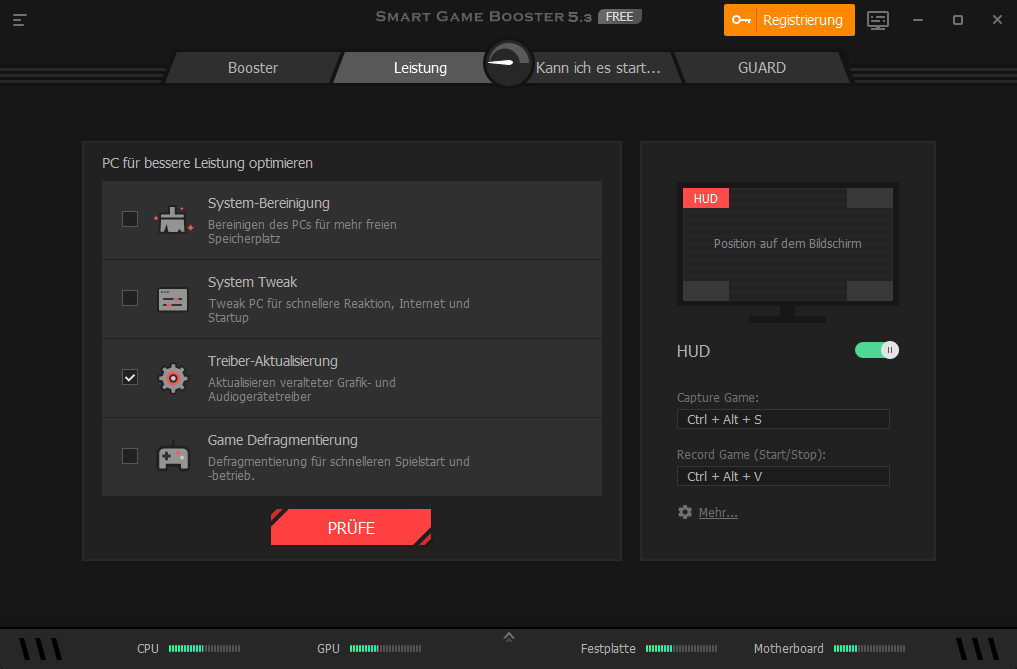
Schritt 2: Öffnen Sie Smart Game Booster. Wählen Sie im Hauptfenster „Leistung“ aus. Aktivieren Sie „Treiber-Aktualisierung“ und klicken Sie auf „PRÜFE“.
Fazit
Oben haben wir Ihnen fünf Methoden gezeigt, um Treiber für Windows 10 zu aktualisieren.
Smart Game Booster ist ein Tool, das sich lohnt auszuprobieren. Es aktualisiert nicht nur sämtliche Audio- und Grafiktreiber Ihres PCs mit nur einem Klick, sondern kann auch Spiele beschleunigen und die Gesamtleistung Ihres Computers verbessern. Laden Sie es herunter und testen Sie es kostenlos.
ÜBER DIESEN AUTOR
-

-
Sofia Schulz
Sofia Schulz ist eine erfahrene Redakteurin mit Schwerpunkt auf Technologieblogging. Sie kennt sich mit verschiedenen Softwares aus, um PC-Leistung zu verbessern. Sie unterstützt ihre Leserinnen und Leser tatkräftig bei der Optimierung ihrer PCs und der Verbesserung ihres Spielerlebnisses.
- Inhaltsverzeichnis



