Die 30+ besten lustigen Sounds & Geräusche für Discord (Kostenlos)
Die 30 beliebtesten lustigen Sounds für Discord und Gaming. Kostenlose Meme-Sounds entdecken oder mit einem Soundboard und Voice Changer sofort abspielen.
Wenn Sie nach einer Möglichkeit suchen, Ihre Streams, YouTube-Videos oder Voice-Chats aufzupeppen, sind lustige Geräusche die perfekte Wahl. Zu den beliebtesten lustigen Sounds für Discord und Gaming zählen aktuell Klassiker wie der Meme-Klassiker Vine Boom, das berüchtigte Bruh oder ein lustiges Lachen Sound-Snippet.
Ein häufiger Fehler dabei: Viele Nutzer laden sich wahllos Dutzende Sounds als einzelne MP3-Dateien herunter, ohne eine Struktur oder Hotkey-Zuordnung. Im entscheidenden Moment ist der passende lustige Sound dann nicht schnell genug greifbar, und der komische Effekt verpufft komplett.

Lustige Sounds sind kurze Audioclips – meist zwischen einer und fünf Sekunden lang –, die durch ihren komischen, überraschenden oder überzeichneten Charakter zum Lachen bringen. Dazu zählen Cartoon-Effekte, Meme-Töne, verfremdete Sprachaufnahmen sowie Tiergeräusche, die gezielt in Gesprächen, Streams oder Videos eingesetzt werden.
Der Reiz dieser Sounds liegt in ihrer Kürze und Wiedererkennbarkeit. Ein einziger Ton reicht oft aus, um eine bestimmte Situation, ein Meme oder einen Insider-Witz sofort abzurufen – ganz ohne Erklärung.
Typische Herkunftsquellen lustiger Sounds:
Klassische Cartoons und Zeichentrickserien (z. B. Slide-Whistle, Sad Trombone)
Virale Meme-Kultur aus TikTok und YouTube (z. B. Vine Boom, Bruh-Sound)
Games selbst, etwa markante Effekte aus Among Us oder Minecraft
Alltägliche Geräusche, die durch Zufall lustig wirken – lachende Stimmen, quiekende Tiere, übertriebene Seufzer
In der Praxis werden lustige Geräusche vor allem in drei Situationen eingesetzt:
Als spontane Reaktion im Voice-Chat
Als wiederkehrender Gag im Live-Stream
Als lockerer Übergang zwischen Gesprächsthemen
Das Problem: Viele Nutzer laden mühsam Dutzende einzelne MP3-Dateien herunter – im entscheidenden Moment verpufft der Gag, weil der passende Sound nicht schnell genug greifbar ist.
Experten-Tipp: Setzen Sie auf Klasse statt Masse. Oder noch besser: Nutzen Sie ein smartes Tool.
Anstatt Ihren PC mit MP3-Downloads zu überlasten, bietet iTop Voicy ein kostenloses Echtzeit-Soundboard. Damit binden Sie Tausende virale Sounds mit nur einem Klick direkt in Discord oder Ihre Gaming-Session ein – völlig ohne Speicher-Chaos.
Egal, ob Sie die Effekte live streamen, für Snapchat verwenden oder direkt als lustige Sounds für Ihr Soundboard einrichten möchten – die folgende Tabelle liefert einen kompakten Überblick.
Hinweis: Sie müssen keine extra lustige Geräusch-App installieren. Alle diese viralen Sounds sind direkt in der Bibliothek von iTop Voicy verfügbar und einsatzbereit!
Klassische Cartoon-Sounds
Diese Sounds stammen ursprünglich aus Zeichentrickserien und Slapstick-Comedy. Ihr Vorteil: Sie sind international bekannt und funktionieren ohne Kontext – jeder versteht sofort die Pointe, egal ob Fail, Sieg oder Cliffhanger.
Meme Sounds aus TikTok & Discord
Diese Kategorie verändert sich am schnellsten. Was heute viral ist, kann in sechs Monaten vergessen sein. Wer hier aktuell bleiben will, sollte Meme-Sounds regelmäßig aktualisieren statt eine einmal erstellte Liste dauerhaft zu nutzen.
Lustige Sprach- und Tiergeräusche
Verzerrte Stimmen und Tiergeräusche wirken besonders gut in Kombination mit echten Gesprächssituationen, etwa als spontane Reaktion auf eine Aussage – hier zeigt sich auch, warum manche Nutzer Sound und Stimmveränderung später gerne zusammen einsetzen.
Kostenlose lustige Sounds lassen sich am zuverlässigsten über lizenzfreie Audio-Plattformen wie Pixabay, Freesound, Mixkit oder Zapsplat herunterladen. Diese Anbieter stellen Sound-Effekte meist unter Creative-Commons- oder ähnlichen Lizenzen bereit, sodass eine rechtssichere Nutzung in Voice-Chats, Streams oder Videos möglich ist.
Empfehlenswerte Quellen im Überblick:
Pixabay – große Auswahl, einfache Lizenzbedingungen, keine Registrierung nötig
Freesound – riesige Community-Datenbank, allerdings mit unterschiedlichen CC-Lizenzen pro Datei
Mixkit – kuratierte, qualitativ hochwertige Sound-Effekte, übersichtlich sortiert
Zapsplat – sehr große Bibliothek, teils kostenlose Registrierung erforderlich
Achtung: Nicht jede Datei auf diesen Plattformen ist automatisch für kommerzielle Zwecke oder Streaming mit Werbeeinnahmen freigegeben. Die Lizenzangabe sollte vor der Nutzung immer geprüft werden – besonders bei Freesound, wo einzelne Uploader eigene Bedingungen festlegen.
So praktisch diese Quellen sind, zeigt sich in der Praxis schnell ein Problem: Sobald mehrere Sounds gleichzeitig genutzt werden sollen, reicht ein einfacher Download-Ordner nicht mehr aus.
Typische Schwachstellen beim reinen MP3-Download:
Die Dateimenge wächst schnell unübersichtlich an
Es fehlt eine sinnvolle Ordnerstruktur oder Benennung
Ohne Hotkeys muss jeder Sound manuell gesucht und abgespielt werden
Der Wechsel zwischen Windows-Player und Discord kostet wertvolle Sekunden – der Lacher kommt zu spät
Genau an diesem Punkt setzen Soundboard-Lösungen an: Sie bündeln heruntergeladene Sounds an einem Ort, ordnen sie festen Tasten zu und spielen sie direkt in den Discord-Kanal ein, ohne Umweg über den Standard-Player. Wie sich ein Soundboard konkret mit Discord verbindet, zeigt der nächste Abschnitt.
Lustige Geräusche lassen sich in Discord über ein separates Soundboard-Tool nutzen, das als virtuelles Mikrofon fungiert und die abgespielten Sounds direkt in den Voice-Chat einspeist. Damit das zuverlässig funktioniert, müssen zusätzlich Hotkeys eingerichtet und die automatische Rauschunterdrückung von Discord angepasst werden.
Soundboard mit Discord verbinden
Ein Soundboard wird technisch als zusätzliches Audiogerät eingebunden. Discord empfängt den Sound dann nicht über das normale Mikrofon, sondern über einen virtuellen Audiokanal, in dem Stimme und Soundeffekt gemischt werden.
Wichtig dabei: Das gewählte Eingabegerät in den Discord-Audioeinstellungen muss exakt auf dieses virtuelle Gerät zeigen – sonst hört die eigene Stimme zwar der Nutzer selbst, aber niemand sonst im Kanal den abgespielten Sound.
Hotkeys einrichten
Feste Tastenkombinationen sind der eigentliche Schlüssel zu gutem Timing. Ohne Hotkey muss erst das Soundboard-Fenster gesucht und der passende Sound angeklickt werden – der komische Moment ist dann meist schon vorbei.
Tipp aus der Praxis: Die am häufigsten genutzten drei bis fünf Sounds auf leicht erreichbare Tasten legen (z. B. Zahlenblock oder F-Tasten), damit sie auch mitten im hektischen Gaming-Moment ohne Nachdenken erreichbar sind.
Krisp und automatische Geräuschunterdrückung deaktivieren
Ein häufiger Stolperstein für deutsche Discord-Nutzer: Krisp sowie Discords eigene KI-Rauschunterdrückung sind darauf trainiert, alles zu filtern, was nicht wie normale Sprache klingt. Genau das betrifft viele lustige Sounds – vor allem hohe, verzerrte oder sehr kurze Effekte.
Die Folge: Der Sound wird zwar abgespielt, kommt beim Gegenüber aber nur gedämpft oder gar nicht an. Abhilfe schafft das gezielte Deaktivieren der Rauschunterdrückung in den Discord-Spracheinstellungen, solange das Soundboard aktiv genutzt wird.
Für den gelegentlichen Einsatz einzelner Sounds reichen klassische MP3-Dateien oft aus. Wer jedoch regelmäßig mehrere Sounds spontan und punktgenau im Voice-Chat einsetzen möchte, kommt an einem Soundboard kaum vorbei – der Unterschied zeigt sich vor allem bei Geschwindigkeit und Komfort.
Die folgende Tabelle stellt beide Ansätze direkt gegenüber:
Kurz gesagt: MP3-Dateien eignen sich für seltene, einzelne Einsätze ohne Zeitdruck. Ein Soundboard lohnt sich, sobald Sounds regelmäßig, schnell und in einer Gruppe zum Einsatz kommen sollen – also genau in den Situationen, die im Discord-Alltag am häufigsten vorkommen.
Ein Aspekt wird bei diesem Vergleich jedoch oft übersehen: Wer ohnehin ein zusätzliches Tool für Sounds installiert, kann direkt einen Schritt weitergehen und Sound-Wiedergabe mit einer Stimmveränderung kombinieren – statt zwei separate Programme parallel laufen zu lassen.
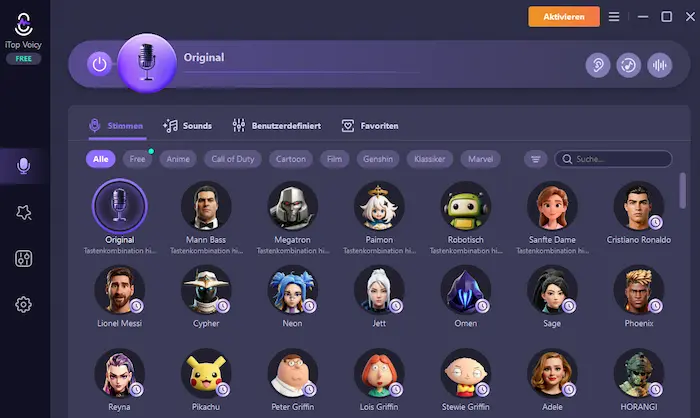
Wer Soundboard und Stimmveränderung bislang getrennt nutzt, kennt das Problem: zwei Programme, zwei Audiogeräte, doppelte Einrichtung – und im schlimmsten Fall Konflikte zwischen beiden Tools. Genau hier setzt iTop Voicy an, ein Programm, das Echtzeit-Voice-Changer und Soundboard in einer einzigen Anwendung vereint.
Stimme und Sounds perfekt kombinieren
Statt Sound-Effekte und veränderte Stimme über zwei separate virtuelle Audiogeräte zu leiten, laufen beide Funktionen bei iTop Voicy über dieselbe Audioverarbeitung. Das reduziert technische Fehlerquellen und sorgt dafür, dass Stimme und Sound im Voice-Chat synchron und ohne Verzögerung ankommen.
In der Praxis bedeutet das: Ein verzerrter Sound-Effekt lässt sich direkt mit einer passend veränderten Stimme kombinieren – etwa für einen Prank-Call, bei dem sowohl Stimmlage als auch begleitende Geräusche zur gewählten Rolle passen sollen.
Beispiel aus dem Gaming-Alltag: Beim Streamen lässt sich ein dramatischer Fail-Moment nicht nur mit einem passenden Sound unterlegen, sondern zusätzlich mit einer kurz veränderten, komischen Stimme kommentieren – ganz ohne Programmwechsel.
Warum sich ein All-in-One-Tool lohnt
Ein kombiniertes Tool spart nicht nur Einrichtungsaufwand, sondern auch Systemressourcen, da nur eine Anwendung im Hintergrund läuft statt zwei parallele Programme.
Praktische Vorteile im Überblick:
Eine zentrale Hotkey-Verwaltung für Sounds und Stimmeffekte
Nur ein virtuelles Audiogerät, das in Discord ausgewählt werden muss
Weniger Kompatibilitätsprobleme zwischen mehreren Audio-Tools
Geeignet für Windows-Systeme, inklusive Windows 11
Für Nutzer, die lustige Sounds nicht nur gelegentlich, sondern regelmäßig und mit mehr kreativem Spielraum einsetzen möchten, ist ein solches All-in-One-Tool damit die konsequente Weiterentwicklung des klassischen Soundboards.
Lustige Sounds lassen sich in fünf Schritten in Discord einrichten: Soundboard-Software installieren, Sounds importieren, virtuelles Audiogerät in Discord auswählen, Hotkeys festlegen und die Rauschunterdrückung anpassen. Nach dieser Einrichtung stehen die Sounds dauerhaft und ohne weitere Umwege zur Verfügung.
So gehst du konkret vor:
Software installieren: Ein Soundboard-Tool wie iTop Voicy herunterladen und installieren. Anschließend das Programm einmal starten, damit es das benötigte virtuelle Audiogerät im System registriert.
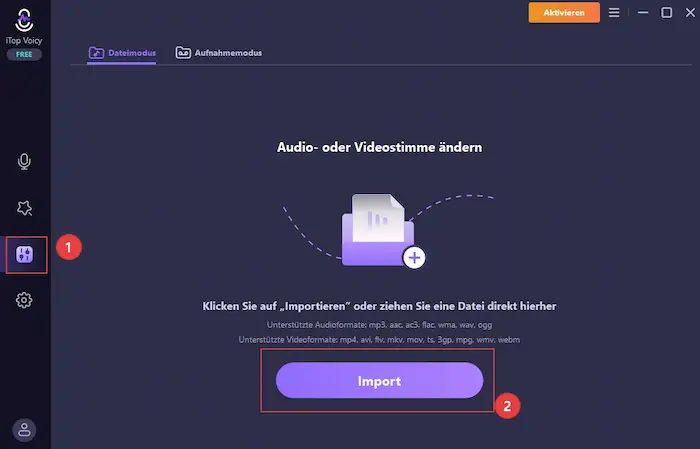
Sounds importieren: Eigene MP3-Dateien von Pixabay, Freesound, Mixkit oder Zapsplat in das Soundboard laden. Eine klare Benennung erleichtert später die Übersicht.
Discord-Audiogerät umstellen: In den Discord-Spracheinstellungen unter „Eingabegerät" das virtuelle Audiogerät des Soundboards auswählen, statt des normalen Mikrofons.
Hotkeys vergeben: Jedem häufig genutzten Sound eine feste Taste zuweisen – idealerweise gut erreichbar, etwa im Zahlenblock.
Rauschunterdrückung deaktivieren: Krisp sowie die native Discord-Geräuschunterdrückung ausschalten, damit kurze oder verzerrte Sounds nicht herausgefiltert werden.
Häufiger Fehler bei der Einrichtung: Viele Nutzer vergessen, nach der Installation das Eingabegerät in Discord manuell umzustellen. Das Soundboard läuft dann zwar im Hintergrund, die Sounds kommen im Kanal aber trotzdem nicht an, da Discord weiterhin das normale Mikrofon abfragt.
Hinweis: Ein kurzer Testlauf in einem eigenen, leeren Discord-Server vor dem ersten „echten" Einsatz spart im entscheidenden Moment vor Freunden oder der Community unnötige Nervosität – und stellt sicher, dass Lautstärke, Hotkeys und Mikrofonmischung stimmen.
Kann ich lustige Sounds kostenlos nutzen?
Ja, über Plattformen wie Pixabay, Freesound, Mixkit oder Zapsplat lassen sich lustige Sounds kostenlos herunterladen. Wichtig ist dabei, die jeweilige Lizenz zu prüfen, da nicht jede Datei automatisch für Streaming oder kommerzielle Zwecke freigegeben ist.
Sind Meme Sounds urheberrechtlich geschützt?
Viele Meme-Sounds basieren auf urheberrechtlich geschütztem Ausgangsmaterial, etwa aus Filmen, Serien oder Games. Für den privaten Gebrauch im Voice-Chat ist das meist unkritisch, bei öffentlicher Verwendung in monetarisierten Streams oder Videos sollte jedoch auf lizenzfreie Alternativen zurückgegriffen werden.
Welches Soundboard eignet sich für Discord?
Geeignet sind Soundboard-Tools, die ein virtuelles Audiogerät bereitstellen und sich direkt als Eingabequelle in Discord auswählen lassen. Entscheidend sind dabei einfache Hotkey-Zuweisung und eine stabile Verbindung ohne Verzögerung.
Kann ich eigene MP3-Dateien importieren? Ja, gängige Soundboard-Programme erlauben den Import eigener MP3-Dateien per Drag-and-drop. So lassen sich selbst aufgenommene oder von lizenzfreien Plattformen heruntergeladene Sounds direkt einbinden und mit Hotkeys versehen.
Funktioniert das unter Windows 11?
Ja, moderne Soundboard- und Voice-Changer-Tools sind in der Regel vollständig mit Windows 11 kompatibel. Zu beachten ist lediglich, dass das virtuelle Audiogerät nach der Installation manuell als Eingabegerät in Discord ausgewählt werden muss.
Kann ich gleichzeitig meine Stimme verändern? Ja, mit einem kombinierten Tool wie iTop Voicy lassen sich Sound-Effekte und Stimmveränderung gleichzeitig nutzen, da beide Funktionen über dieselbe Audioverarbeitung laufen. Das spart die separate Einrichtung zweier unterschiedlicher Programme.
Lustige Sounds sind längst ein fester Bestandteil der deutschen Gaming- und Discord-Kultur – von klassischen Cartoon-Effekten bis zu aktuellen Meme-Sounds aus TikTok. Kostenlose Plattformen wie Pixabay, Freesound, Mixkit oder Zapsplat liefern dafür eine solide Basis, stoßen bei regelmäßiger Nutzung aber schnell an ihre organisatorischen Grenzen.
Ein Soundboard mit fester Hotkey-Zuordnung löst genau dieses Problem und sorgt dafür, dass der passende Sound im entscheidenden Moment auch tatsächlich ankommt. Wer zusätzlich Wert auf kreative Pranks legt, profitiert von einem kombinierten Tool wie iTop Voicy, das Sound-Wiedergabe und Stimmveränderung in einer Anwendung zusammenführt.
Am Ende zählt vor allem eins: gute Vorbereitung, wenige aber passende Sounds und ein Setup, das im Live-Moment nicht erst gesucht werden muss.



