IP-Adresse finden leicht gemacht: Sehen Sie Ihre öffentliche IP, prüfen Sie den ungefähren Standort und erfahren Sie, wie ein VPN Ihre IP ändert.
Wenn Sie Ihre IP-Adresse finden möchten, brauchen Sie nur wenige Sekunden: Öffnen Sie im Browser einen IP-Check, und Ihre öffentliche IP-Adresse erscheint sofort, ohne Anmeldung und ohne zusätzliche Software. Meist zeigt dieselbe Seite auch Ihren Internetanbieter und einen ungefähren Standort an.
Davon zu unterscheiden ist die private IP-Adresse Ihres Geräts im WLAN oder Heimnetzwerk. Sie steht nicht im Browser, sondern in den Netzwerkeinstellungen von Windows, macOS, iOS oder Android. Deshalb zeigt der IP-Check eine andere Nummer als die Eingabeaufforderung, und beide sind korrekt.
Gebraucht wird die IP-Adresse zum Beispiel für den Support Ihres Providers, für den Fernzugriff auf Router oder NAS, für die Einrichtung eines Druckers oder um nach dem Verbinden mit einem VPN zu prüfen, ob sich wirklich etwas geändert hat.
Dieser Ratgeber zeigt, wie Sie Ihre öffentliche und private IP-Adresse finden, was der Standort dahinter verrät und wie Sie die sichtbare Adresse mit einem VPN ändern und prüfen. Wer nur schnell meine IP-Adresse sehen will, findet die Antwort direkt im ersten Abschnitt. Wo sich Menüs je nach Version oder Hersteller unterscheiden, weisen wir darauf hin.
Am schnellsten können Sie meine IP-Adresse anzeigen lassen, indem Sie einen Online-IP-Check im Browser öffnen. Die Adresse steht sofort oben auf der Seite. Das funktioniert auf jedem Gerät mit Browser, egal ob PC, Mac, Smartphone oder Tablet.
Die angezeigte Nummer ist Ihre öffentliche IP-Adresse. Unter dieser Nummer ist Ihr Internetanschluss für Websites und Online-Dienste erreichbar.
So können Sie Ihre eigene IP-Adresse finden:
Öffnen Sie den Browser auf dem Gerät, dessen Verbindung Sie prüfen möchten.
Besuchen Sie eine vertrauenswürdige Website zur IP-Abfrage, beispielsweise indem Sie nach „Wie lautet meine IP-Adresse?“ suchen. Oder klicken Sie auf den folgenden sicheren Link
https://www.itopvpn.com/what-is-my-ip?
Lesen Sie das Ergebnis ab. Die Seite erkennt die Adresse automatisch, Sie müssen nichts eingeben.
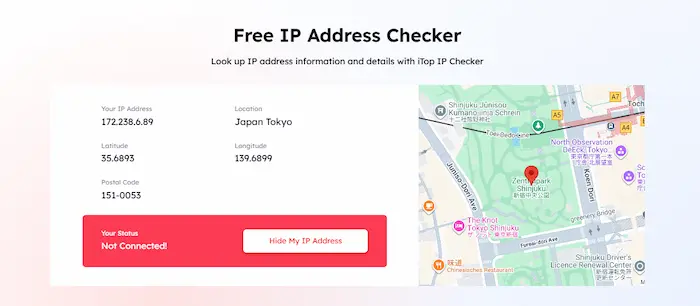
Notieren Sie die Adresse, wenn Sie sie für den Support oder eine Freigabe brauchen, am besten mit Datum und Uhrzeit.
Typische Anlässe sind eine Anfrage Ihres Providers, der Fernzugriff auf ein NAS oder die Port-Freigabe für ein Online-Spiel.
Seriöse IP-Checks verlangen weder einen Download noch eine Anmeldung. Wenn eine Seite vor der Anzeige eine Installation fordert, schließen Sie sie besser wieder.
Achten Sie darauf, dass dabei weder ein VPN noch ein Proxy oder ein Firmen- oder Hochschulnetz aktiv ist. Sonst sehen Sie nicht die Adresse Ihres eigenen Anschlusses und notieren am Ende die falsche IP.
Wer eine IP-Adresse herausfinden will, erhält je nach Dienst diese Angaben:
IPv4-Adresse: vier Zahlenblöcke, getrennt durch Punkte (Beispiel: 203.0.113.25)
IPv6-Adresse: eine längere Adresse aus Zahlen und Buchstaben, getrennt durch Doppelpunkte
Internetanbieter (ISP): zum Beispiel Ihr Telekommunikationsunternehmen
Ungefährer Standort: Land, Region oder Stadt
Zusatzdaten: teils Zeitzone, Browser oder Betriebssystem
Der Standort stammt aus einer Datenbank und entspricht oft dem Einwahlort Ihres Anbieters, nicht Ihrer Wohnadresse. Mehr dazu im Abschnitt zur Standortbestimmung.
Zu Hause im WLAN sehen Sie die Adresse Ihres Anschlusses, im Mobilfunknetz die Ihres Mobilfunkanbieters. Wer beides nacheinander prüft, bekommt deshalb zwei verschiedene Ergebnisse.
Eine IP-Adresse ist die numerische Adresse eines Geräts in einem Netzwerk. Sie sorgt dafür, dass Daten beim richtigen Empfänger ankommen, etwa wenn ein Server Ihnen eine Webseite schickt. Im Alltag begegnen Ihnen zwei Arten. Wer fragt, was meine IP-Adresse ist, meint meistens die öffentliche, die im Internet sichtbar ist.
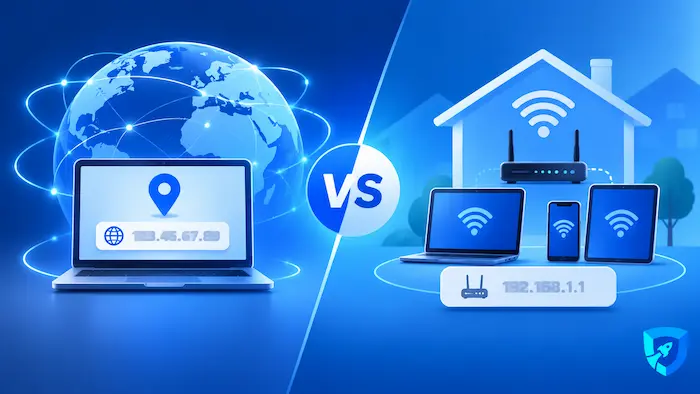
Die öffentliche Adresse gehört zu Ihrem Internetanschluss. Ihr Provider weist sie dem Router zu, und jede Website, die Sie besuchen, sieht genau diese Nummer. Bei Privatanschlüssen ist sie meist dynamisch: Nach einer Neuverbindung oder, je nach Anbieter, nach einiger Zeit kann sie wechseln. Bei manchen Anschlüssen, etwa mit DS-Lite, teilen sich zudem mehrere Kunden eine IPv4-Adresse.
Private Adressen vergibt Ihr Router per DHCP automatisch an Handy, Laptop, Drucker oder Fernseher. Nach außen tritt das gesamte Heimnetz dank NAT unter einer einzigen öffentlichen Adresse auf. Sie beginnen häufig mit 192.168, 10 oder 172.16 bis 172.31. Bei der FRITZ!Box lautet die Adresse des Routers oft 192.168.178.1. Um die IP-Adresse im Netzwerk zu finden, schauen Sie in die Netzwerkeinstellungen des Geräts oder in die Geräteliste des Routers. Die Schritte pro System folgen unten.
Ein typischer Fall: Die Eingabeaufforderung zeigt 192.168.178.24, der IP-Check eine völlig andere Nummer. Das ist kein Fehler. Die erste Adresse bezeichnet Ihr Gerät im Heimnetz, die zweite Ihren Router im Internet.
Die meisten Anschlüsse nutzen beide Protokolle parallel, daher erscheinen oft zwei Adressen:
IPv4: vier Zahlenblöcke mit Punkten. Der Vorrat von rund 4,3 Milliarden Adressen ist knapp geworden.
IPv6: lange Adressen mit Doppelpunkten, zum Beispiel 2001:db8::1. Der Vorrat ist praktisch unbegrenzt.
Welche Adresse eine Website sieht, hängt davon ab, über welches Protokoll die Verbindung läuft. Beim Notieren für den Support nennen Sie am besten beide.
In den Netzwerkeinstellungen Ihres Geräts sehen Sie die private Adresse, die Ihr Router vergeben hat. Wer die IP-Adresse am PC finden will, braucht dafür nur wenige Klicks. Für Drucker, NAS oder Router-Zugriff brauchen Sie meist diese Adresse. Die öffentliche IP steht dort nicht, die zeigt nur der IP-Check aus dem ersten Abschnitt.
So können Sie unter Windows die IP-Adresse am Laptop finden. Am Desktop-PC funktioniert es genauso:
Öffnen Sie die Einstellungen und wählen Sie „Netzwerk & Internet“ (unter Windows 10: „Netzwerk und Internet“).
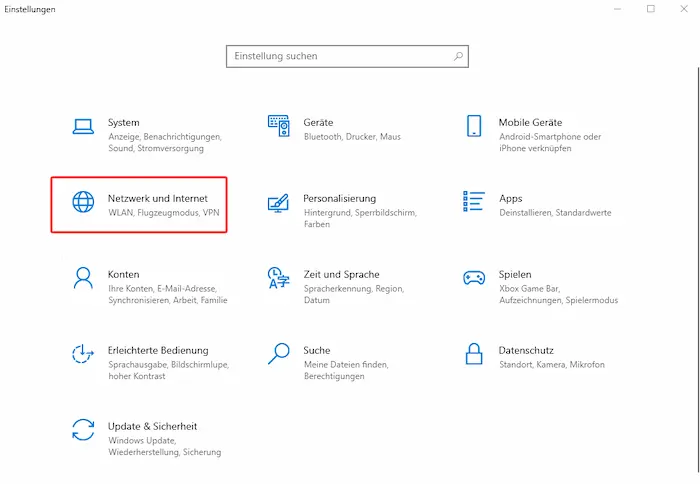
Klicken Sie auf „WLAN“ oder „Ethernet“ und öffnen Sie die „Hardwareeigenschaften“ bzw. die Eigenschaften Ihrer Verbindung.
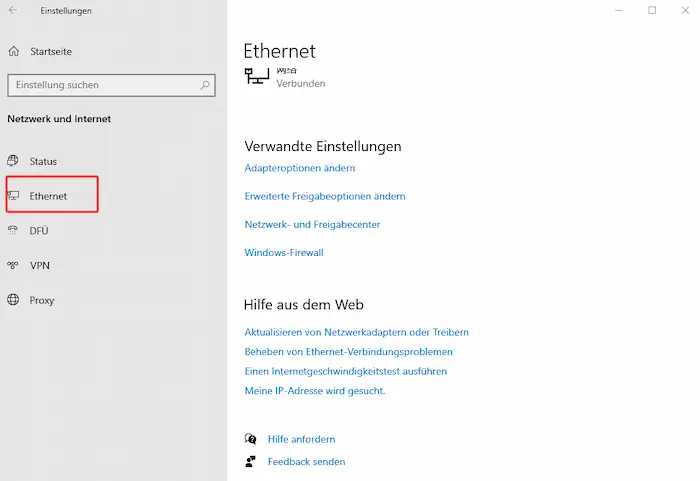
Suchen Sie den Eintrag „IPv4-Adresse“. Das ist die Adresse Ihres Geräts im Heimnetz.
Schneller geht es mit der Eingabeaufforderung: Drücken Sie Windows-Taste + R, geben Sie cmd ein und tippen Sie ipconfig. Unter Ihrem WLAN- oder Ethernet-Adapter erscheinen die IPv4-Adresse und der Standardgateway. Hinter dem Standardgateway verbirgt sich die Adresse Ihres Routers. Die brauchen Sie, wenn Sie dessen Oberfläche im Browser öffnen wollen.
Wenn Sie bei der Suche nach der IP-Adresse am Rechner mehrere Adapter sehen, nehmen Sie den Eintrag der aktiven Verbindung. Virtuelle Adapter, etwa von einem VPN für Windows oder von virtuellen Maschinen, führen sonst schnell auf eine falsche Spur.
Ab macOS Ventura öffnen Sie die Systemeinstellungen, wählen „WLAN“ und klicken beim verbundenen Netzwerk auf „Details“. Unter „TCP/IP“ steht die IP-Adresse. Bei älteren Versionen heißt der Weg: Systemeinstellungen, Netzwerk, WLAN, Weitere Optionen. Im Terminal gibt ipconfig getifaddr en0 bei den meisten WLAN-Verbindungen die Adresse aus.
Um die IP-Adresse am iPhone zu finden, öffnen Sie die Einstellungen und tippen auf „WLAN“. Tippen Sie hinter Ihrem verbundenen Netzwerk auf das Info-Symbol, dort steht die IP-Adresse. Wer die IP-Adresse am iPad finden möchte, geht genauso vor.
Auch für die IP-Adresse am Handy führt der Weg über die WLAN-Einstellungen: Tippen Sie bei Ihrem Netzwerk auf das Zahnrad oder den Netzwerknamen. Bei manchen Geräten erscheint die IP-Adresse erst nach einem Tipp auf „Erweitert“. Alternativ steht sie bei vielen Modellen unter „Über das Telefon“ und „Status“.
Das Menü unterscheidet sich je nach Hersteller und Version. Die öffentliche IP-Adresse des Handys im Mobilfunknetz steht nicht in den Einstellungen. Sie zeigt Ihnen der IP-Check im Browser, sobald das WLAN ausgeschaltet ist.
Wer eine IP-Adresse orten möchte, bekommt in der Regel nur eine grobe Angabe: das Land, oft die Region, manchmal die Stadt. Straße und Hausnummer lassen sich daraus nicht ablesen.
Ein Register, das jede IP-Adresse einem Haus zuordnet, gibt es nicht. Anbieter von Geolokalisierung kombinieren stattdessen mehrere Quellen: die öffentlichen Zuteilungsdaten der Regionalregistrare (in Europa das RIPE NCC), Angaben der Provider und Messwerte zu Laufzeiten im Netz. Daraus entsteht eine Datenbank, die Adressbereiche einer Region zuordnet. Wenn Sie Ihren IP-Standort per IP-Check abfragen, sieht die Seite lediglich in einer solchen Datenbank nach. Genauso lässt sich eine IP-Adresse lokalisieren, die nicht Ihre eigene ist, etwa aus einem E-Mail-Header oder einem Server-Log. Über die Whois-Abfrage des RIPE NCC sehen Sie dann, welchem Anbieter der Adressbereich zugeteilt ist, mehr in der Regel nicht.
Je kleiner die Einheit, desto unsicherer das Ergebnis:
Im Mobilfunk zeigt der IP-Check häufig den Ort des Einwahlknotens, der teils weit vom tatsächlichen Standort entfernt liegt. Auch verschiedene Datenbanken nennen mitunter unterschiedliche Städte. Wenn eine Website Ihnen Wetter oder Werbung aus der Nachbarstadt anzeigt, liegt es meist daran.
Nein, nicht auf eigene Faust. Eine Website oder ein Dritter sieht nur die Adresse und den ungefähren Ort. Wem ein Anschluss zu einem bestimmten Zeitpunkt zugeteilt war, weiß allein der Internetanbieter. Er gibt diese Daten nur unter engen rechtlichen Voraussetzungen heraus, etwa auf behördliche Anordnung. Bei dynamischen Adressen, die der Anbieter regelmäßig neu vergibt, ist die Zuordnung ohnehin nur für einen bestimmten Zeitpunkt möglich.
Wer nicht möchte, dass Websites den eigenen Ort auch nur grob erkennen, kann die sichtbare Adresse ändern. Ein VPN wie iTop VPN ersetzt sie durch die des gewählten Servers. Wie das funktioniert und wie Sie es überprüfen, zeigt der nächste Abschnitt.

Wer seine IP-Adresse ändern möchte, hat mehrere Möglichkeiten. Ein VPN ist die flexibelste, weil sich damit auch der sichtbare Standort ändert. Dabei gilt: Es ändert nur die öffentliche Adresse, die Websites sehen. Die private Adresse Ihres Geräts im Heimnetz bleibt, wie sie ist.
Bei einer IP-Adresse mit VPN läuft Ihr Datenverkehr verschlüsselt zu einem Server des Anbieters und erst von dort ins Internet. Websites sehen dann die Adresse dieses Servers, nicht Ihre eigene. Anonym sind Sie damit nicht automatisch: Der Anbieter kennt Ihre ursprüngliche Adresse, und wer in einem Konto eingeloggt ist, bleibt für den jeweiligen Dienst erkennbar.
Ob ein VPN greift, zeigt nur der direkte Vergleich. Als Beispiel dient die kostenlose Version von iTop VPN, die sich ohne Registrierung nutzen lässt:

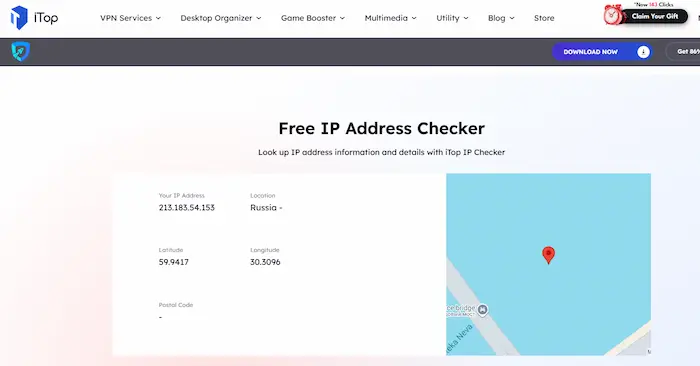
Rufen Sie den IP-Check auf und notieren Sie IP-Adresse, Anbieter und Standort.
https://www.itopvpn.com/what-is-my-ip?
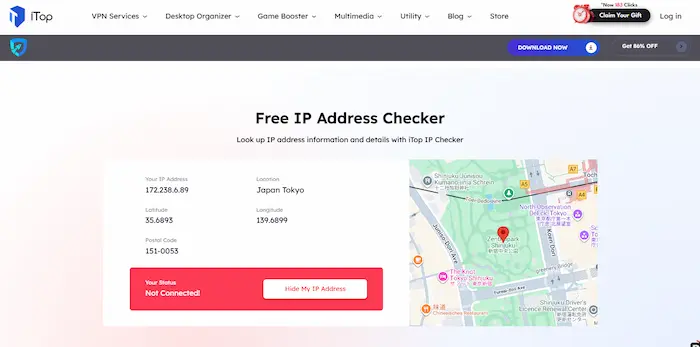
Starten Sie den iTop VPN Download von der offiziellen Website und installieren Sie das Programm. Installationsdateien von Drittseiten sollten Sie meiden.
Öffnen Sie die Serverliste und wählen Sie einen Standort außerhalb Deutschlands, zum Beispiel London oder Paris. Nur dann fällt die Änderung sofort auf.
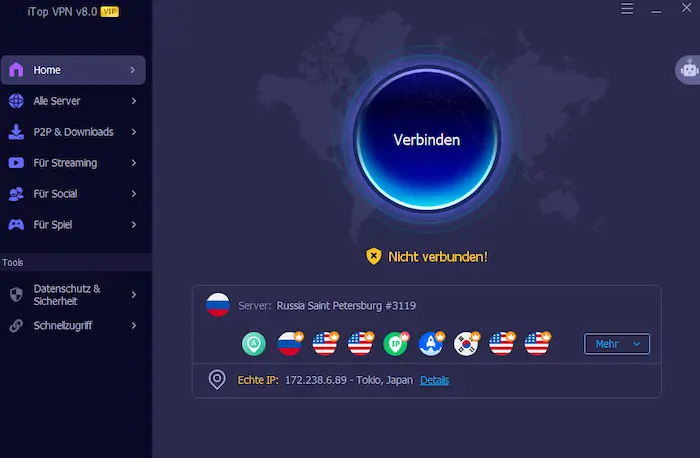
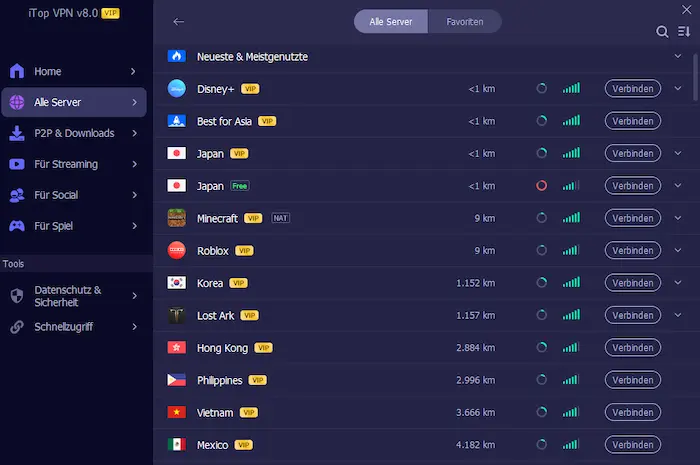
Klicken Sie auf „Verbinden“ und warten Sie, bis die VPN Verbindung steht und der Status „verbunden“ lautet.
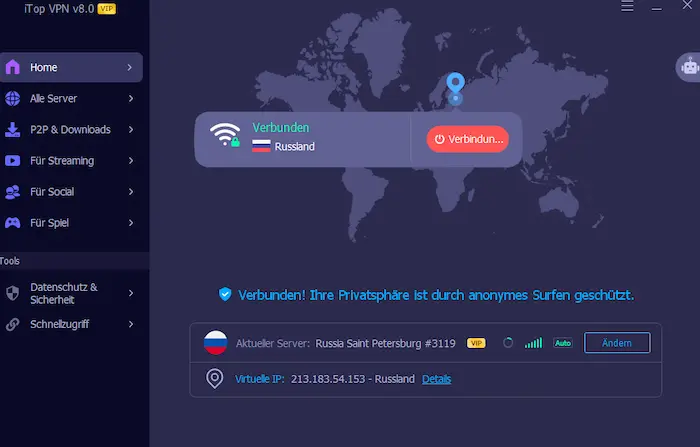
Laden Sie den IP-Check neu. IP-Adresse, Anbieter und Standort sollten nun von Ihren Notizen abweichen.
Die kostenlose Version hat Grenzen: Das tägliche Datenvolumen ist begrenzt, und nur ein Teil der Server steht zur Verfügung. Als VPN Protokolle stehen TCP, UDP und HTTPS bereit, WireGuard ist nicht dabei. Für einen kurzen Test reicht das, für den Dauereinsatz sollten Sie vorher prüfen, ob das Volumen genügt.
Sehen Sie Ihre IP-Adresse trotz VPN unverändert, ist die Verbindung meist nicht aktiv, der Browser läuft am Tunnel vorbei (etwa durch Split Tunneling oder eine Chrome VPN Erweiterung), oder die Seite zeigt einen zwischengespeicherten Wert. Taucht dagegen zusätzlich Ihre echte IPv6-Adresse oder der DNS-Server Ihres Providers auf, liegt ein Leck vor, ein DNS-Leak oder IPv6-Leak. So prüfen Sie es:
Nutzen Sie einen IP-Check, der IPv4 und IPv6 anzeigt. Beide Adressen müssen zum VPN-Server passen.
Machen Sie zusätzlich einen DNS-Leak-Test. Der angezeigte DNS-Server darf nicht der Ihres Providers sein.
Zeigt sich Ihre echte Adresse, wechseln Sie Server oder Protokoll (zum Beispiel TCP statt UDP) und deaktivieren Sie notfalls IPv6 am Gerät.
Ein Kill Switch kann bei Verbindungsabbrüchen helfen, ersetzt die eigene Kontrolle aber nicht. Testen Sie ihn deshalb einmal selbst, bevor Sie sich darauf verlassen.
Die private Adresse eines Geräts steht in dessen Netzwerkeinstellungen, unter Windows zusätzlich per ipconfig. Bei Geräten ohne eigene Oberfläche, etwa Drucker, Smart-TV oder NAS, hilft die Geräteliste Ihres Routers. In der FRITZ!Box finden Sie sie unter „Heimnetz“ und „Netzwerk“. Die öffentliche Adresse Ihres Anschlusses zeigt dagegen nur ein IP-Check im Browser.
Geben Sie die Adresse in einen IP-Lookup ein. Er liefert Land, Region, oft die Stadt und den Anbieter. Das ist eine Schätzung aus einer Datenbank, keine Peilung: Straße, Hausnummer oder Person lassen sich auf diesem Weg nicht bestimmen.
Gemeint ist die Adresse, unter der Sie die Router-Oberfläche erreichen. Sie heißt in den Netzwerkdetails „Standardgateway“. Unter Windows steht sie in der Ausgabe von ipconfig, am iPhone unter „WLAN“ beim Eintrag „Router“, am Mac in den WLAN-Details unter „TCP/IP“. Bei der FRITZ!Box lautet sie meist 192.168.178.1, außerdem öffnet fritz.box im Browser die Oberfläche.
Teilweise. Eine Whois-Abfrage, etwa über die Datenbank des RIPE NCC, zeigt, welchem Anbieter oder welcher Organisation der Adressbereich zugeteilt ist. Wer den Anschluss tatsächlich nutzt, weiß nur der Internetanbieter. Er gibt diese Zuordnung nicht an Privatpersonen heraus, sondern nur unter engen rechtlichen Voraussetzungen.
In der Regel nicht. Jede Website muss Ihre Adresse kennen, um Daten an Sie zurückzuschicken. Sie verrät grob Ihren Standort und Ihren Anbieter, aber weder Namen noch Anschrift. Heikel wird es, wenn sie mit anderen Daten kombiniert wird, etwa beim Tracking über mehrere Seiten. Spieler und Streamer sollten außerdem wissen, dass Dritte die sichtbare Adresse für gezielte Überlastungsangriffe nutzen können. Wer das vermeiden will, kann die sichtbare Adresse mit einem VPN ersetzen und hält den Router und seine Freigaben aktuell.
Nur ein Stück weit. Privat kommen Sie bis zum Anbieter und zur ungefähren Region. Ab dort kann nur der Provider sagen, welchem Anschluss die Adresse zu einem bestimmten Zeitpunkt zugeteilt war. Wer belästigt oder betrogen wurde, sichert deshalb Datum, Uhrzeit mit Zeitzone und die angezeigte IP und erstattet Anzeige. Die Auswertung übernehmen dann die Ermittlungsbehörden.
Wenn Sie Ihre IP-Adresse finden möchten, können Sie Ihre öffentliche IP mit einem IP-Check in wenigen Sekunden anzeigen lassen. Ihre private IP-Adresse finden Sie in den Netzwerkeinstellungen Ihres Geräts. Der angezeigte Standort ist dabei nur eine grobe Schätzung. Möchten Sie Ihre sichtbare IP-Adresse ändern, können Sie ein VPN nutzen. Vergleichen Sie die IP-Adresse vor und nach der Verbindung und prüfen Sie mögliche Leaks. Zum Ausprobieren eignet sich ein VPN kostenlos ohne Anmeldung wie iTop VPN.

Abonnieren Sie unseren Newsletter
Melden Sie sich für unseren Newsletter an, um jede Aktualisierung zu erhalten.


Hinterlassen Sie einen Kommentar Ihre E-Mail Adresse wird nicht veröffentlicht.