TikTok Störung beheben: Erfahren Sie, warum TikTok nicht funktioniert, und lösen Sie Lade- und Verbindungsprobleme Schritt für Schritt.
Eine TikTok Störung bedeutet nicht immer, dass die Plattform selbst ausgefallen ist. Häufig stecken Netzwerkprobleme, fehlerhafte App-Einstellungen oder veraltete Software dahinter. Deshalb suchen viele Nutzer nach Antworten auf Fragen wie „TikTok geht nicht“ oder „TikTok lädt nicht“.
In diesem Ratgeber erklären wir, welche Ursachen hinter einer TikTok-Störung stecken können und welche Maßnahmen sich in der Praxis bewährt haben. Außerdem zeigen wir, wie Sie feststellen, ob das Problem an Ihrem Gerät oder an den TikTok-Servern liegt. So können Sie die App schneller wieder ohne Einschränkungen nutzen.

Wenn die App plötzlich den Dienst verweigert, liegt das Problem überraschend oft gar nicht an deinem Smartphone. Ähnlich wie andere große Plattformen kämpft auch ByteDance gelegentlich mit Serverausfällen. Bevor du also dein halbes Handy auf den Kopf stellst, solltest du prüfen, ob eine allgemeine TikTok Störung heute vorliegt.
Es gibt zwei schnelle Wege, um das herauszufinden:
Der Blick auf Störungsmelder: Portale wie DownDetector sind hier die beste Anlaufstelle. Wenn die Kurve der Fehlermeldungen in den letzten Minuten rasant nach oben geschossen ist, liegt eine TikTok Störung jetzt vor.
Social-Media-Gegenprobe: Schau kurz auf Plattformen wie X (ehemals Twitter) unter dem Hashtag #TikTokDown nach. Wenn TikTok nicht geht– und das ist bei Tausenden anderen Nutzern auch der Fall –, wirst du dort sofort Gleichgesinnte finden.
Das kannst du tun: Wenn die Server down sind, hilft leider nur Geduld. Schnapp dir einen Kaffee, warte ein paar Minuten und versuche es später einfach noch einmal.
Das könnte Sie interessieren: One Piece auf Deutsch mit VPN streamen
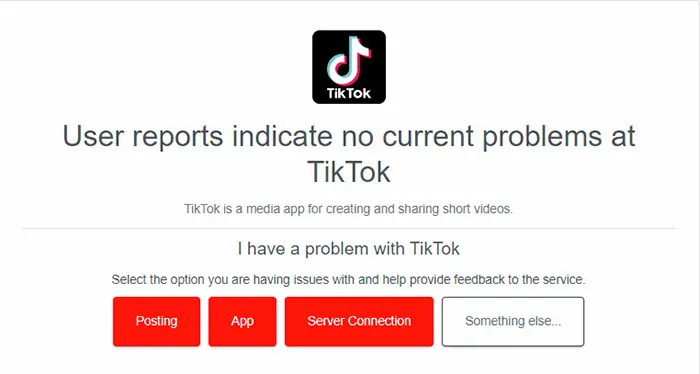
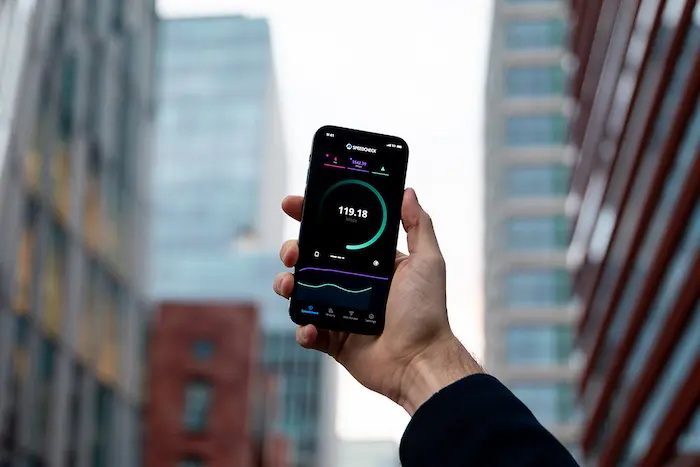
Die Server laufen einwandfrei, aber dein Feed bleibt trotzdem leer? Das ist der klassische Fall von: TikTok lädt nicht trotz Internet. Oft signalisiert das Smartphone zwar eine bestehende Verbindung (WLAN-Balken oder 5G-Symbol sind da), aber der Datendurchsatz ist im Keller oder blockiert.
Mit diesen Schritten überprüfst du deine Verbindung auf Herz und Nieren:
Der App-Gegencheck: Öffne eine andere datenintensive App wie YouTube oder Instagram. Läuft dort ein Video flüssig? Wenn ja, liegt das Problem spezifisch an TikTok oder lokalen Einschränkungen. Wenn dort auch nichts lädt, hakt dein Netzwerk.
WLAN aus- und anschalten: Deaktiviere das WLAN kurz in den Schnelleinstellungen deines Handys und nutze deine mobilen Daten (oder umgekehrt). Wenn TikTok im WLAN nicht lädt, über Mobilfunk aber sofort anspringt, hilft meist ein Neustart des Routers zu Hause.
Netzwerk-Wechsel bei spezifischen Fehlern: Manchmal blockiert ein instabiles Netz nur bestimmte Funktionen. Wenn beispielsweise das Folgen auf TikTok nicht möglich ist oder Kommentare nicht geladen werden, hilft es oft, vom überlasteten Haus-WLAN auf das mobile Netz zu wechseln, um den Datenstrom zu erzwingen.
Manchmal liegt das Problem weder an den Hauptservern noch an deinem Heimnetzwerk, sondern an deinem aktuellen Standort. Ob auf Reisen, im Schul-WLAN oder aufgrund regionaler Server-Einschränkungen – Geoblocking und lokale Netzwerksperren sind häufige Gründe für die Frage: Warum geht TikTok nicht? Wenn bestimmte Inhalte blockiert sind oder die App dauerhaft im Ladebildschirm festsitzt, ist ein virtuelles privates Netzwerk (VPN) oft der eleganteste Ausweg.
Ein VPN verschlüsselt deinen gesamten Datenverkehr und leitet ihn über einen sicheren Server an einem Ort deiner Wahl um. Dadurch wird deine echte IP-Adresse verborgen, und TikTok denkt, du würdest von einem ganz anderen Land aus auf die App zugreifen.
Das hilft nicht nur dabei, länderspezifische Blockaden zu umgehen, sondern umgeht auch temporäre Routing-Fehler deines lokalen Internetanbieters, die häufig für Störungen bei TikTok verantwortlich sind. Selbst hartnäckige In-App-Fehler, bei denen Drittanbieter-Verknüpfungen wie Instagram mit TikTok verbinden geht nicht auftauchen oder das TikTok-Untertitel-Übersetzen geht nicht, lassen sich durch den Wechsel auf einen optimierten VPN-Server überraschend oft sofort beheben.

Um eine stabile und blitzschnelle
Befolge einfach diese kurzen Schritte, um die Verbindung herzustellen:
iTop VPN herunterladen und installieren: Besorge dir die offizielle App für dein jeweiliges Gerät (verfügbar für iOS, Android, Windows und macOS) und schließe die schnelle Installation ab. Eine Registrierung ist für den Start nicht zwingend erforderlich.
Den passenden TikTok-Server wählen: Öffne die Anwendung und navigiere im linken Menü zum Bereich „Für soziale Netzwerke“ (Für Social). Suche dort nach dem optimierten TikTok-Server, der dir automatisch die beste Geschwindigkeit und Latenz für das Video-Streaming bereitstellt.
![[Methode 3] VPN verwenden, Regionale TikTok-Sperren und Störungen umgehen](https://s3.amazonaws.com/www-itopvpn-com/blog/20260604/1780555796493093.webp "[Methode 3] VPN verwenden, Regionale TikTok-Sperren und Störungen umgehen")
Verbindung aufbauen: Klicke auf den großen „Verbinden“-Button (Connect). Sobald die Anzeige auf Grün springt, läuft dein Datenverkehr geschützt und ohne Einschränkungen über den ausgewählten Standort.
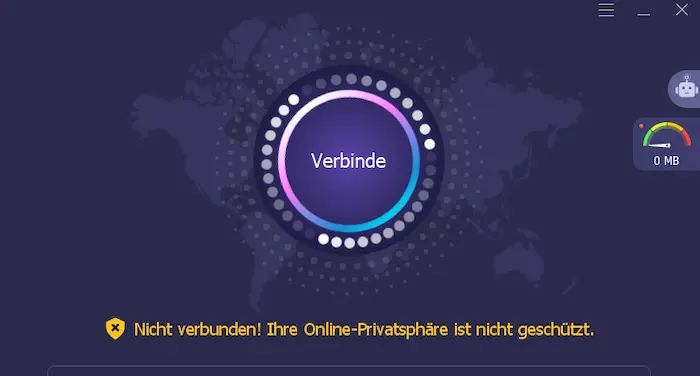
TikTok neu starten und streamen: Öffne nun die TikTok-App erneut. Dein Feed sollte sofort wie gewohnt laden. Auch Funktionen, die vorher blockiert schienen – wie das Profil zu aktualisieren oder wenn das TikTok Instagram Verlinken nicht geht– sollten jetzt wieder reibungslos funktionieren.
Manchmal liegt das Problem weder an den Servern noch am Netzwerk, sondern an einem klassischen Software-Hänger. Wenn TikTok nicht funktioniert, obwohl die Internetleitung stabil ist, hat sich die App im Hintergrund oft einfach „verschluckt”. Ein normaler Wechsel zum Startbildschirm reicht hier nicht aus – du musst die App erzwungen schließen (Force Close).
Unter Android: Öffne die Übersicht der zuletzt geöffneten Apps (meistens das Quadrat-Symbol oder per Wischgeste von unten nach oben und Halten). Wische die TikTok-App nach oben oder an die Seite weg. Alternativ gehst du auf Einstellungen > Apps > TikTok und tippst auf „Stoppen erzwingen“.
Unter iOS (iPhone): Wische vom unteren Bildschirmrand nach oben bis zur Mitte und lass los. Schiebe die TikTok-App-Vorschau nach oben aus dem Bildschirm, um sie komplett zu beenden.
Öffne die App danach neu. In vielen Fällen ist die temporäre Störung bei TikTok damit schon behoben.
Das könnte Sie interessieren: Weltmeisterschaft 2026
Wenn TikTok nicht lädt oder die Videovorschau ständig einfriert, kann ein überfüllter Cache die Ursache sein. Die App speichert zahlreiche Daten zwischendurch, um Videos schneller anzuzeigen. Enthält dieser Speicher jedoch fehlerhafte Daten, bewirkt er genau das Gegenteil und blockiert den Datenfluss.
Glücklicherweise bietet TikTok dafür eine eigene Funktion direkt in den Einstellungen:
Öffne dein Profil und tippe oben rechts auf das Drei-Linien-Menü.
Gehe auf Einstellungen und Datenschutz.
Scrolle nach unten zum Bereich Platz freigeben (unter „Cache & Mobile Daten“).
Tippe neben „Cache“ auf Löschen.
![[Methode 5] TikTok-Cache löschen, wenn Videos nicht laden (1)](https://s3.amazonaws.com/www-itopvpn-com/blog/20260604/1780555817341183.webp "[Methode 5] TikTok-Cache löschen, wenn Videos nicht laden (1)")
Hinweis: Keine Sorge, deine hochgeladenen Videos, Likes oder Entwürfe werden dadurch nicht gelöscht. Es werden lediglich temporäre Systemdateien bereinigt.
Bleibt der Bildschirm trotz geleertem Cache schwarz und du fragst dich weiterhin genervt: „Warum geht TikTok nicht?“, hilft oft nur noch der sprichwörtliche Kahlschlag. Eine saubere Neuinstallation ersetzt beschädigte App-Dateien und bringt die Anwendung auf den absolut neuesten Stand.
Wichtiger Sicherheitshinweis: Bevor du die App von deinem Smartphone löschst, solltest du wissen, dass dabei alle lokal gespeicherten Entwürfe (Drafts) verloren gehen. Speichere wichtige Videos vorab ab!
Fehlerbehebung bei Drittanbieter-Tools: Eine Neuinstallation kann auch bei tieferliegenden Software-Konflikten helfen, beispielsweise wenn die Verknüpfung von Instagram mit TikTok nicht möglich ist oder andere Social-Media-Verknüpfungen dauerhaft Fehlermeldungen anzeigen.
Wenn absolut gar nichts mehr hilft und alle Stricke reißen, liegt das Problem vermutlich tief in deinem spezifischen Benutzerkonto. Um herauszufinden, ob eine individuelle Sperre oder ein Serverfehler vorliegt, solltest du die Störung direkt an TikTok melden.
Da die Plattform keinen klassischen Live-Chat anbietet, nutzt du dafür das In-App-Formular:
Gehe auf dein Profil > Drei-Linien-Menü > Einstellungen und Datenschutz.
Tippe unter „Support & Über“ auf Ein Problem melden.
Wähle das passende Thema aus (z. B. App-Absturz oder Folgen/Feeds) und beschreibe den Fehler kurz.
Das könnte Sie interessieren: TikTok Coins günstig kaufen

Um dir die Fehlersuche bei zukünftigen Netzwerkausfällen zu erleichtern, findest du hier eine strukturierte Übersicht zur schnellen Diagnose. Oft lassen sich lästige Störungen bei TikTok durch die richtige Kombination aus App-Instandhaltung und dem passenden VPN-Tool in Sekunden lösen.


Ob aktuell eine TikTok Störung heute vorliegt, lässt sich am schnellsten auf Live-Plattformen wie DownDetector oder unter dem Hashtag #TikTokDown auf X (Twitter) überprüfen. Schlägt die Kurve dort nicht aus, liegt das Problem meist an deiner eigenen Internetverbindung oder einem App-Hänger.
Wenn TikTok nicht lädt oder plötzlich stoppt, liegt das oft an überlasteten Servern, einem fehlerhaften App-Cache oder lokalen Netzwerkeinschränkungen. Häufig hilft es schon, die App komplett zu schließen, das WLAN aus- und wieder einzuschalten oder das Smartphone neu zu starten.
Um die App ohne Datenverlust zurückzusetzen, öffne dein Profil, gehe über das Menü auf Einstellungen und Datenschutz und wähle unter Platz freigeben die Option „Cache löschen“. Hilft das nicht gegen die Störung bei TikTok, solltest du die App deinstallieren und aus dem App Store komplett neu herunterladen.
Das häufigste Ärgernis für Nutzer ist, wenn TikTok trotz Internetverbindung im Ladebildschirm hängen bleibt. Dies wird meist durch Routing-Fehler des Internetanbieters verursacht. Mit einem optimierten Tool wie iTop VPN lässt sich das Problem jedoch im Handumdrehen beheben.
Wenn TikTok im Urlaub oder auf Auslandsreisen nicht geht, liegt das meist an regionalen Geoblockaden oder länderspezifischen Zensurvorgaben. Mit iTop VPN kannst du deinen virtuellen Standort jedoch ganz einfach zurück nach Deutschland verlegen und die App weltweit wie gewohnt und ohne Einschränkungen nutzen.
Wenn das TikTok Folgen nicht geht, hast du entweder das tägliche Limit der Plattform überschritten oder die App blockiert die Funktion aufgrund einer instabilen Verbindung. Warte in diesem Fall ein paar Stunden ab, leere deinen App-Cache oder wechsle testweise vom WLAN auf deine mobilen Daten.
Eine TikTok Störung heute kann viele Gesichter haben, lässt sich aber in den meisten Fällen mit wenigen Handgriffen selbst beheben. Ob durch das Löschen des App-Caches, einen erzwungenen Neustart oder den schnellen Check auf DownDetector – oft läuft die Videoplattform nach kurzer Zeit wieder reibungslos.
Sollte das Problem jedoch tiefer liegen und die Fehlermeldung „TikTok lädt nicht trotz Internet“ an regionalen Sperren oder Routing-Fehlern deines Netzanbieters liegen, ist ein zuverlässiges VPN die effektivste Lösung. Mit seinen optimierten Streaming-Servern und stabilen Verbindungen sorgt das Tool dafür, dass dein Feed nie wieder einfriert. Am besten gleich ausprobieren: Lade dir iTop VPN jetzt kostenlos herunter und genieße deine For You Page völlig ohne Unterbrechungen!

8,000,000 Downloads
8,000,000 Downloads

Wie kann man Tiktok Video herunterladen

TikTok Münzen kaufen: So sparen Sie beim Tiktok richtig Geld

Facebook automatisch einzuloggen mit kostenlosem Passwort-Manager

VPN für TikTok: TikTok entsperren und Ihre Privatsphäre wahren [100% gratis]

So kaufst du TikTok-Coins günstiger [Aktualisiert im September 2026]

Abonnieren Sie unseren Newsletter
Melden Sie sich für unseren Newsletter an, um jede Aktualisierung zu erhalten.



Hinterlassen Sie einen Kommentar Ihre E-Mail Adresse wird nicht veröffentlicht.