VPN funktioniert nicht? Entdecken Sie 12 bewährte Lösungen, wenn Ihre VPN Verbindung nicht funktioniert oder VPN über WLAN Probleme macht.
Die VPN-Verbindung bricht mitten in der Videokonferenz ab, der Client hängt beim Verbindungsaufbau fest, oder die App zeigt „Verbunden“ an, aber keine Webseite lädt – wenn VPN nicht funktioniert, steckt meist ein blockierter Port, ein überlasteter Server, veraltete Software oder ein Firewall-Konflikt dahinter. So erging es kürzlich auch Sandra, die im Home Office arbeitet: An einem Montagmorgen ließ sich ihr Firmen-VPN plötzlich nicht mehr verbinden, obwohl am Freitag zuvor noch alles funktionierte. Ihr Fall zieht sich durch diesen Artikel – denn er zeigt exemplarisch, wie sich die Ursache Schritt für Schritt eingrenzen lässt.
Dieser Ratgeber zeigt, woran es liegt, wenn die VPN Verbindung nicht funktioniert – im Home Office, über WLAN oder auf dem Smartphone. Auch der Sonderfall Fritzbox sowie die Frage, wann der VPN-Anbieter selbst die Ursache ist, werden behandelt. Wer schnell eine Lösung sucht, findet weiter unten eine Tabelle mit den häufigsten Fehlerbildern.
Sandras erster Verdacht war ihr Laptop – doch ein Test auf dem Smartphone im selben WLAN zeigte dasselbe Problem. Das ist bereits ein wichtiger Hinweis: Tritt ein Fehler geräteübergreifend auf, liegt die Ursache selten am einzelnen Gerät. Die Gründe für „Wieso funktioniert VPN nicht?“ lassen sich vier Kategorien zuordnen:
Netzwerkbedingt: instabile Verbindung, blockierte Ports, geringe Bandbreite
Softwarebedingt: veraltete Clients, Antivirus-Konflikte
Gerätebedingt: falsche Systemzeit, veraltete Treiber
Anbieterbedingt: überlastete Server, Wartungsarbeiten
Ein häufiger Fehler: Nutzer ändern mehrere Einstellungen gleichzeitig, statt systematisch vorzugehen – so lässt sich hinterher kaum nachvollziehen, was tatsächlich geholfen hat. Wer weiß, dass ältere Protokolle wie PPTP von vielen Firewalls blockiert werden, sollte gezielt zu WireGuard oder IKEv2 wechseln – deutlich zuverlässigere Alternativen für restriktive Netzwerke.
Bevor es ins Detail geht, lohnt ein kurzer Check der naheliegendsten Ursachen:
Internetverbindung ohne VPN testen – wenn die normale VPN Verbindung nicht funktioniert oder auch ohne Schutz nichts lädt, liegt es meist an der Geschwindigkeit oder Stabilität des Internetanschlusses selbst.
App oder Gerät neu starten – behebt viele hängende Verbindungen.
App-Version prüfen – veraltete Versionen verursachen häufig Fehler.
Sandra testete zunächst genau das: Ihre normale Internetverbindung funktionierte einwandfrei, nur das VPN verweigerte den Dienst – ein klares Zeichen, dass die Ursache im VPN-Setup selbst zu suchen war, nicht am Internetanschluss.
Die automatische Serverauswahl in der App zu aktivieren, sofern vorhanden, beugt vielen dieser Probleme von vornherein vor: Sie wählt in der Regel den am wenigsten ausgelasteten Server mit der besten verfügbaren Bandbreite. Bringt der Schnellcheck nichts, folgt die ausführliche Fehlersuche.
Das könnte Sie auch interessieren: VPN kostenlos ohne Anmeldung nutzen
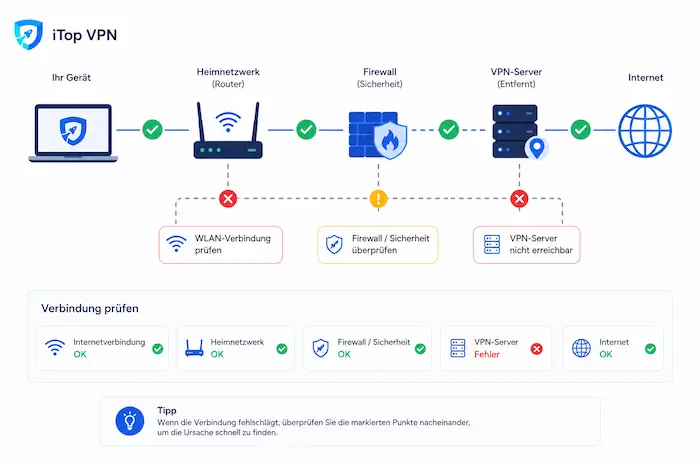
Wenn der Schnellcheck nicht reicht, hilft eine systematische Prüfung. Die zwölf wichtigsten Lösungen, wenn die VPN Verbindung nicht funktioniert:
Anderen Server wählen – überlastete Standorte sind eine häufige Ursache
Protokoll wechseln – manche Netzwerke blockieren gezielt einzelne Protokolle
Firewall-Ausnahme einrichten – Windows- oder Router-Firewalls blockieren oft die nötigen Ports
Antivirus testweise deaktivieren – manche Programme stufen VPN-Verkehr fälschlich als verdächtig ein
DNS-Cache leeren (ipconfig /flushdns) – behebt Fehler bei der Serverauflösung
Netzwerktreiber aktualisieren – eine oft übersehene Ursache
VPN-Software updaten – Updates enthalten häufig gezielte Fehlerbehebungen
VPN neu installieren – inklusive Restdateien, bei beschädigter Installation
Router neu starten – leert temporäre Speicher, relevant bei mehreren betroffenen Geräten
Datum/Uhrzeit prüfen – falsche Systemzeit stört den Verschlüsselungsabgleich
Support kontaktieren – erkennt anhand von Logs oft schnell serverseitige Störungen
Bei Sandra brachte Schritt 2 den entscheidenden Hinweis: Nach dem Wechsel von OpenVPN zu WireGuard baute sich die Verbindung sofort auf – ihr Heimrouter hatte offenbar das ursprüngliche Protokoll blockiert. Wichtig dabei: jeden Schritt einzeln testen statt mehrere gleichzeitig, sonst lässt sich die tatsächliche Ursache im Nachhinein kaum mehr zuordnen.

8,000,000 Downloads
8,000,000 Downloads
Wenn VPN nicht über WLAN funktioniert, obwohl mobile Daten problemlos laufen, liegt die Ursache meist am Router:
Router neu starten – behebt viele temporäre WLAN-Störungen
Öffentliches WLAN prüfen – Hotel- oder Café-Netzwerke blockieren VPN oft gezielt
Test mit mobilen Daten – funktioniert es dort, liegt es eindeutig am WLAN
Fritzbox: VPN-Einstellungen prüfen
Ein häufiger Fall in deutschen Haushalten: VPN funktioniert nicht über WLAN bei einer Fritzbox. Typische Ursachen: aktivierte Kindersicherung/Zugangsprofile, deaktiviertes VPN-Passthrough, veraltete Fritz!OS-Firmware oder eine Doppel-NAT-Konfiguration, bei der die Fritzbox hinter einem weiteren Router betrieben wird. Der Hersteller AVM stellt in seiner offiziellen Wissensdatenbank detaillierte Anleitungen zur VPN-Konfiguration bereit, unter anderem zur Einrichtung mit modernen Protokollen wie WireGuard – ein Blick dorthin lohnt sich, bevor Einstellungen auf gut Glück verändert werden.
Zuerst die Firmware aktualisieren, dann die Zugangsprofile unter „Internet“ → „Filter“ prüfen – nicht am Endgerät, sondern direkt in der Fritzbox-Oberfläche.
Die App zeigt „Verbunden“, trotzdem lädt keine Seite. Drei mögliche Ursachen, jeweils mit unterschiedlichem technischen Hintergrund:

Normalerweise sollen sämtliche Anfragen zur Namensauflösung (also welche IP-Adresse zu welcher Webseite gehört) über den VPN-Tunnel laufen. Bei einem DNS-Leck werden diese Anfragen jedoch weiterhin über den DNS-Server des lokalen Internetanbieters abgewickelt – meist, weil das Betriebssystem den lokalen DNS-Server aus Gewohnheit bevorzugt, auch wenn das VPN aktiv ist. Das führt nicht nur zu Ladefehlern, sondern untergräbt auch den eigentlichen Zweck des VPN. Ein Online-DNS-Leak-Test zeigt zuverlässig, ob dies der Grund ist; die Lösung ist die Aktivierung des DNS-Leak-Schutzes in den VPN-Einstellungen.
Diese Sicherheitsfunktion überwacht die VPN-Verbindung kontinuierlich und kappt bei der kleinsten Instabilität sofort die gesamte Internetverbindung – und zwar bewusst, um zu verhindern, dass Daten ungeschützt über die normale Verbindung abfließen, sobald der VPN-Tunnel kurzzeitig ausfällt. Für den Nutzer fühlt sich das wie ein kompletter Internetausfall an, obwohl es sich technisch um einen Schutzmechanismus handelt, der genau richtig funktioniert.
Hierbei kann festgelegt werden, welcher Datenverkehr durch den VPN-Tunnel läuft und welcher direkt über die normale Verbindung geht. Ist diese Funktion falsch konfiguriert, wird mitunter der gesamte Verkehr fälschlich durch den Tunnel geleitet, was insbesondere bei geringer Server-Bandbreite zu Ladeproblemen führt. Eine gezielte Zuordnung einzelner Apps behebt das, ohne den Schutz insgesamt zu deaktivieren.
Der DNS-Leak-Test ist erfahrungsgemäß der schnellste erste Schritt, da er die häufigste und am leichtesten behebbare Ursache aufdeckt – noch bevor Kill-Switch- oder Split-Tunneling-Einstellungen angepasst werden.
Windows: Ob bei der Nutzung einer speziellen Software wie VPN für Windows oder einem allgemeinen VPN für PC – oft stecken Firewall-Konflikte oder ein fehlerhafter virtueller Adapter dahinter. Im Geräte-Manager prüfen und Treiber ggf. neu installieren.
Android: Akku-Optimierung trennt die App im Hintergrund – App davon ausnehmen; auch „Private DNS“ kann blockieren.
iPhone: VPN-Profil löschen und neu einrichten; Low-Power-Modus schränkt Hintergrundverbindungen ein.
macOS: Verwaistes VPN-Profil in den Netzwerkeinstellungen entfernen und neu anlegen.
Experten-Tipp: Vor jeder Neuinstallation alte VPN-Profile in den Netzwerkeinstellungen rückstandslos entfernen – sonst bleiben Konflikte bestehen.
Sandras Fall zeigt exemplarisch, wie häufig diese Konstellation vorkommt: korrekte Zugangsdaten, funktionierendes Heimnetz, und trotzdem scheitert die Verbindung zum Firmen-VPN. Wenn VPN im Home Office nicht funktioniert, liegt die Ursache oft beim Unternehmensnetzwerk:
IT-Whitelisting: Nur bestimmte IP-Adressen erhalten Zugriff – ein Providerwechsel kann das ändern.
Ablaufende Zertifikate: Verursachen kurzzeitige Abbrüche bis zur Neuinstallation.
Restriktive Heimrouter-Einstellungen: Blockieren benötigte Protokolle.
Überlastete Unternehmensserver: Besonders montagvormittags, wenn viele Mitarbeitende gleichzeitig zugreifen.
Das Bundesamt für Sicherheit in der Informationstechnik (BSI) empfiehlt für den Zugriff auf interne Unternehmensressourcen im Home Office ausdrücklich einen kryptografisch abgesicherten Kommunikationskanal wie VPN – gerade weil Heimnetzwerke im Vergleich zum Büro deutlich weniger abgesichert sind. Ein funktionierendes VPN ist also nicht nur Komfort, sondern Teil der IT-Sicherheitsvorgaben, weshalb sich eine schnelle Fehlerbehebung zusätzlich lohnt.
Vor eigenen Änderungen sollte zunächst die IT-Abteilung nach bekannten Störungen gefragt werden – tritt das Problem auch über mobile Daten auf, liegt es meist beim Unternehmensnetzwerk und nicht am eigenen Anschluss. Bei Sandra stellte sich später heraus: Ein automatisches Zertifikats-Update war fehlgeschlagen – ein Anruf beim IT-Support löste das Problem innerhalb weniger Minuten.
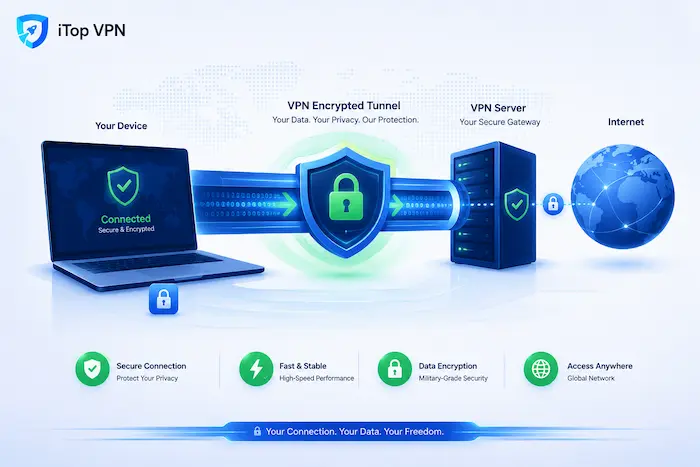
Tritt das Problem geräte- und netzwerkübergreifend über mehrere Tage auf, deutet das auf den Anbieter selbst hin. Signale dafür:
Mehrere Geräte in unterschiedlichen Netzwerken gleichermaßen betroffen
Wiederkehrende Serverüberlastung zu Stoßzeiten, spürbar an sinkender Geschwindigkeit
Wiederholt blockierte Protokolle
Langsamer oder fehlender Support
In solchen Fällen hilft meist nur ein Wechsel zu einem technisch stabileren Dienst. Moderne Anbieter wie iTop VPN setzen auf mehrere Protokolle gleichzeitig (u. a. WireGuard), sodass bei einer Blockade automatisch ausgewichen werden kann. Wer unsicher ist, kann eine solche Software oft als VPN kostenlos testen und die Serverstabilität unverbindlich prüfen.
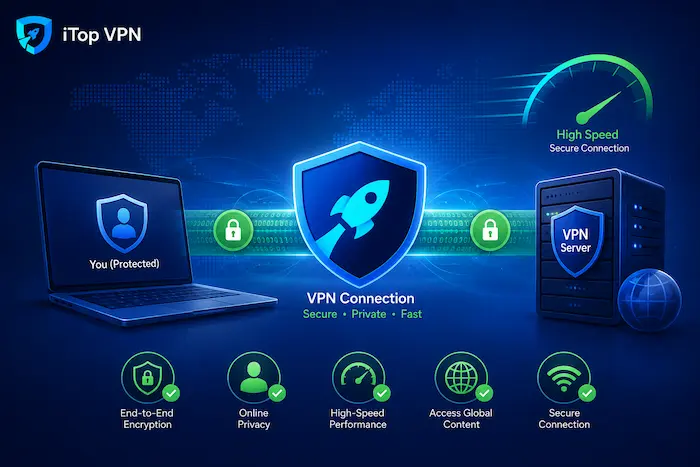
Updates automatisch installieren – App, Betriebssystem und Router aktuell halten
Automatische Serverauswahl nutzen – vermeidet überlastete Standorte und schwankende Bandbreite
Protokoll auf „Automatisch“ belassen – die App wählt das zuverlässigste Protokoll selbst
Router-Firmware aktuell halten – besonders bei Fritzbox wichtig für neue Protokolle; die AVM-Wissensdatenbank listet die jeweils aktuellen Fritz!OS-Versionen
Systemzeit automatisch synchronisieren – verhindert einen schwer zu diagnostizierenden Fehler
Updates lassen sich in den meisten Apps auf bestimmte Uhrzeiten legen, etwa nachts, sodass sie die Arbeit nicht stören, aber trotzdem regelmäßig installiert werden. Sandra hat seither die automatische Serverwahl aktiviert – seitdem trat das Problem nicht wieder auf.
Rufe vor und nach dem Aktivieren deines VPNs eine IP-Auskunftsseite (z. B. wieistmeineip.de) auf. Ändern sich deine angezeigte IP-Adresse und der Standort, ist der VPN-Tunnel aktiv. Verändern sich die Daten nicht, liegt eine Störung vor und die VPN-Verbindung funktioniert nicht.
Häufig verhindern spezielle Router-Einstellungen, AP-Isolierung oder aktive Sicherheits-Firewalls im Drahtlosnetzwerk den Verbindungsaufbau. In solchen Fällen zeigt sich schnell, dass das VPN über WLAN nicht funktioniert, obwohl mobile Daten problemlos laufen. Ein Router-Neustart oder das Aktivieren der VPN-Passthrough-Funktion im Routermenü schafft meist Abhilfe.
Firewalls, Antivirenprogramme oder Netzwerksperren in öffentlichen WLANs können benötigte Ports und Protokolle blockieren. Auch Einschränkungen durch den Internetanbieter oder aktive Adblocker im Browser (beispielsweise bei einem VPN für Firefox) sorgen gelegentlich dafür, dass Verbindungen scheitern. Überprüfe in den Sicherheitseinstellungen deines Geräts, ob deiner App der Netzzugriff gewährt wird.
Oft stecken eine instabile Internetverbindung, falsche Zugangsdaten oder ein überlasteter VPN-Server dahinter. Wenn deine VPN-Verbindung nicht funktioniert, hilft meist ein Wechsel des Serverstandorts oder die Umstellung des VPN-Protokolls auf „Automatisch“. Auch ein Neustart der App löst häufig temporäre Verbindungsprobleme.
Aktiviere in den Smartphone-Einstellungen unter Mobilfunk bzw. Netzwerk die Option für Daten-Roaming. Erteile deiner VPN-App anschließend die Berechtigung, Verbindungen über mobile Daten im Ausland herzustellen. Falls das VPN nicht über WLAN oder Roaming verbindet, schalte den Flugmodus kurz ein und wieder aus.
Eine Pflicht besteht nicht, die Nutzung wird in fremden Mobilfunknetzen im Ausland jedoch dringend empfohlen. So bleiben deine persönlichen Daten durchgehend verschlüsselt und geschützt. Sollte im Urlaub deine VPN-Verbindung nicht funktionieren, überprüfe deine Roaming-Berechtigungen in den App-Einstellungen.
Lade die App deines VPN-Anbieters herunter, melde dich an und tippe auf den Verbinden-Button. Alternativ kannst du in den Systemeinstellungen deines Smartphones unter VPN eine manuelle Verbindung konfigurieren. Falls der Aufbau fehlschlägt und das VPN nicht funktioniert, überprüfe, ob die App alle erforderlichen Systemberechtigungen besitzt.
Wenn VPN nicht funktioniert, lässt sich die Ursache in den meisten Fällen selbst und ohne technisches Vorwissen eingrenzen – vom einfachen Neustart bis zum gezielten Protokollwechsel. Entscheidend ist, wie bei Sandras Fall im Home Office, ein systematisches Vorgehen: einen Schritt nach dem anderen testen, statt mehrere Einstellungen gleichzeitig zu ändern. Bleibt das Problem trotz aller Schritte bestehen und tritt es geräte- und netzwerkübergreifend auf, lohnt sich der Blick auf die technische Stabilität des Anbieters – eine zuverlässige Lösung wie iTop VPN mit moderner Protokoll-Unterstützung und ausreichender Serverkapazität reduziert solche Probleme von vornherein.


Wie verwenden Sie VPN auf dem iPhone oder iPad 2024 [2 Schritte]

Bestes kostenloses Popcorn Time VPN : HD-Filme/TV-Sendungen ansehen

Ob es ein völlig kostenloses VPN gibt? Der sicherste und schnellste kostenlose VPN-Test

Touch VPN Review & Alternative - Kostenloser, sicherer, schneller und unbegrenzter Zugriff auf Ihr Interne

Wirklich kostenlose VPN kostenlos ohne Anmeldung 2026

Eine Super-Anleitung, wie man die IP-Adresse ohne VPN ändert: 100% effektiv

Der beste free VPN-Dienst 2024!
VPN für Fire TV Stick – Installation, Vorteile und kostenlose Optionen

Abonnieren Sie unseren Newsletter
Melden Sie sich für unseren Newsletter an, um jede Aktualisierung zu erhalten.






Hinterlassen Sie einen Kommentar Ihre E-Mail Adresse wird nicht veröffentlicht.