Welches VPN läuft wirklich stabil unter Ubuntu, Mint & Kali? Installation Schritt für Schritt, kostenlose Optionen, Praxis-Tipps gegen DNS-Lecks. Jetzt lesen.
Ein VPN für Linux verschlüsselt Ihre Internetverbindung und verbirgt Ihre IP-Adresse – unabhängig davon, ob Sie Ubuntu, Debian, Linux Mint oder Fedora nutzen. Anders als unter Windows oder macOS gibt es unter Linux je nach Distribution und Desktop-Umgebung unterschiedliche Möglichkeiten zur VPN-Einrichtung. Deshalb fragen sich viele Nutzer, welches Linux VPN zuverlässig funktioniert und wie sich die Verbindung einrichten lässt.
Dieser Artikel zeigt, worauf es bei der Wahl eines VPNs für Linux ankommt, wie die Installation auf den gängigsten Distributionen abläuft und welche Lösung sich für Einsteiger, Streaming oder auch sicherheitskritische Anwendungen wie Kali Linux eignet. Sie erfahren außerdem, welche Fehler bei der Konfiguration am häufigsten auftreten und wie Sie diese vermeiden.
Egal, ob Sie beruflich im Homeoffice über öffentliches WLAN arbeiten, sensible Daten schützen oder geografische Sperren umgehen möchten – am Ende dieses Artikels wissen Sie genau, welches VPN-Linux-Setup zu Ihrem Anwendungsfall passt.

Ein VPN unter Linux leitet den gesamten Datenverkehr Ihres Systems über einen verschlüsselten Tunnel zu einem externen Server um. Dadurch wird Ihre tatsächliche IP-Adresse verborgen und Ihr Internetanbieter kann nicht mehr nachvollziehen, welche Webseiten Sie besuchen.
Technisch gesehen erstellt die VPN-Linux-Software eine virtuelle Netzwerkschnittstelle (häufig tun0 oder wg0) auf Ihrem System. Der gesamte Traffic wird über diese Schnittstelle geleitet, bevor er das eigentliche Netzwerkinterface erreicht. Zwei Protokolle dominieren dabei den Linux-Bereich:
WireGuard – modern, schlank, sehr performant
OpenVPN – etabliert, breit unterstützt, etwas höherer Overhead
Ein typisches Praxisbeispiel: Sie arbeiten mit Ubuntu im Café über öffentliches WLAN und greifen auf das Firmennetzwerk zu. Ohne VPN können andere Nutzer im selben Netzwerk theoretisch Ihren Datenverkehr mitlesen. Mit aktivem VPN-Tunnel ist das nicht mehr möglich, da die Verbindung durchgängig verschlüsselt ist.
Ein häufiger Fehler: Viele Nutzer installieren ein VPN, aktivieren es aber nur bei Bedarf – etwa wenn sie „etwas Sensibles" tun. Das widerspricht dem eigentlichen Sicherheitsgedanken, denn auch alltägliches Surfen, Log-ins oder Cloud-Synchronisation sollten geschützt sein.
Schutz in öffentlichen Netzwerken – etwa in Bibliotheken, Zügen oder Cafés
Umgehung von Geoblocking – Zugriff auf regional eingeschränkte Inhalte
Verschleierung der IP-Adresse – erschwert Tracking durch Webseiten
Schutz bei Torrent- oder P2P-Nutzung, sofern der Anbieter dies unterstützt
Zusätzliche Sicherheitsebene (z. B. durch Funktionen wie Double VPN) für Entwickler, die häufig mit sensiblen Zugängen (SSH, APIs, Cloud-Konsolen) arbeiten
Aus Erfahrung zeigt sich: Gerade technisch versierte Linux-Nutzer unterschätzen oft das Risiko von DNS-Lecks, wenn das VPN nicht korrekt konfiguriert ist. Ein funktionierendes Linux VPN sollte daher nicht nur den Traffic verschlüsseln, sondern auch die DNS-Anfragen zuverlässig durch den Tunnel leiten – dazu mehr im weiteren Verlauf dieses Artikels.
Nicht jedes VPN für Windows oder macOS funktioniert unter Linux gleich gut. Bevor Sie sich für einen Anbieter entscheiden, lohnt sich ein Blick auf einige technische Kriterien, die bei der Nutzung im Alltag tatsächlich einen Unterschied machen.

Die Kompatibilität ist der erste Stolperstein. Ein Anbieter, der offiziell „Linux-Support" bewirbt, meint damit oft nur eine begrenzte Auswahl an Distributionen – meist Ubuntu und gelegentlich Debian. Nutzer von Fedora, Arch oder Kali Linux gehen bei manchen Anbietern leer aus oder müssen auf manuelle OpenVPN-Konfigurationen zurückgreifen.
Prüfen Sie vor dem Abschluss eines Abos konkret:
Wird Ihre Distribution in der offiziellen Dokumentation genannt?
Gibt es ein natives Paket (.deb, .rpm) oder nur eine Konfigurationsdatei zum manuellen Import?
Wie aktuell werden die Linux-Clients gepflegt – teilen manche Anbieter ihre Update-Zyklen zwischen Windows und Linux, oder hinkt die Linux-Version spürbar hinterher?
Gerade der letzte Punkt wird oft übersehen. In der Praxis erhalten Linux-Clients bei vielen VPN-Anbietern seltener Updates als ihre Windows-Pendants, was sich langfristig auf Stabilität und Sicherheit auswirken kann.
Hier scheiden sich die Geister, und die richtige Antwort hängt stark vom eigenen Nutzungsprofil ab.
Eine grafische Oberfläche eignet sich für alle, die ein VPN einfach an- und ausschalten möchten, ohne sich mit Terminal-Befehlen zu beschäftigen. Server wechseln, Protokoll ändern, Kill Switch aktivieren – all das lässt sich mit wenigen Klicks erledigen. Wer hingegen auf einem Headless-Server arbeitet oder VPN-Verbindungen automatisieren will, kommt an der Kommandozeile nicht vorbei.
Für die meisten privaten Anwender auf Ubuntu oder Linux Mint ist ein GUI-Client die praktischere Wahl, da er sich nahtlos ins gewohnte Desktop-Erlebnis einfügt und keine Terminal-Kenntnisse voraussetzt.
Neben IKEv2, das unter Linux kaum verbreitet ist, dominieren zwei Protokolle den Alltag: Diese Entscheidung beeinflusst spürbar, wie sich Ihr Linux VPN anfühlt.
WireGuard basiert laut offizieller Projektdokumentation auf einer deutlich schlankeren Codebasis als OpenVPN, was unabhängige Audits erleichtert. Für den täglichen Gebrauch – etwa Streaming oder mobiles Arbeiten – sind die Geschwindigkeitsvorteile spürbar. OpenVPN bleibt relevant, wenn Sie sich in Netzwerken mit strengen Firewall-Regeln bewegen, etwa in Unternehmens- oder Hochschulnetzen, wo WireGuard-Traffic mitunter blockiert wird.
Drei technische Funktionen entscheiden maßgeblich darüber, ob ein VPN unter Linux tatsächlich schützt oder nur ein trügerisches Sicherheitsgefühl vermittelt:
Kill Switch – unterbricht die Internetverbindung sofort, sobald der VPN-Tunnel abbricht. Ohne diese Funktion sendet Ihr System bei einer Unterbrechung weiterhin ungeschützten Traffic, oft ohne dass Sie es bemerken.
No-Logs-Policy – der Anbieter speichert keine Verbindungs- oder Aktivitätsprotokolle. Achten Sie darauf, ob diese Richtlinie durch ein unabhängiges Audit bestätigt wurde, nicht nur durch eine Behauptung auf der Website.
DNS-Schutz – verhindert, dass DNS-Anfragen am verschlüsselten Tunnel vorbei direkt an den Internetanbieter gehen. Gerade unter Linux ist dies keine Selbstverständlichkeit, da nicht jeder Client die Systemeinstellungen automatisch anpasst.
Wer diese drei Punkte bei der Auswahl ignoriert, läuft Gefahr, ein VPN zu nutzen, das zwar den Datenverkehr verschlüsselt, im entscheidenden Moment aber lückenhaft bleibt. Ein kurzer Test nach der Einrichtung – etwa über einen DNS-Leak-Check im Browser – schafft hier schnell Klarheit.
Die Frage nach einem kostenlosen VPN Linux taucht in der Praxis ständig auf. Verständlich, schließlich möchte niemand für etwas zahlen, das es vermeintlich auch gratis gibt.
Die Realität ist allerdings etwas komplexer.
Ja, es gibt einige seriöse Anbieter mit kostenlosen Linux-Clients. Meist allerdings mit spürbaren Einschränkungen.
Typisch sind:
Begrenztes monatliches Datenvolumen (häufig zwischen 500 MB und 10 GB)
Eine reduzierte Serverauswahl, oft nur wenige Standorte
Geringere Geschwindigkeit gegenüber kostenpflichtigen Tarifen
Teilweise fehlender Kill Switch oder eingeschränkter DNS-Schutz
Insbesondere Nutzer, die gezielt nach „VPN für Linux Mint kostenlos” suchen, sollten diese Einschränkungen im Hinterkopf behalten.
Für gelegentliches Surfen oder kurze Sitzungen im Café reicht ein kostenloser Tarif oft aus. Wer jedoch regelmäßig streamt oder größere Datenmengen überträgt, stößt schnell an die Grenzen der Gratis-Version.
Ein Punkt, der bei der Entscheidung häufig zu kurz kommt: Manche kostenlosen VPN-Dienste finanzieren sich über den Verkauf anonymisierter Nutzungsdaten.
Das steht dem eigentlichen Zweck eines VPNs – dem Schutz der Privatsphäre – diametral entgegen. Ein Blick in die Datenschutzrichtlinie lohnt sich daher immer, auch wenn das mühsam erscheint.
Wer eine möglichst einfache Lösung für den Einstieg sucht, kann auch einen Anbieter wie iTop VPN in Betracht ziehen. Entscheidend ist dabei, vorab zu prüfen, welche Linux-Versionen, Protokolle und Funktionen aktuell unterstützt werden und welche Einschränkungen für den kostenlosen Tarif gelten.
Ein VPN kostenlos zu nutzen bedeutet selten einen Sicherheitskompromiss – wohl aber fast immer einen bei Komfort und Leistung. Für den produktiven Alltag unter Ubuntu, Debian oder Linux Mint lohnt sich langfristig meist ein kostenpflichtiger Tarif.

8,000,000 Downloads
8,000,000 Downloads
Die Installation unterscheidet sich je nach Distribution spürbar.
Manche Paketmanager bieten native Unterstützung, bei anderen ist ein manueller Import der Konfigurationsdatei nötig. Im Folgenden ein praxisnaher Überblick für die gängigsten Systeme.
Die meisten Anbieter liefern mittlerweile ein natives .deb-Paket für Ubuntu.
Klassischer Ablauf über das Terminal:
sudo apt update
sudo apt install ./vpn-client.deb
Vorteile eines eigenen Anbieter-Repositorys:
Updates laufen automatisch über apt upgrade
Keine manuelle Neuinstallation bei neuen Versionen
Client startet danach ganz normal über das Anwendungsmenü
Bei grafischen Clients ist nach der Installation keine weitere Terminal-Interaktion mehr nötig.
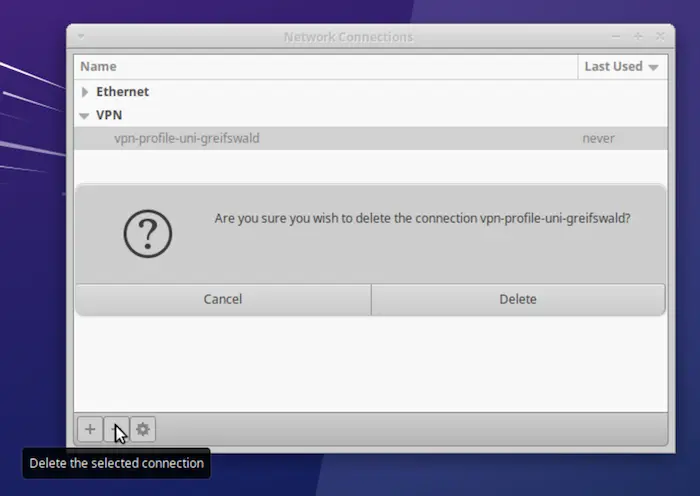
Linux Mint basiert auf Debian bzw. Ubuntu. Die Installation läuft daher meist identisch ab. Wer nach „VPN Linux Mint” sucht, kann dieselben .deb-Pakete nutzen.
Ein paar Besonderheiten:
Ältere Mint-Versionen mit Cinnamon-Desktop zeigen manche VPN-GUIs optisch etwas unpassend, technisch funktionieren sie trotzdem einwandfrei
Bei reinem Debian ohne Ubuntu-Basis lohnt vorab ein Blick in die Anbieter-Dokumentation
Häufig wird hier nur die manuelle OpenVPN- oder WireGuard-Konfiguration unterstützt

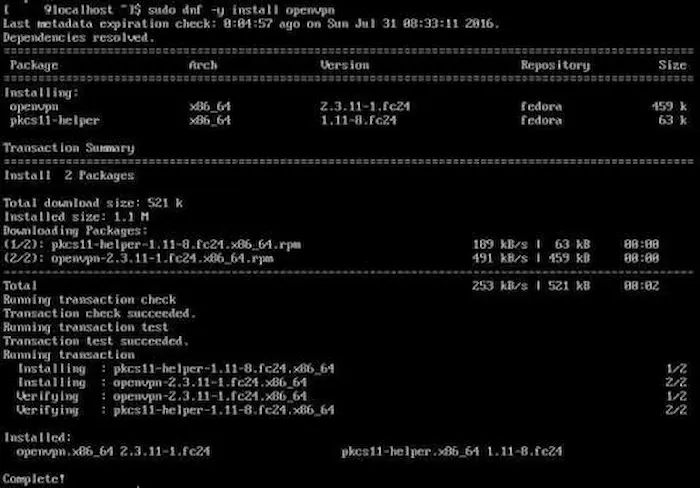
Fedora nutzt RPM-Pakete statt .deb-Dateien:
sudo dnf install vpn-client.rpm
Bei Distributionen ohne offiziellen Client – etwa Arch Linux oder reines Debian – bleibt meist nur die manuelle Konfiguration. Der Ablauf dafür:
Anbieter stellt eine .conf-Datei zum Download bereit
Datei wird lokal gespeichert
Verbindung erfolgt über einen einzigen Befehl:
sudo wg-quick up /pfad/zur/konfiguration.conf
Dieser Weg erfordert etwas mehr technisches Verständnis und kann auch auf Distributionen genutzt werden, für die der Anbieter keinen eigenen Linux-Client bereitstellt, sofern die benötigten OpenVPN- oder WireGuard-Konfigurationen unterstützt werden.
Bei einem grafischen Client – etwa nach dem iTop VPN Download – reduziert sich der Verbindungsaufbau auf wenige Schritte:
Anwendung öffnen
Server auswählen
Verbinden klicken
Für den Desktop-Alltag ist das der unkomplizierteste Weg, besonders ohne regelmäßigen Terminal-Kontakt.
Wer lieber über die Kommandozeile arbeitet, etwa auf einem Server ohne grafische Oberfläche, nutzt direkte Befehle:
sudo openvpn --config datei.ovpn
oder bei WireGuard:
sudo wg-quick up wg0
Ein Detail, das häufig übersehen wird: Nach der Verbindung lohnt sich ein kurzer Check, ob der Traffic wirklich über den VPN-Tunnel läuft. Der Befehl ip route zeigt, ob die Standardroute korrekt über die VPN-Schnittstelle (tun0 oder wg0) geleitet wird – ein einfacher Test, der spätere Überraschungen vermeidet.
Auch bei sorgfältiger Einrichtung treten unter Linux gelegentlich Verbindungsprobleme auf. Die gute Nachricht: Die meisten Ursachen lassen sich schnell eingrenzen.
Wenn sich die VPN Verbindung gar nicht erst aufbaut, liegt es häufig an einem dieser Punkte:
Falsches oder abgelaufenes Konfigurationsprofil
Blockierte Ports durch eine lokale Firewall (ufw, firewalld)
Zeitzone oder Systemuhr stimmt nicht mit dem Server überein
Veraltete Client-Version, die nicht mehr mit dem Server kompatibel ist
Ein schneller Check hilft oft weiter: Der Status der Firewall lässt sich mit sudo ufw status prüfen. Ist ein Port für OpenVPN oder WireGuard blockiert, verweigert das System die Verbindung, ohne eine aussagekräftige Fehlermeldung anzuzeigen.
Ein häufiges Problem unter Linux ist, dass das VPN zwar „verbunden“ anzeigt, anschließend aber keine Webseiten mehr geladen werden.
Nach dem Verbindungsaufbau per WireGuard bleibt manchmal sowohl das Internet als auch das heimische NAS unerreichbar. Die Ursache liegt meist in der Routing-Tabelle – der gesamte Traffic wird zwar korrekt zum VPN-Server umgeleitet, doch lokale Netzwerkgeräte sind über diese Route nicht mehr erreichbar.
Lösungsansätze:
Split-Tunneling aktivieren, falls der Client dies unterstützt
Lokale Netzwerkbereiche gezielt von der VPN-Route ausschließen
DNS-Server manuell prüfen, falls Namen nicht mehr aufgelöst werden
Ein funktionierender Tunnel bedeutet nicht automatisch vollständigen Schutz. Unabhängige Testtools wie DNS-Leak-Checker zeigen regelmäßig, dass DNS-Anfragen unter Linux nicht immer den Weg durch den VPN-Tunnel nehmen.
So lässt sich das prüfen:
Vor der VPN-Verbindung die eigene IP-Adresse notieren (z. B. über einen Browser-Check)
Nach dem Verbindungsaufbau erneut prüfen, ob sich die IP tatsächlich geändert hat
Einen DNS-Leak-Test durchführen, um sicherzustellen, dass alle Anfragen über den Tunnel laufen
Tritt ein DNS-Leak auf, kann eine fehlerhafte oder nicht vollständig übernommene DNS-Konfiguration die Ursache sein. Je nach Distribution und Netzwerkverwaltung können dabei unter anderem /etc/resolv.conf, systemd-resolved oder NetworkManager eine Rolle spielen. Manche Distributionen verwenden zudem systemd-resolved, was zusätzliche Konfiguration erfordern kann, damit DNS-Anfragen zuverlässig durch den Tunnel geleitet werden.
Geschwindigkeitseinbußen sind bei VPNs grundsätzlich normal, sollten sich aber in einem vertretbaren Rahmen bewegen.
Mögliche Ursachen bei spürbar langsamer Verbindung:
Zu große Entfernung zum gewählten Server
Serverauslastung während Stoßzeiten
OpenVPN statt WireGuard im Einsatz (spürbar höherer Overhead)
MTU-Einstellungen, die nicht zum Netzwerk passen
Praxistipp: Ein Wechsel von OpenVPN zu WireGuard kann je nach Server, Netzwerk und Endgerät die Geschwindigkeit und den Verbindungsaufbau verbessern, sofern der Anbieter beide Protokolle unterstützt. Auch die Wahl eines geografisch näheren Servers reduziert die Latenz oft deutlich, auch wenn dabei natürlich der gewünschte virtuelle Standort verloren geht.
Die passende Lösung hängt weniger von der „besten" Software ab als vielmehr vom eigenen Nutzungsprofil. Die folgende Einordnung hilft bei der Orientierung.
Für Nutzer, die wenig Zeit in Konfiguration investieren möchten, zählt vor allem eines: eine einfache grafische Oberfläche mit klarer Serverauswahl.
Wichtige Kriterien:
One-Click-Verbindung ohne manuelle Einstellungen
Automatische Protokollwahl (WireGuard bevorzugt)
Verständliche Statusanzeige, ob der Schutz aktiv ist
Clients wie iTop VPN setzen genau hier an – die Oberfläche orientiert sich stark am Desktop-Erlebnis unter Windows, was den Einstieg unter Ubuntu oder Linux Mint erleichtert, ohne dass Terminal-Kenntnisse nötig sind.

Wer primär nach einem kostenlosen VPN für Linux Mint sucht, sollte realistische Erwartungen mitbringen. Gratis-Tarife eignen sich für die gelegentliche Nutzung, nicht für den Dauerbetrieb.
Sinnvoll ist ein kostenloser Tarif vor allem dann, wenn:
nur gelegentlich sensible Verbindungen abgesichert werden sollen
das Datenvolumen überschaubar bleibt (E-Mail, Browsing, kein Streaming)
ein Anbieter vor dem Kauf eines Abos getestet werden soll
Für alles darüber hinaus lohnt sich mittelfristig ein kostenpflichtiger Tarif – allein schon wegen der fehlenden Geschwindigkeitsdrosselung.
Sicherheitsbewusste Nutzer, insbesondere im Bereich Penetration Testing mit Kali Linux, haben andere Anforderungen als der durchschnittliche Desktop-Nutzer.
Relevante Aspekte:
Kompatibilität mit Netzwerk-Namespaces, um VPN-Traffic gezielt von anderen Tools zu isolieren
Keine Konflikte mit gängigen Security-Tools wie Wireshark oder Nmap während aktiver VPN-Verbindung
Verlässlicher Kill Switch, da ein kurzzeitiger Verbindungsabbruch bei sicherheitskritischen Tests problematisch sein kann
Auditierte No-Logs-Policy, besonders relevant bei sensiblen Recherchen
In der Praxis kombinieren viele Kali-Nutzer eine manuelle WireGuard-Konfiguration mit ip netns, um den VPN-Tunnel gezielt für bestimmte Prozesse zu isolieren, statt den gesamten Systemverkehr pauschal umzuleiten. Das erfordert zwar mehr Konfigurationsaufwand, bietet dafür aber präzisere Kontrolle – ein Bereich, in dem vorkonfigurierte GUI-Lösungen an ihre Grenzen stoßen.
Wer unter Linux auf regional eingeschränkte Streaming-Inhalte zugreifen möchte, sollte vor allem auf Servergeschwindigkeit und Serverauswahl achten.
Entscheidend sind:
Ausreichend Serverstandorte in relevanten Ländern
Stabile Bandbreite ohne spürbare Drosselung
WireGuard-Unterstützung, da OpenVPN bei datenintensivem Streaming spürbar langsamer wirkt
Wer über Ubuntu auf eine ausländische Mediathek zugreifen möchte, merkt den Unterschied schnell. Ein geografisch näherer Server und ein modernes Protokoll wie WireGuard können die Latenz und verfügbare Bandbreite verbessern. Bei weit entfernten Servern oder hoher Serverauslastung kann es dagegen eher zu Qualitätseinbußen beim Streaming kommen.
Unter Linux können Sie ein VPN über NetworkManager einrichten, zum Beispiel mit OpenVPN oder WireGuard. Dafür benötigen Sie in der Regel die Konfigurationsdatei Ihres VPN-Anbieters und können die Verbindung anschließend über die Netzwerkeinstellungen importieren und aktivieren.
Eine Option ist iTop VPN, das eine eigene Linux-App anbietet und unter anderem Ubuntu, Debian und Fedora unterstützt. Wer ein VPN kostenlos ohne Anmeldung nutzen möchte, erhält mit der kostenlosen Version verschlüsselte Verbindungen.
Unter Linux Mint können Sie ein VPN über Netzwerkeinstellungen → VPN → „+“ hinzufügen und beispielsweise eine OpenVPN-Konfigurationsdatei importieren. Nach der Eingabe der erforderlichen Zugangsdaten können Sie die Verbindung über das Netzwerk-Symbol aktivieren.
Grundsätzlich ja, allerdings sollte auf Kompatibilität mit Netzwerk-Tools und Namespace-Isolation geachtet werden, um Konflikte mit Security-Tools zu vermeiden.
Häufige Ursachen sind eine instabile Internetverbindung, falsche MTU-Einstellungen oder ein überlasteter Server. Ein Wechsel des Servers oder Protokolls schafft oft Abhilfe.
Nein, nicht jeder Anbieter hat WireGuard bereits vollständig implementiert. Ein Blick in die technischen Spezifikationen vor dem Vertragsabschluss lohnt sich.
Ein zuverlässiges VPN für Linux einzurichten, ist heute deutlich unkomplizierter als noch vor wenigen Jahren – vorausgesetzt, man wählt die passende Lösung für den eigenen Anwendungsfall. Einsteiger profitieren von einer einfachen GUI-Anwendung, während technisch versierte Nutzer und Kali-Linux-Anwender eher auf manuelle WireGuard- oder OpenVPN-Konfigurationen setzen.
Zu den wichtigsten Auswahlkriterien gehören ein zuverlässiger Kill Switch, ein geeigneter DNS-Schutz und die Unterstützung der verwendeten Linux-Distribution durch den Anbieter. Wer diese Punkte vor der Entscheidung prüft, vermeidet die häufigsten Probleme mit VPN in Linux von vornherein – unabhängig davon, ob am Ende eine kostenlose Testversion oder ein vollwertiges Abo zum Einsatz kommt.
8,000,000 Downloads
8,000,000 Downloads
Abonnieren Sie unseren Newsletter
Melden Sie sich für unseren Newsletter an, um jede Aktualisierung zu erhalten.









Hinterlassen Sie einen Kommentar Ihre E-Mail Adresse wird nicht veröffentlicht.