
Snapchat ist eine der beliebten MessengerApps für iOS und Android, mit der die Nutzer über Fotos, Videos und Textnachrichten kommunizieren können. Obwohl die Inhalte auf Snapchat nur vorübergehend sichtbar sind, möchten viele Nutzer bestimmte Videos dauerhaft speichern. Gründe dafür können besondere Erinnerungen, lustige Momente mit Freunden oder wichtige Informationen in Videoform sein.
Da Snapchat speziell auf vergängliche Inhalte ausgelegt ist, ist das Speichern von Videos jedoch nicht immer einfach. Deshalb sind einige zusätzliche Methoden erforderlich. Wenn Sie wissen möchten, wie Sie Snapchat Videos ohne Benachrichtigung speichern, lesen Sie bitte weiter.

Wie können Sie Snapchat Videos auf PC ohne Benachrichtigung speichern?
Grundsätzlich gibt es zwei Möglichkeiten, Snapchat Videos auf PC ohne Benachrichtigung zu speichern: Sie können entweder Snapchat Web im Browser (Chrome oder Edge) öffnen und den Bildschirm mit einem Screen Recorder aufnehmen oder Ihr Smartphone auf den PC spiegeln und die Inhalte dort aufzeichnen. Da die Aufnahme über den Computer erfolgt, wird die integrierte Erkennung des Smartphones in vielen Fällen umgangen.
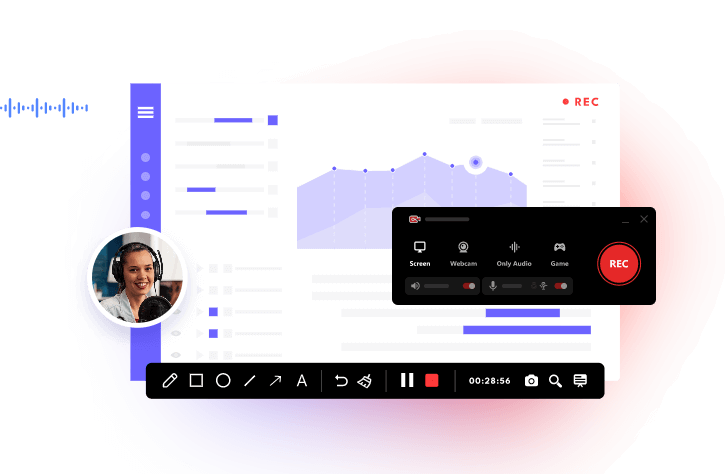
Egal, welche Methode Sie bevorzugen – iTop Screen Recorder bietet für beide Varianten passende Funktionen. Das Programm verfügt über einen leistungsstarken Bildschirmrekorder sowie ein Tool zur Bildschirmspiegelung, mit dem Sie Aktivitäten auf dem PC, dem Smartphone oder auf beiden Geräten gleichzeitig aufnehmen können.
Methode 1: Snapchat Videos speichern ohne Benachrichtigung mit iTop Screen Recorder
Die erste Methode besteht darin, die Webversion von Snapchat zu öffnen und anschließend mit iTop Screen Recorder aufzunehmen. Dabei handelt es sich um einen kostenlosen und benutzerfreundlichen Bildschirmrekorder, mit dem Sie Videos in bis zu 4K und 120 fps ohne Zeitbegrenzung oder Wasserzeichen aufnehmen können. Die übersichtliche Oberfläche eignet sich sowohl für Einsteiger als auch für fortgeschrittene Nutzer.
Wie können Sie Snapchat Videos mit iTop Screen Recorder speichern?
Schritt 1. Laden Sie iTop Screen Recorder auf Ihren Windows PC herunter.
Schritt 2. Öffnen Sie die Snapchat Webseite mit dem Video, das Sie aufnehmen möchten. Wechseln Sie anschließend zurück zu iTop Screen Recorder, klicken Sie auf „Aufnahme“ und wählen Sie den Aufnahmebereich aus, der das Snapchat Fenster enthält. Klicken Sie danach auf „REC“, um die Aufnahme zu starten.
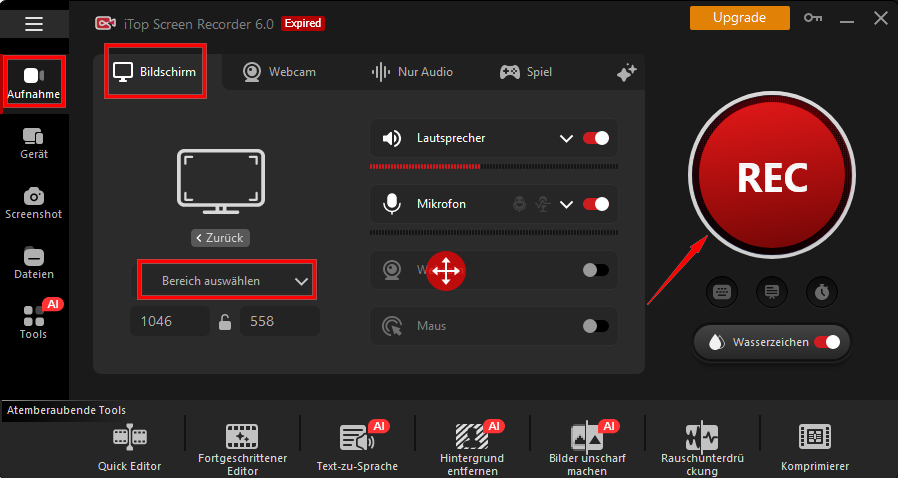
Schritt 3. Sobald die Aufnahme abgeschlossen ist, klicken Sie bitte auf das Stop Symbol, um den Vorgang zu beenden. Speichern Sie die Datei anschließend am gewünschten Speicherort, um sie später anzusehen, zu bearbeiten oder zu teilen.
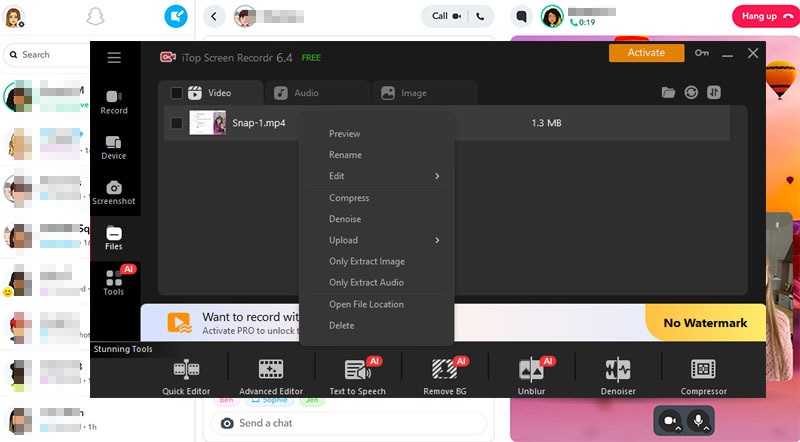
Warum iTop Screen Recorder zum Speichern von Snapchat Videos verwenden?
- Snapchat Videos in 4K und mit 120 fps aufnehmen
Mit iTop Screen Recorder können Sie Snapchat Videos in hoher 4K-Auflösung mit bis zu 120 Bildern pro Sekunde aufnehmen. Dadurch bleiben alle Details erhalten – ideal, um besondere Momente dauerhaft zu sichern.
- Keine Zeitbegrenzung und Wasserzeichen
Sie können zeitlich unbegrenzt aufnehmen, und ohne störende Wasserzeichen im Video. Dadurch eignet sich iTop Screen Recorder sowohl für kurze Clips als auch für längere Aufnahmen wie Tutorials oder Online-Meetings.
- Systemsound, Mikrofon und Webcam gleichzeitig aufnehmen
Das Programm ermöglicht die gleichzeitige Aufnahme von Systemaudio, Mikrofon und Webcam. Dadurch können Sie detaillierte Videoanleitungen, Präsentationen oder Interviews erstellen, ohne auf wichtige Audioinformationen verzichten zu müssen. Außerdem eignet sich das Tool auch als Bildschirmrekorder für eingeschränkte Apps.
- Flüssige Aufnahmen ohne Verzögerungen
iTop Screen Recorder ist auf eine stabile Leistung ausgelegt und ermöglicht flüssige Videoaufnahmen ohne Ruckeln. Egal, ob Sie geschützte Videos oder Spiele aufzeichnen möchten – die Qualität bleibt konstant.
- Integrierte Bearbeitungsfunktionen
Nach der Aufnahme können Sie die integrierten Bearbeitungstools nutzen, um Ihre Videos zu schneiden, zu kürzen oder zu verbessern. Dadurch lassen sich schnell fertige Videos erstellen, die direkt geteilt oder präsentiert werden können.
Methode 2: Snapchat Videos speichern ohne Benachrichtigung mit Bildschirmspiegelung
Eine weitere Möglichkeit besteht darin, den Bildschirm Ihres Smartphones auf den Computer zu spiegeln und die Inhalte anschließend mit einem DesktopRecorder aufzunehmen. In vielen Fällen werden dafür separate Apps zur Bildschirmspiegelung und Aufnahme benötigt. Mit iTop Screen Recorder können Sie jedoch beide Funktionen in einem Programm nutzen. So funktioniert es:
Schritt 1. Laden Sie die aktuelle Version von iTop Screen Recorder auf Ihren WindowsPC herunter und installieren Sie sie.
Schritt 2. Starten Sie iTop Screen Recorder und öffnen Sie den Bereich „Device > Android“. Folgen Sie anschließend den Anweisungen auf dem Bildschirm, um Ihr AndroidSmartphone oder iPhone mit dem PC zu verbinden. In diesem Beispiel wird ein AndroidGerät verwendet.
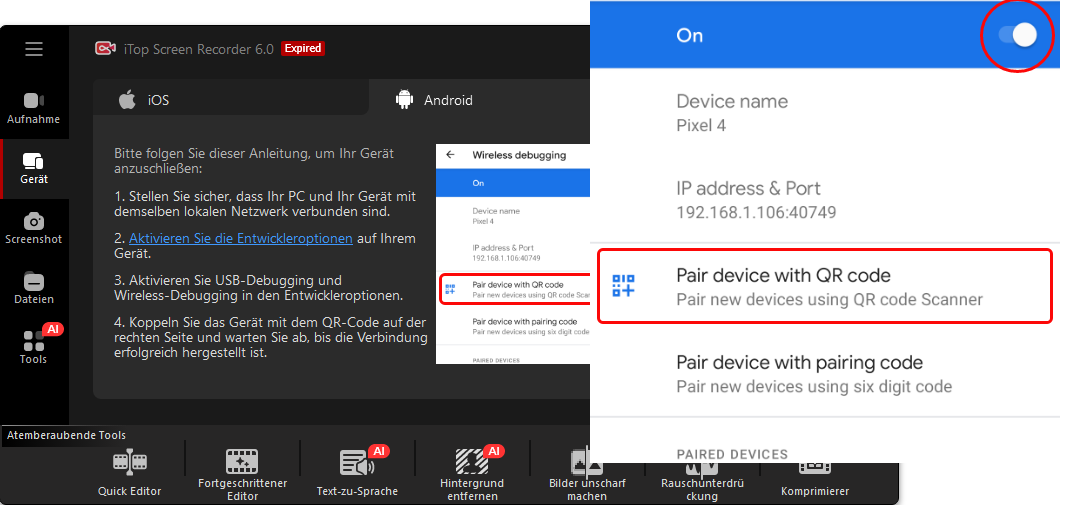
Schritt 3. Sobald das Gerät vom PC erkannt wurde, klicken Sie bitte auf „REC“, um die Aufnahme zu starten. Alle Aktivitäten auf Ihrem Smartphone werden dann aufgezeichnet. Klicken Sie anschließend auf „Stop“, um die Aufnahme zu beenden.
Darüber hinaus können Sie mit dem Programm auch Instagram DMs schnell aufnehmen.
Wie können Sie Snapchat Videos speichern ohne Benachrichtigung auf iPhone/Android?
Viele Smartphone Nutzer möchten Snapchat Videos direkt auf dem Mobilgerät aufnehmen, ohne dass andere davon erfahren. Dafür können Sie den Flugmodus oder „Nicht stören“ aktivieren, um Unterbrechungen zu vermeiden, und anschließend die integrierte Bildschirmaufnahme von iOS oder Android verwenden.
Wie können Sie Snapchat Videos auf dem iPhone speichern?
Schritt 1. Öffnen Sie Snapchat und lassen Sie den Snap oder die Story vollständig laden, ohne sie direkt zu öffnen.
Schritt 2. Öffnen Sie das Kontrollzentrum, indem Sie vom oberen rechten Bildschirmrand nach unten oder vom unteren Bildschirmrand nach oben wischen. Aktivieren Sie anschließend den Flugmodus und deaktivieren Sie WLAN.
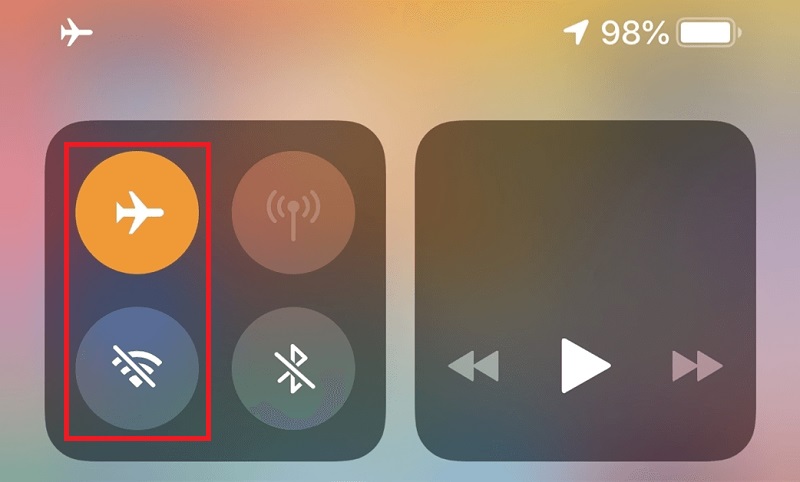
Schritt 3. Öffnen Sie den Snap und starten Sie die integrierte Bildschirmaufnahme Ihres iPhones. Öffnen Sie dazu erneut das Kontrollzentrum, halten Sie die Aufnahmetaste gedrückt, aktivieren Sie danach das Mikrofon und tippen Sie auf „Aufnahme starten“.
Wie können Sie Snapchat Videos auf Android speichern?
Schritt 1. Öffnen Sie Snapchat und suchen Sie die Story oder Nachricht, die Sie speichern möchten.
Schritt 2. Öffnen Sie die Schnelleinstellungen und aktivieren Sie den Flugmodus, um WLAN und mobile Daten zu deaktivieren.
Schritt 3. Öffnen Sie anschließend den Snap oder die Story und starten Sie die integrierte Bildschirmaufnahme Ihres AndroidGeräts. Wischen Sie dazu zweimal vom oberen Bildschirmrand nach unten und tippen Sie auf „Bildschirmaufnahme“.
Schritt 4. Tippen Sie auf „Aufnahme starten“, um den Vorgang zu beginnen.
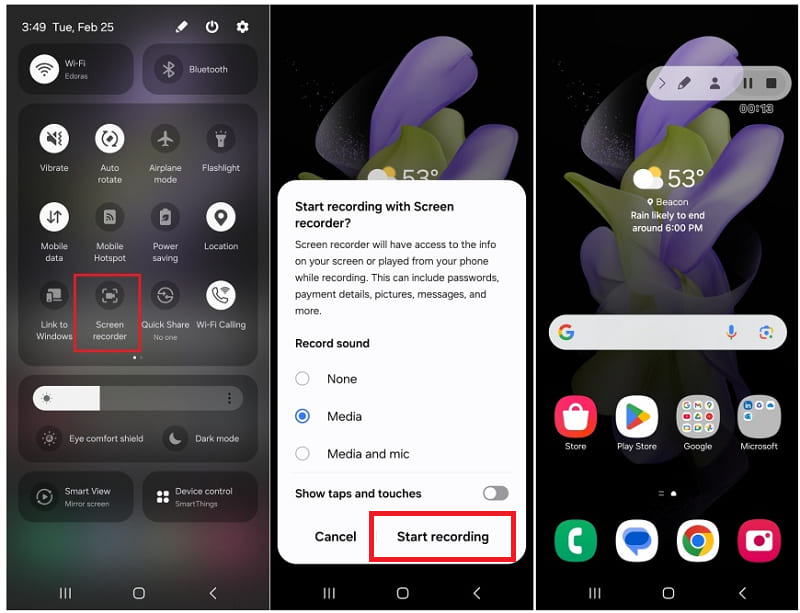
Schritt 5. Schließen Sie Snapchat nach der Aufnahme.
Wie können Sie Snapchat Videos mit einem zweiten Gerät speichern?
Wenn Sie keinen Screen Recorder verwenden möchten, können Sie auch ein zweites Gerät nutzen, um den Snapchat Bildschirm aufzunehmen. Diese Methode funktioniert besonders zuverlässig, da Snapchat Aktivitäten auf externen Geräten nicht erkennen kann.
Allerdings kann die Bild- und Tonqualität niedriger ausfallen als bei einer direkten Bildschirmaufnahme. Außerdem können Hintergrundgeräusche die Audioqualität beeinflussen. Wenn das für Sie kein Problem ist, gehen Sie wie folgt vor:
Schritt 1. Bereiten Sie ein zweites Gerät wie ein Smartphone, Tablet oder eine Kamera vor und richten Sie es auf den Bildschirm Ihres Hauptgeräts.
Schritt 2. Passen Sie Winkel, Beleuchtung und Fokus an, um Spiegelungen zu vermeiden und die bestmögliche Bild- und Tonqualität zu erzielen.
Schritt 3. Starten Sie die Aufnahme auf dem zweiten Gerät, bevor Sie den Snap auf Ihrem Hauptgerät öffnen.
Schritt 4. Öffnen Sie Snapchat auf Ihrem Smartphone und spielen Sie das Video ab, das Sie speichern möchten.
Schritt 5. Beenden Sie die Aufnahme auf dem zweiten Gerät, sobald das Video fertig abgespielt wurde. Die Datei wird anschließend in der Galerie oder im Speicher des zweiten Geräts abgelegt.
Fazit
Wie können Sie Snapchat Videos ohne Benachrichtigung speichern? Dafür gibt es verschiedene Möglichkeiten – sowohl auf dem Smartphone als auch auf dem PC. Besonders empfehlenswert ist iTop Screen Recorder für Windows. Dieses Programm ermöglicht hochwertige Bildschirmaufnahmen und bietet gleichzeitig eine benutzerfreundliche Oberfläche. Wenn Sie Snapchat Videos einfach und flexibel aufnehmen möchten, lohnt es sich auf jeden Fall, iTop Screen Recorder auszuprobieren.





Hinterlasse einen Kommentar Deine E-Mail Adresse wird nicht veröffentlicht.