

Telegram hat sich längst von einer einfachen Messenger-App zu einer vielseitigen Plattform für den Austausch von Medien entwickelt. Nutzer teilen dort täglich Fotos, Dokumente und vor allem Videos – sowohl in Gruppenchats als auch in öffentlichen oder privaten Kanälen. Allerdings können Videos aus privaten Telegram-Kanälen häufig nicht direkt heruntergeladen werden. Deshalb suchen viele Nutzer nach praktischen Möglichkeiten, um eine Kopie zu speichern.
Aus diesem Grund steigt die Anfrage an Lösungen für den Download von privaten Telegram-Videos. Im Folgenden stellen wir Ihnen 7 kostenlose Methoden vor, mit denen Sie Videos aus privaten Telegram-Kanälen auf Mobilgeräten und Computern speichern können.
Haftungsausschluss: Die in diesem Beitrag vorgestellten Informationen dienen ausschließlich zu Informationszwecken. Wir unterstützen weder das unerlaubte Herunterladen urheberrechtlich geschützter Inhalte noch die Verbreitung privater Videos ohne Zustimmung des Rechteinhabers. Bsitte beachten Sie stets die geltenden Gesetze, die Nutzungsbedingungen der jeweiligen Plattform sowie die Rechte der Urheber.
Was ist das Herunterladen privater Telegram-Videos
Bevor Sie verschiedene Tools oder Methoden ausprobieren, sollten Sie zunächst verstehen, was unter privaten Telegram-Videos zu verstehen ist und ob diese Inhalte überhaupt heruntergeladen werden können.
Was ist ein privates Telegram-Video?
Ein privates Telegram-Video ist in der Regel ein Video, das innerhalb eines privaten Kanals, einer privaten Gruppe oder eines privaten Chats geteilt wird. Da diese Inhalte nicht öffentlich zugänglich sind, können sie häufig nicht einfach heruntergeladen werden wie Medien aus öffentlichen Kanälen.
Können Sie Videos aus privaten Telegram-Kanälen herunterladen?
In vielen Fällen erlaubt Telegram den direkten Download von Videos, sofern der Kanalbetreiber diese Funktion nicht eingeschränkt hat. Einige private Kanäle deaktivieren jedoch die standardmäßige Download-Funktion, um die Weiterverbreitung von Inhalten zu verhindern. In solchen Fällen müssen Sie auf zusätzliche Tools oder Anwendungen zurückgreifen.
5 kostenlose Methoden für den Download von privaten Telegram-Videos (Online/Android/iPhone)
Im Folgenden finden Sie fünf beliebte Möglichkeiten, um private Telegram-Videos über den Browser, Android-Geräte oder iPhones herunterzuladen, ohne kostenpflichtige Software verwenden zu müssen.
Methode 1: Telegram Private Video Downloader Bots verwenden
Einige Bots fungieren als Telegram Private Video Downloader und ermöglichen den Download von Videos, die normalerweise nicht über die integrierte Download-Schaltfläche gespeichert werden können. Ein bekanntes Beispiel ist der Bot „Geschützte Inhalte speichern“.
Da diese Bots auf dem Telegram-Nachrichtensystem basieren, kann die Anzahl der Anfragen innerhalb eines bestimmten Zeitraums begrenzt sein.
Schritt 1. Öffnen Sie Telegram und suchen Sie nach dem Bot „Geschützte Inhalte speichern“ oder besuchen Sie die Adresse: https://t.me/Save_Restrict_bot
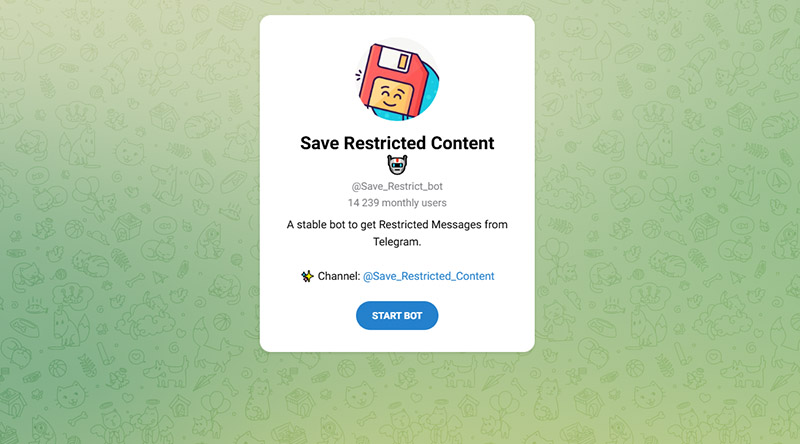
Schritt 2. Starten Sie den Bot und folgen Sie den Anweisungen zur Anmeldung. In der Regel müssen Sie Ihre Telefonnummer und den Bestätigungscode eingeben.
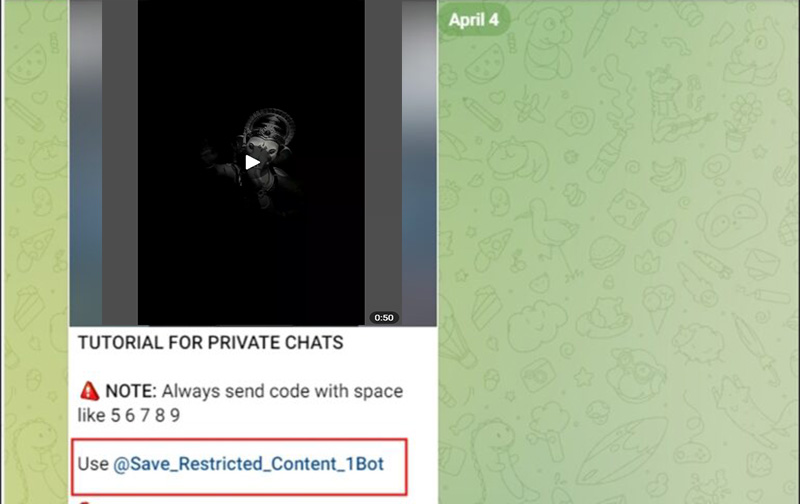
Schritt 3. Öffnen Sie anschließend den privaten Kanal mit dem gewünschten Video, kopieren Sie dann den Nachrichtenlink und klicken Sie auf „Verwenden @ Geschützte Inhalte speichern _1Bot“. Wählen Sie danach „START“ aus und senden Sie den Link an den Bot. Nach der Verarbeitung erhalten Sie eine herunterladbare Version des Videos.
Methode 2. Private Telegram-Videos herunterladen per Erweiterung
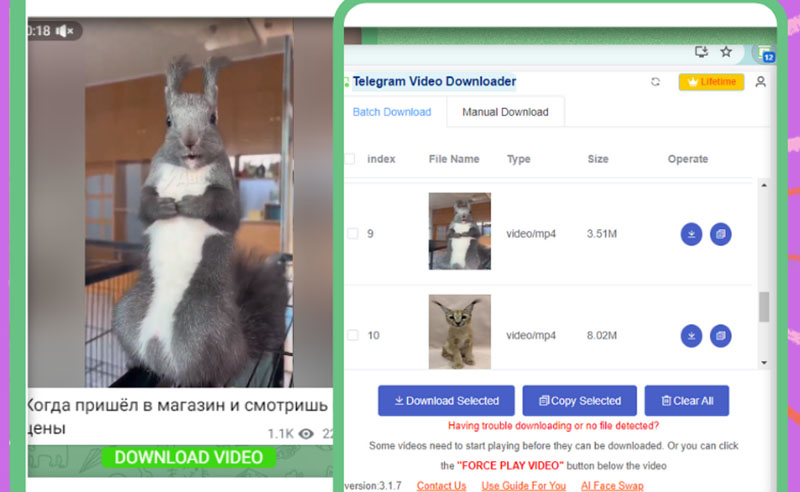
Wenn Sie nach einer Möglichkeit suchen, Telegram private Video auf dem PC herunterzuladen, können Browser-Erweiterungen wie Telegram Video Downloader eine praktische Lösung sein.
Schritt 1. Öffnen Sie den Chrome Web Store und installieren Sie die Erweiterung Telegram Video Downloader.
Schritt 2. Melden Sie sich bei Telegram Web an und öffnen Sie den privaten Kanal mit dem gewünschten Video.
Schritt 3. Starten Sie die Wiedergabe des Videos. Die Erweiterung erkennt die Mediendatei automatisch und blendet eine Download-Option ein, über die Sie das Video direkt auf Ihrem Computer speichern können.
Methode 3. Geschützte Videos mit einem Dateimanager speichern (Android)
Eine weitere Möglichkeit basiert auf der temporären Speicherung von Mediendateien durch Telegram. Sobald ein Video abgespielt wird, legt die App häufig eine zwischengespeicherte Datei auf dem Gerät an. Mit einem Dateimanager wie File Manager Plus können Sie diese Datei finden und dauerhaft speichern, bevor sie gelöscht wird. Diese Methode eignet sich ebenfalls für den Download von privaten Telegram-Fotos.
Schritt 1. Öffnen Sie Telegram und spielen Sie das Video vollständig ab, damit die Datei auf Ihrem Gerät gespeichert wird.
Schritt 2. Installieren Sie anschließend einen Dateimanager wie File Manager Plus und erlauben Sie den Zugriff auf den Gerätespeicher.
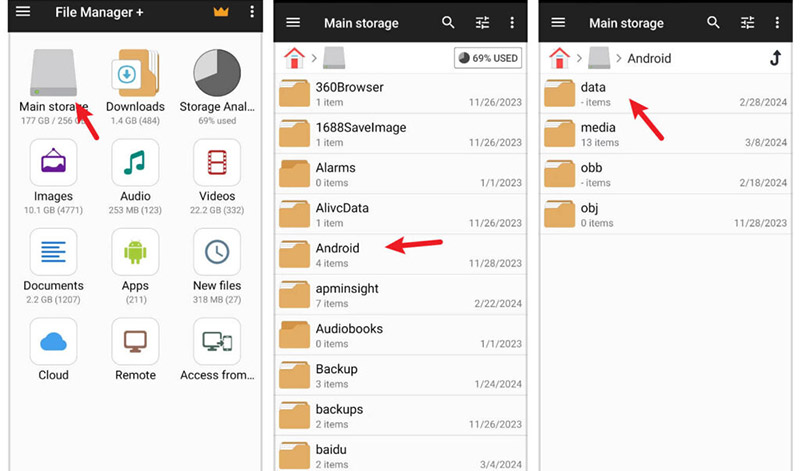
Schritt 3. Navigieren Sie zu folgendem Verzeichnis: Android > data > org.telegram.messenger > files > Telegram > Telegram Video
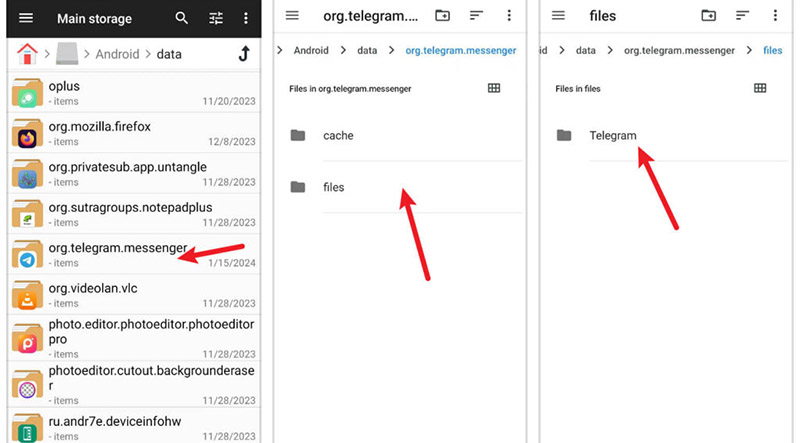
Schritt 4. Suchen Sie das zuletzt heruntergeladene Video und verschieben Sie es in einen anderen Ordner, damit die Datei erhalten bleibt.
Methode 4: Kostenlosen Online Telegram Video Downloader verwenden
Ein kostenloser Online Telegram Video Downloader kann ebenfalls eine praktische Lösung sein. Ein Beispiel dafür ist iViGo.cc Video Downloader. Dieser browserbasierte Dienst ermöglicht das Herunterladen von Streaming-Medien innerhalb weniger Sekunden. Im Gegensatz zu vielen ähnlichen Tools bietet er eine echte Download-Funktion ohne irreführende Weiterleitungen.
Schritt 1. Öffnen Sie die offizielle Website des Online Telegram Video Downloaders und kopieren Sie den Link des gewünschten Telegram-Videos.
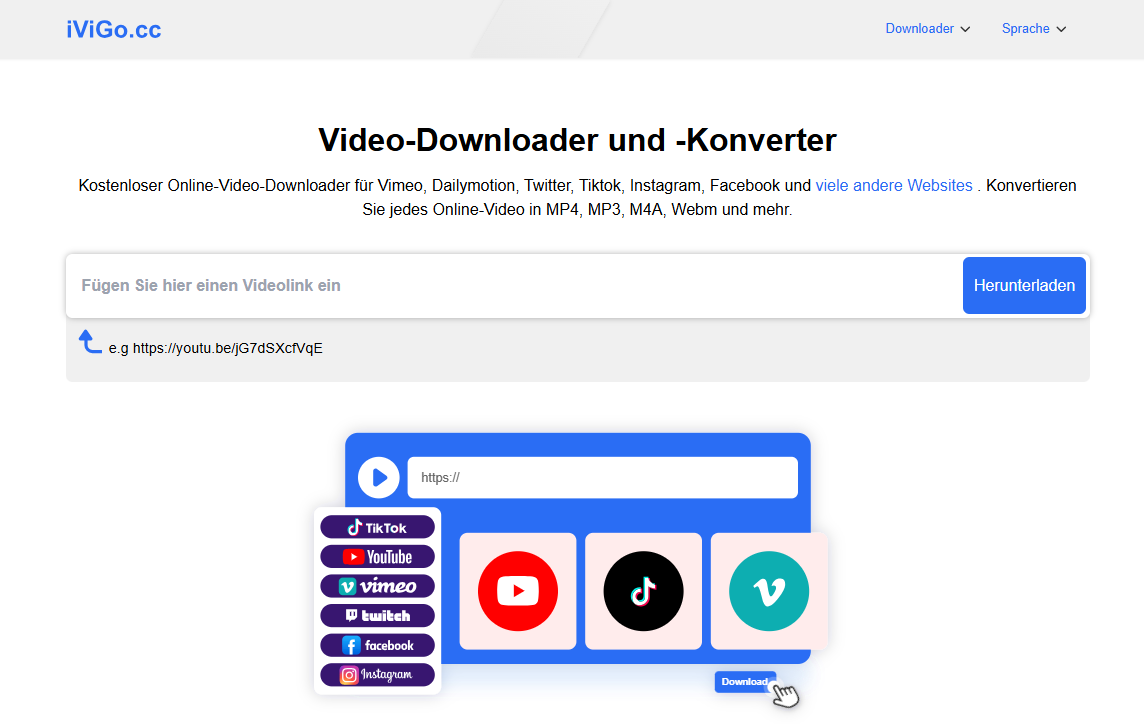
Schritt 2. Fügen Sie den Link in das Suchfeld auf der Startseite ein und warten Sie, bis die Inhalte analysiert werden.
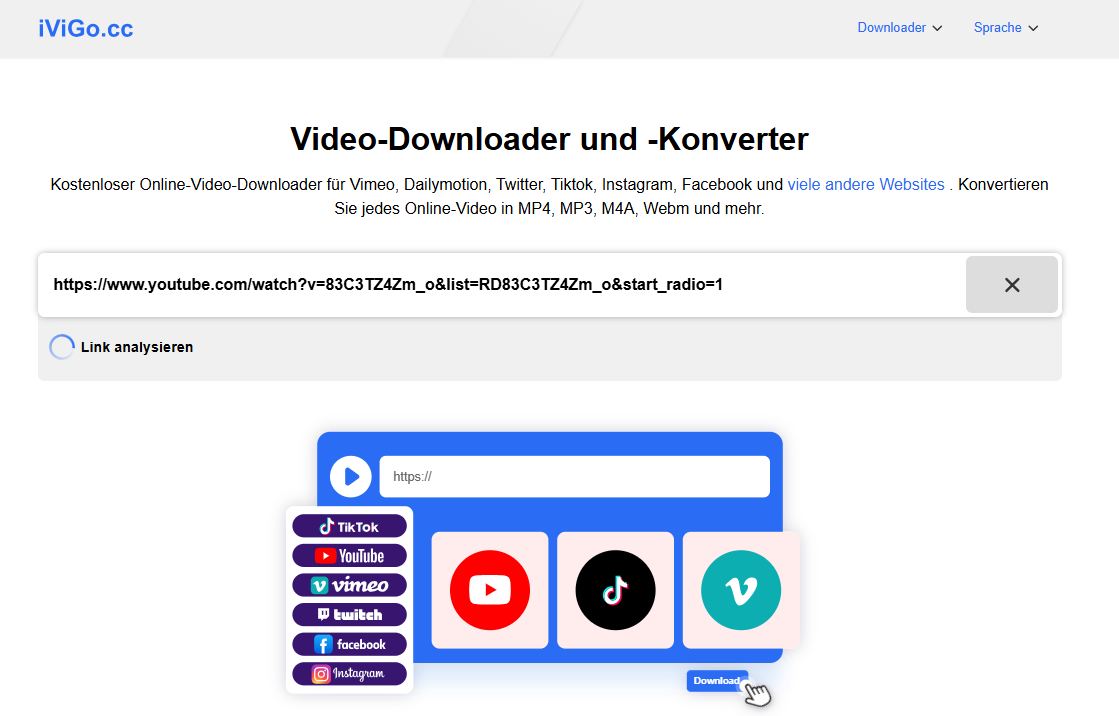
Schritt 3. Wählen Sie das gewünschte Format aus und laden Sie die Datei direkt auf Ihr Gerät herunter.
Methode 5: Integrierte Bildschirmaufnahme Ihres Geräts verwenden
Wie können Sie Telegram private Video downloaden? Falls kein direkter Download möglich ist, können Sie auch die integrierte Bildschirmaufnahme Ihres Smartphones verwenden, um Videos aus privaten Telegram-Kanälen zu speichern.
- Auf Android
Schritt 1. Öffnen Sie das Telegram-Video, das Sie speichern möchten, und pausieren Sie es am Anfang.
Schritt 2. Wischen Sie vom oberen Bildschirmrand nach unten, um die Schnelleinstellungen zu öffnen. Tippen Sie anschließend auf das Symbol „Bildschirmaufnahme“.
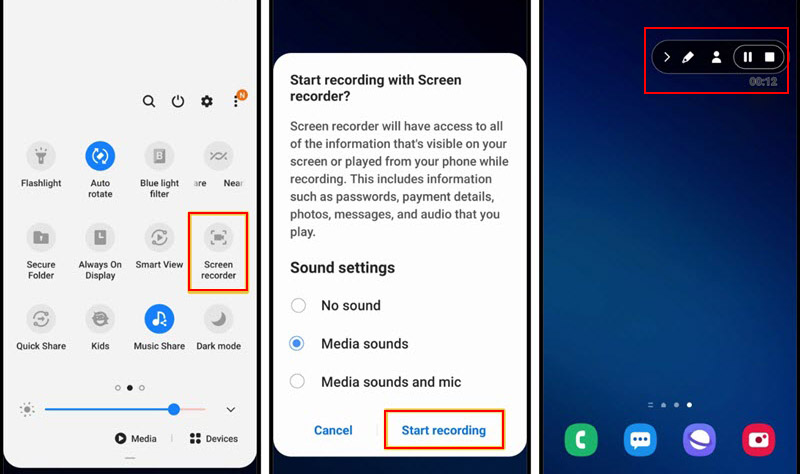
Schritt 3. Starten Sie die Wiedergabe des Videos und beginnen Sie gleichzeitig mit der Aufnahme. Sobald das Video beendet ist, tippen Sie dann auf „Stopp“.

- Auf dem iPhone
Schritt 1. Öffnen Sie die Einstellungen Ihres iPhones und wechseln Sie zum Kontrollzentrum. Fügen Sie die Funktion „Bildschirmaufnahme“ hinzu, falls diese noch nicht aktiviert ist.
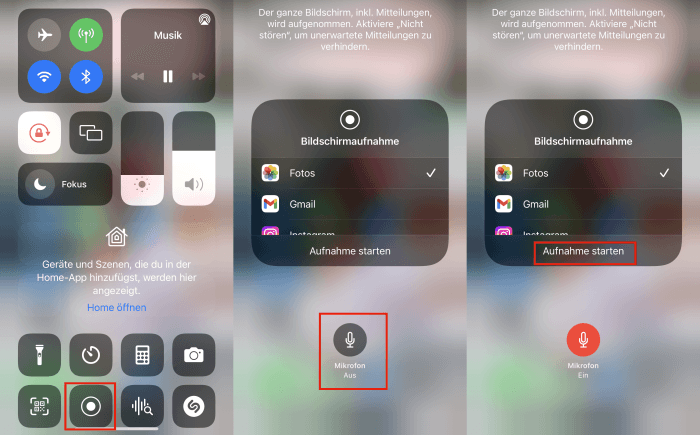
Schritt 2. Öffnen Sie Telegram und laden Sie das gewünschte Video. Wischen Sie anschließend von der oberen rechten Ecke des Bildschirms nach unten, um das Kontrollzentrum zu öffnen, und dann tippen Sie auf die Aufnahmeschaltfläche.
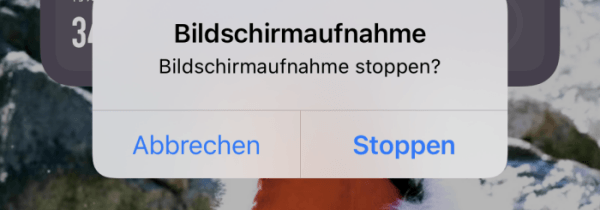
Schritt 3. Spielen Sie das private Telegram-Video ab. Sobald die Aufnahme abgeschlossen ist, tippen Sie bitte auf die rote Statusanzeige, um die Bildschirmaufnahme zu beenden.
Wie können Sie private Telegram-Videos auf dem PC oder Mac herunterladen?
Tatsächlich können Sie private Telegram-Videos auf dem Desktop entweder über die integrierten Funktionen von Telegram oder mithilfe einer Bildschirmaufnahme speichern.
1. Private Telegram-Videos über Desktop-App herunterladen
Wenn das Video in einem Chat oder Kanal verfügbar ist, bietet die Desktop-Version von Telegram häufig die einfachste Möglichkeit zum Speichern. Die Anwendung verfügt über eine integrierte Download-Funktion, mit der Sie Videos ohne zusätzliche Software lokal speichern können.
Schritt 1. Starten Sie Telegram Desktop und dann öffnen Sie den Chat oder Kanal mit dem gewünschten Video.
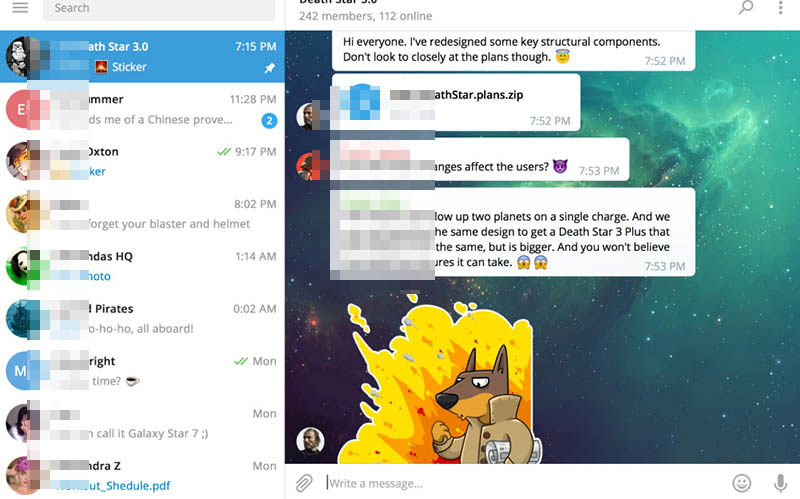
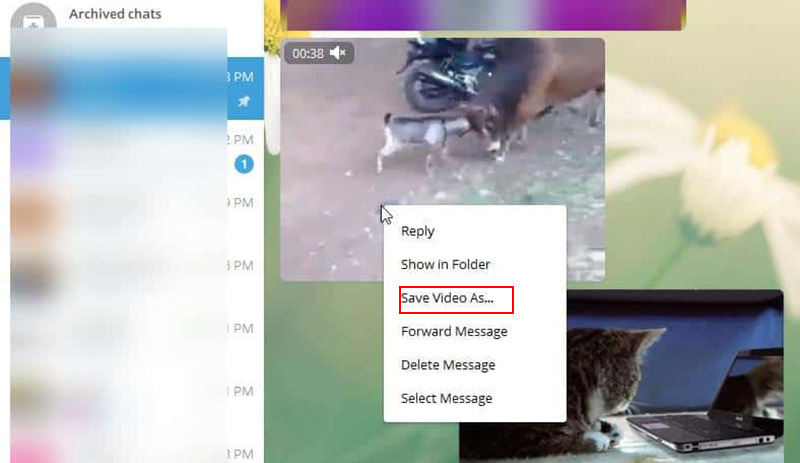
Schritt 2. Suchen Sie das Video im Nachrichtenverlauf und klicken Sie mit der rechten Maustaste auf die Videovorschau.
Schritt 3. Wählen Sie anschließend die Option „Video speichern unter“ aus, legen Sie einen Speicherort auf Ihrem Computer fest und klicken Sie auf „Speichern“.
2. Private Telegram-Videos in HD unter Windows aufnehmen
Manchmal ist die Download-Funktion deaktiviert oder das Video stammt aus einer eingeschränkten Quelle. In solchen Fällen ist eine Bildschirmaufnahme eine praktische Alternative. Ein leistungsstarker Bildschirmrekorder für eingeschränkte Anwendungen ist iTop Screen Recorder. Mit diesem Tool können Sie Telegram-Videos einfach und in hoher Qualität aufnehmen, ohne komplizierte Einstellungen vornehmen zu müssen.
Wie können Sie geschützte Telegram-Videos aufnehmen?
Schritt 1. Laden Sie iTop Screen Recorder kostenlos herunter, installieren Sie das Programm und starten Sie es.
Schritt 2. Wählen Sie den Bereich des Bildschirms aus, den Sie aufnehmen möchten.
Sie können entweder den gesamten Bildschirm oder nur den Bereich aufnehmen, in dem das Telegram-Video abgespielt wird. Passen Sie bei Bedarf die Einstellungen für Systemton und Mikrofon an.
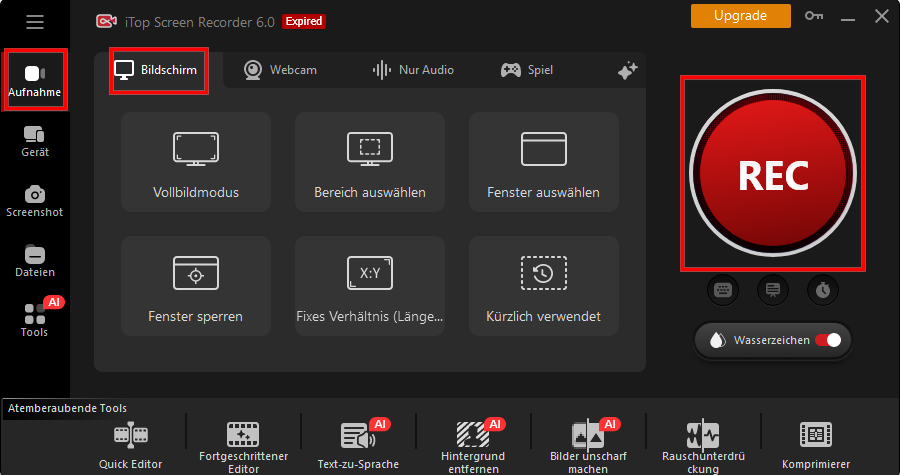
Schritt 3. Öffnen Sie Telegram Web oder Telegram Desktop und wechseln Sie zu dem privaten Video, das Sie speichern möchten. Klicken Sie anschließend auf „REC“, um die Aufnahme zu starten.
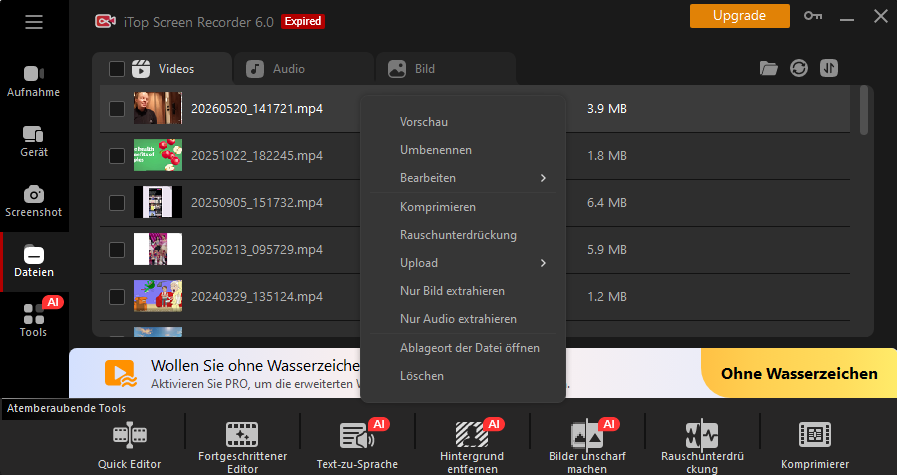
Schritt 4. Sobald die Wiedergabe beendet ist, klicken Sie bitte auf „Stopp“. Danach können Sie das Video in der Vorschau ansehen, unerwünschte Bereiche entfernen oder einfache Bearbeitungen vornehmen.
Warum verwenden Sie iTop Screen Recorder für private Telegram-Videos?
- Geschützte Videos ohne schwarzen Bildschirm aufnehmen
iTop Screen Recorder zeichnet Telegram-Inhalte direkt vom Bildschirm auf und ermöglicht die Aufnahme geschützter Videos ohne die häufig auftretenden schwarzen Bildschirme.
- Telegram-Videos und Audiodateien in HD speichern
Der Bildschirmrekorder unterstützt Aufnahmen in hoher Qualität und speichert Video und Audio gleichzeitig. Darüber hinaus kann der integrierte Audio-Editor Hintergrundgeräusche reduzieren und die Tonqualität verbessern.
- KI-Stimmenverzerrer für Telegram-Chats
Das Programm verfügt über verschiedene KI-basierte Stimmeffekte. Sie können die aufgenommenen Stimmen beispielsweise tiefer, heller oder roboterähnlich klingen lassen.
- Erweiterte Bearbeitungsfunktionen
Nach der Aufnahme stehen Ihnen verschiedene Bearbeitungswerkzeuge zur Verfügung. Sie können Videos schneiden, komprimieren, Texte hinzufügen oder Wasserzeichen und Effekte einfügen, bevor Sie die Datei weitergeben.
FAQs über Telegram Video Download Private
1. Kann ich private Telegram-Videos herunterladen, ohne einem Kanal beizutreten?
In den meisten Fällen ist das nicht möglich. Telegram beschränkt den Zugriff auf Inhalte in privaten Gruppen und Kanälen auf autorisierte Mitglieder. Als Alternative können Sie jedoch eine Bildschirmaufnahme verwenden oder einen Telegram-Link-Downloader nutzen.
2. Ist das Herunterladen von privaten Telegram-Videos sicher?
Grundsätzlich ja, sofern Sie vertrauenswürdige Telegram Video Downloader oder die offiziellen Anwendungen verwenden. Vermeiden Sie jedoch Webseiten oder Programme, die nach Ihren Zugangsdaten fragen.
3. Wo finden Sie heruntergeladene Telegram-Videos?
Auf Android-Geräten finden Sie die Dateien häufig unter: Android/data/org.telegram.messenger/files/Telegram. Auf dem iPhone werden gespeicherte Videos normalerweise in der Dateien-App oder in der Fotos-App abgelegt. Auf dem Computer befinden sich die Dateien in dem Ordner, den Sie beim Speichern ausgewählt haben.
Fazit
Wie können Sie private Telegram-Videos herunterladen? Dafür gibt es verschiedene Möglichkeiten – von Bots und Browser-Erweiterungen bis hin zu integrierten Funktionen der Telegram-Desktop-App. Allerdings funktionieren diese Lösungen nicht bei jedem Video oder jedem privaten Kanal. iTop Screen Recorder bietet hier eine zuverlässige Alternative. Das Programm zeichnet private Telegram-Videos direkt während der Wiedergabe auf und speichert sowohl Bild als auch Ton in hoher Qualität. Wenn Sie Telegram-Videos flexibel und unkompliziert sichern möchten, lohnt es sich auf jeden Fall, iTop Screen Recorder auszuprobieren.






Hinterlasse einen Kommentar Deine E-Mail Adresse wird nicht veröffentlicht.