
Die Nachfrage nach Bildschirmaufnahme mit Ton steigt rasant – egal ob für Tutorials, Online-Kurse, Gaming-Aufnahmen oder Business-Präsentationen. Eine einfache Bildschirmaufnahme reicht oft nicht mehr aus: Erst mit dem richtigen Sound wird Ihr Video wirklich verständlich, professionell und ansprechend. Viele Menschen haben angefangen, den Ton vom Bildschirm aufzunehmen.
- Doch viele Nutzer stoßen schnell auf Probleme:
- Kein Ton in der Bildschirmaufnahme
- Schlechte Audioqualität bei Bildschirmaufnahme
- Komplizierte Einstellungen für Bildschirmaufnahme mit Ton
In diesem Artikel erfahren Sie Schritt für Schritt, wie Sie eine Bildschirmaufnahme mit Ton auf Windows und Mac problemlos umsetzen. Sie lernen konkrete Tools kennen, erhalten praxisnahe Anleitungen und vermeiden typische Fehler.

Die beste Lösung: Windows Bildschirm aufnehmen mit Ton
Es gibt viele Möglichkeiten, den Bildschirmton unter Windows aufzunehmen, beispielsweise mit integrierten Bildschirmrekordern oder der Xbox Game Bar. Diese Methoden haben jedoch einige Einschränkungen, sei es durch Zeitbegrenzungen oder Nutzungsbeschränkungen. Die Xbox Game Bar kann beispielsweise nicht den Windows-Desktop Bildschirm aufnehmen. Es gibt auch einige kostenlose Bildschirmaufnahmeprogramme wie OBS Studio. Diese Programme sind jedoch oft kompliziert in der Bedienung und erfordern zahlreiche Anleitungen, um überhaupt erfolgreich aufzunehmen.
Daher empfehlen wir die Verwendung eines einfacheren und benutzerfreundlicheren Bildschirmrekorders wie iTop Screen Recorder für die Windows Bildschirmaufnahme mit Ton. Wenn Sie unter Windows zuverlässig Ton vom Bildschirm aufnehmen möchten, ist der iTop Screen Recorder eine der besten kostenlosen Lösungen.
Warum iTop Screen Recorder?
Der iTop Screen Recorder überzeugt durch eine Kombination aus einfacher Bedienung und professionellen Funktionen:
🎧 Aufnahme von Systemton und Mikrofon gleichzeitig
Mit dieser Funktion können Sie sowohl den internen Systemton (z. B. Musik, Videos oder Spielsound) als auch Ihre eigene Stimme über das Mikrofon gleichzeitig aufnehmen. Das ist besonders wichtig für Tutorials, Präsentationen oder Gaming-Videos, bei denen Erklärungen und Originalsound kombiniert werden müssen. Darüber hinaus bietet die Software eine stabile Audio-Synchronisation, sodass Bild und Ton perfekt übereinstimmen und keine Verzögerungen entstehen.
🎥 HD- und 4K-Bildschirmaufnahme mit Ton
Der iTop Screen Recorder unterstützt hochauflösende Aufnahmen in HD und sogar 4K-Qualität, was für gestochen scharfe Videos sorgt. Dies ist besonders relevant für professionelle Inhalte wie Schulungsvideos, Produktdemos oder YouTube-Content. Selbst bei hohen Auflösungen bleibt die Aufnahme flüssig, da die Software moderne Encoding-Technologien nutzt.
🖱️ Bildschirmaufnahme von Spielen, Webinaren und Streaming-Inhalten
Die Software ist vielseitig einsetzbar und eignet sich sowohl für Gaming als auch für Business-Anwendungen. Sie können problemlos Online-Meetings, Webinare oder Streaming-Videos mit Ton aufnehmen. Dank spezieller Optimierungen erkennt das Tool automatisch laufende Anwendungen und passt die Aufnahmeparameter entsprechend an.
✂️ Integrierter Video-Editor
Nach der Bildschirmaufnahme müssen Sie nicht auf externe Programme zurückgreifen, da ein einfacher Video-Editor bereits integriert ist. Damit können Sie unerwünschte Teile schneiden, Clips kürzen oder kleine Anpassungen direkt vornehmen. Das spart Zeit und vereinfacht den Workflow erheblich, insbesondere für Einsteiger ohne Erfahrung in Videobearbeitung.
🚫 Kein Wasserzeichen (in der Basisversion)
Im Gegensatz zu vielen kostenlosen Screen Recordern fügt iTop kein störendes Wasserzeichen in Ihre Videos ein. Das bedeutet, dass Ihre Aufnahmen professionell wirken und direkt weiterverwendet oder veröffentlicht werden können. Gerade für Content Creator oder geschäftliche Präsentationen ist dies ein entscheidender Vorteil.
⚡ Geringe CPU-Auslastung
Die Software ist so optimiert, dass sie nur minimale Systemressourcen verbraucht. Dadurch können Sie auch auf weniger leistungsstarken Geräten flüssige Aufnahmen durchführen, ohne dass es zu Rucklern kommt. Besonders beim Gaming oder bei parallelen Anwendungen ist eine niedrige CPU-Auslastung entscheidend für stabile Ergebnisse.
Gerade wenn Sie regelmäßig Ton vom Bildschirm aufnehmen, sparen Sie damit viel Zeit und Nerven.
Schritt-für-Schritt-Anleitung: Ton vom Bildschirm aufnehmen mit iTop Screen Recorder
1. Software herunterladen
Besuchen Sie die offizielle Website von iTop Screen Recorder und laden Sie ihn kostenlos herunter.
2. Installation & Start
Installieren Sie das Programm und öffnen Sie die Oberfläche.
3. Aufnahmebereich festlegen
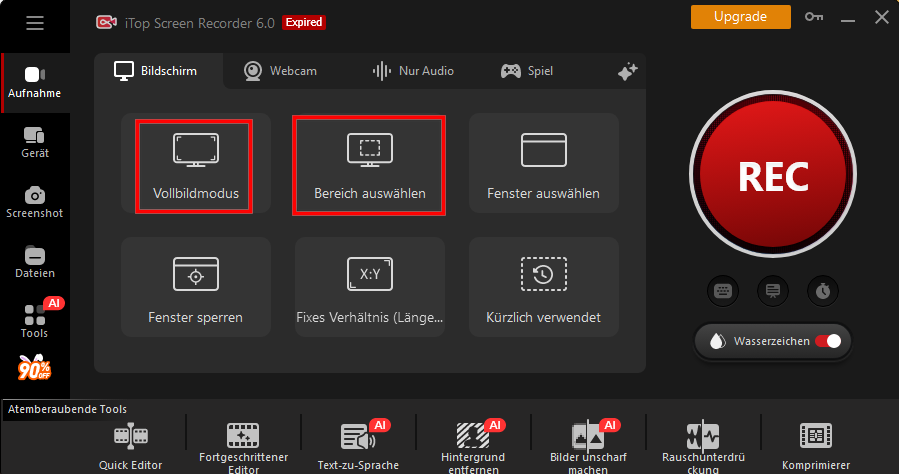
Wählen Sie:
„Vollbildmodus“ für kompletten Bildschirm.
„Bereich auswählen“ für einen bestimmten Bereich.
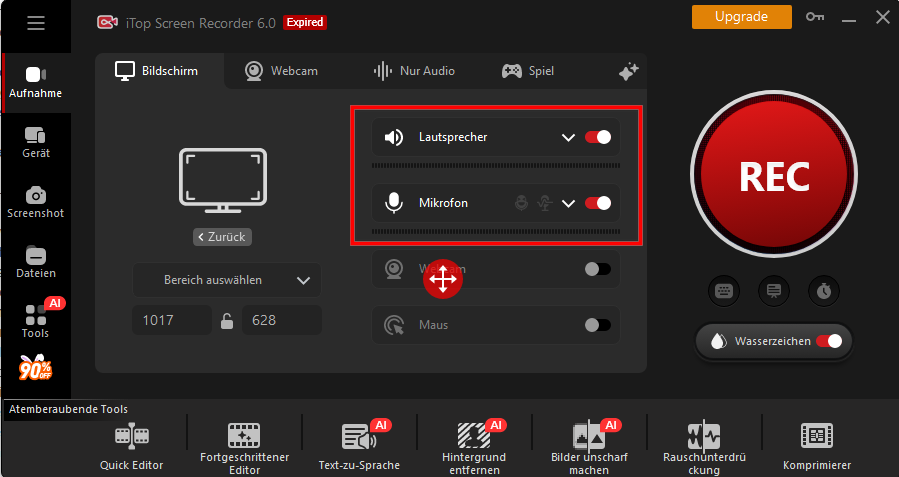
4. Audio richtig einstellen (entscheidend!)
Aktivieren Sie „Lautsprecher“, um internen Ton aufzunehmen.
Aktivieren Sie „Mikrofon“, wenn Sie sprechen möchten.
Testen Sie den Pegel vor der Bildschirmaufnahme.
5. Aufnahme starten
Klicken Sie auf „REC“ – die Aufnahme beginnt nach einem Countdown.
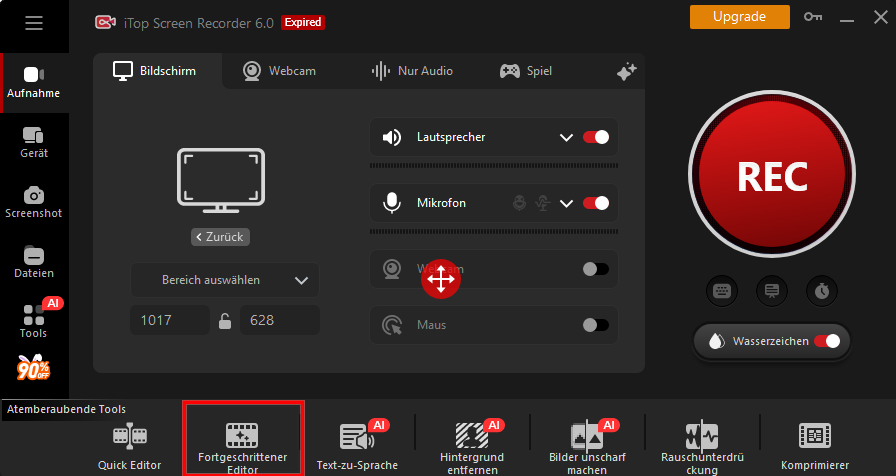
6. Aufnahme beenden und exportieren
Speichern Sie das Video oder bearbeiten Sie es direkt im iTop Video Editor.
💡 Praxis-Tipp:
Schließen Sie unnötige Programme, um CPU-Last zu reduzieren – das verbessert sowohl Video- als auch Audioqualität beim Ton vom Bildschirm aufnehmen erheblich.
Mac Bildschirm Video aufnehmen mit Ton – Zwei bewährte Methoden im Vergleich
Viele Mac-Nutzer stehen vor dem Problem, dass macOS standardmäßig keinen internen Ton aufzeichnet. Deshalb ist das Thema mac bildschirm video aufnehmen mit ton etwas anspruchsvoller. Es ist jedoch nicht unmöglich, den Mac-Bildschirm mit Ton aufzunehmen.
Hier sind zwei praxiserprobte Lösungen:
Methode 1: QuickTime + Soundflower (technisch, aber kostenlos)
Diese Methode eignet sich für fortgeschrittene Nutzer, die eine kostenlose Lösung bevorzugen. Mac-Nutzer wissen, dass bei der Bildschirmaufnahme mit QuickTime der Systemton nicht mit aufgenommen wird. Wenn Mac-Nutzer ihren Bildschirm mit Ton aufnehmen möchten, kommen sie um Soundflower nicht herum.
Was ist Soundflower?
Ein virtuelles Audio-Tool, das Systemton an Aufnahmeprogramme weiterleitet.
Schritt-für-Schritt-Anleitung für Mac Bildschirmaufnahme mit Ton:
Schritt 1. Laden Sie Soundflower aus vertrauenswürdiger Quelle durchführen.
Schritt 2. Öffnen Sie „Audio-MIDI-Setup“ und erstellen Sie ein „Multi-Output Device“. Aktivieren Sie Lautsprecher + Soundflower
Schritt 3. Öffnen Sie QuickTime, wählen Sie „Neue Bildschirmaufnahme“, wählen Sie Soundflower als Audioquelle
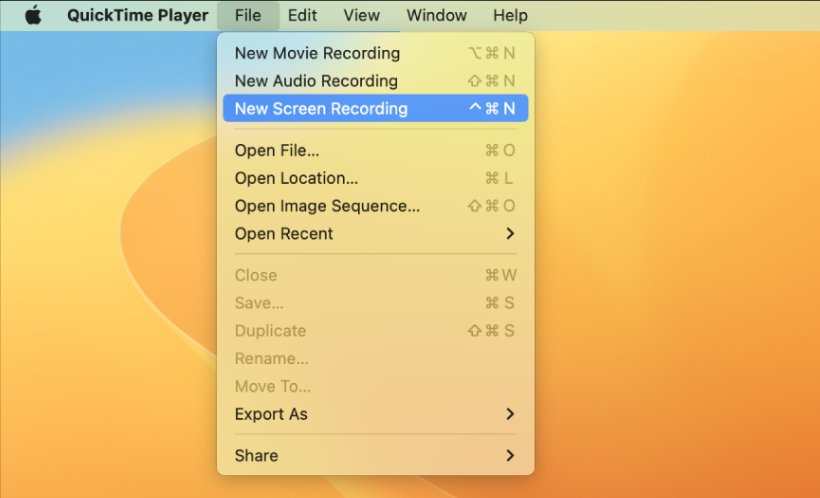
Schritt 4. Starten Sie die Aufnahme wie gewohnt.
👉 Vorteil: Kostenlos
👉 Nachteil: Komplexe Einrichtung, fehleranfällig
Methode 2: iTop Online Bildschirm Recorder (einfach & schnell)
Für Nutzer, die eine unkomplizierte Lösung suchen, ist der browserbasierte Recorder ideal. iTop Online Bildschirm Recorder ist ein solcher Online-Bildschirmrekorder. Sie können damit schnell und ohne Installation Ihren Mac-Bildschirm mit Ton aufnehmen. Er ist perfekt für Anfänger.
Schritt-für-Schritt-Anleitung für Mac Bildschirmaufnahme online mit Ton:
Schritt 1: Besuchen Sie die Website von iTop Online Bildschirm Recorder.
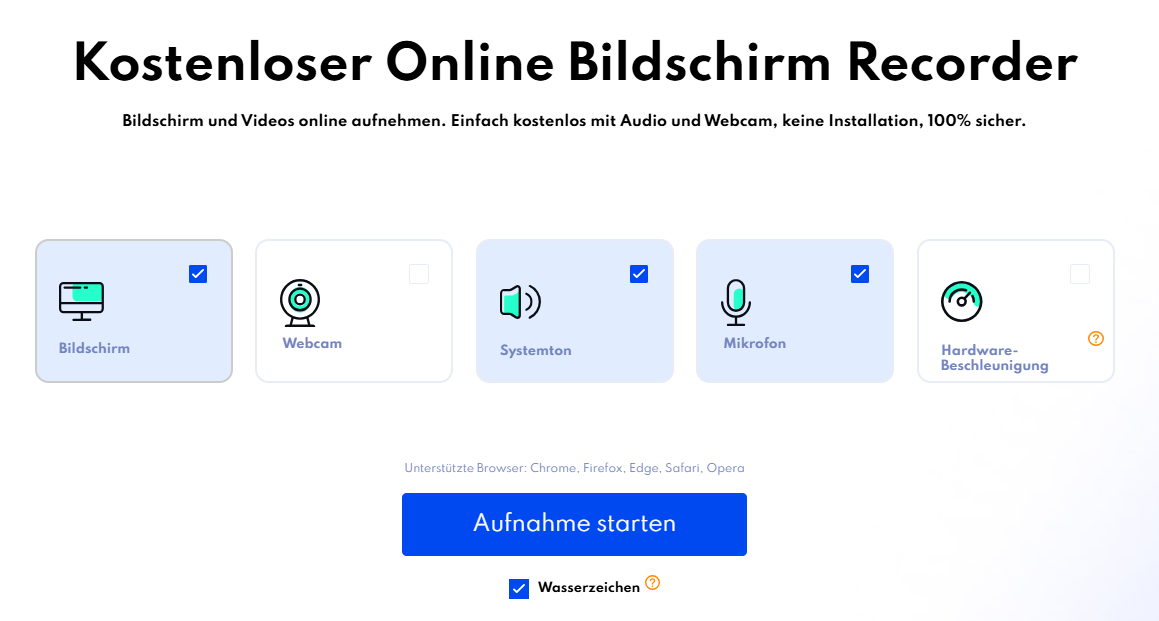
Schritt 2: Wählen Sie System- und Mikrofonton aus und klicken Sie anschließend auf „Aufnahme starten“.
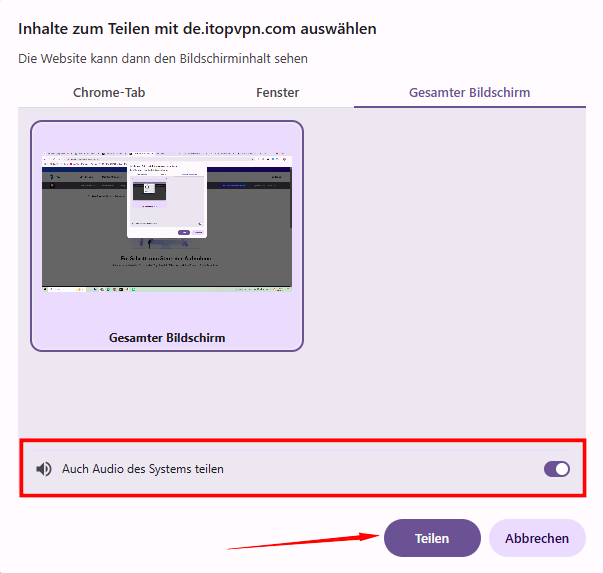
Schritt 3: Wählen Sie das Aufnahmefenster aus, klicken Sie auf „Teilen“, und die Aufnahme startet automatisch nach drei Sekunden.
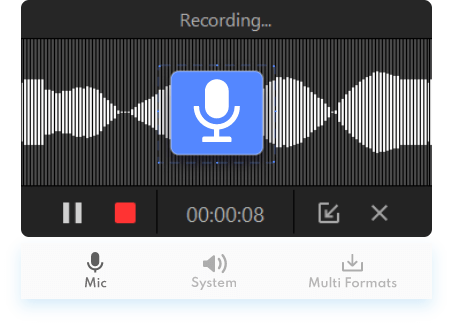
Schritt 4: Klicken Sie auf „Aufnahme beenden“. Sie können sich die Bildschirmaufnahme in der Vorschau ansehen und anschließend auf Ihren Computer herunterladen.
💡 Empfehlung:
Für regelmäßige und professionelle Aufnahmen ist eine Desktop-Lösung stabiler. Für spontane Aufgaben reicht die Online-Version völlig aus.
FAQ – Häufige Fragen zum Ton vom Bildschirm aufnehmen
1. Warum funktioniert der Ton nicht?
Beim Ton vom Bildschirm aufnehmen liegt das Problem meist an:
Falscher Audioquelle
Deaktiviertem Systemton
Konflikten mit anderen Audio-Programmen
Lösung: Audioeinstellungen immer vor der Aufnahme testen.
2. Kann ich Systemton und Mikrofon gleichzeitig aufnehmen?
Ja – moderne Tools wie iTop Screen Recorder ermöglichen beides parallel.
3. Welche Einstellungen liefern die beste Qualität?
Empfohlene Werte:
Video: 1080p oder 4K
Audio: 44.1 kHz oder 48 kHz
Bitrate: Hoch für klare Details
4. Welche Fehler sollte ich vermeiden?
Aufnahme ohne Testlauf starten
Falsches Mikrofon auswählen
Hintergrundgeräusche ignorieren
5. Ist Bildschirmaufnahme mit Ton erlaubt?
Grundsätzlich ja – solange Sie keine urheberrechtlich geschützten Inhalte ohne Erlaubnis aufnehmen oder verbreiten.
Fazit
Ton vom Bildschirm aufnehmen – Mit den richtigen Tools zum perfekten Ergebnis. Das Ton vom Bildschirm aufnehmen ist kein kompliziertes Thema mehr – vorausgesetzt, Sie verwenden die richtigen Tools und Einstellungen. In dieser Anleitung werden drei praktische Methoden zur Bildschirmaufnahme mit Ton vorgestellt. Egal, ob Sie Mac- oder Windows-Nutzer sind, hier finden Sie die passende Methode.
Wenn Sie regelmäßig Bildschirmaufnahme mit Ton erstellen möchten, ist der iTop Screen Recorder die effizienteste und zuverlässigste Lösung. Mit diesem Wissen können Sie ab sofort jede bildschirm mit ton aufnehmen – in hoher Qualität und ohne technische Hürden.





Hinterlasse einen Kommentar Deine E-Mail Adresse wird nicht veröffentlicht.