
Zoom ist eine der beliebtesten Plattformen für Online-Meetings, Webinare und virtuelle Vorträge. Neben der Kommunikation bietet Zoom auch eine integrierte Aufzeichnungsfunktion, die es ermöglicht, Meetings für später zu speichern und zu teilen. Doch wie genau kann man ein Zoom Meeting aufzeichnen?
Als Gastgeber genügt ein Klick auf die „Aufzeichnen“-Schaltfläche. Doch was ist, wenn Sie als Teilnehmer eine Zoom-Sitzung speichern möchten? Ohne die Erlaubnis des Moderators ist die integrierte Aufnahmefunktion nicht verfügbar. Gibt es dennoch eine Möglichkeit, ein Zoom-Meeting ohne Erlaubnis aufzuzeichnen?
Die Antwort lautet: Ja! Diese Anleitung beschreibt 6 effektive Methoden, um Zoom Meeting aufzuzeichnen. Sie erfahren, wie Sie Zoom-Meetings in jeder Situation aufzeichnen, wie Sie Zoom Aufzeichnung speichern und wie Sie Zoom-Meetings mit Ton aufzeichnen. Jede Methode enthält detaillierte Schritt-für-Schritt-Anleitungen, die Ihnen zeigen, wie Sie ein Zoom-Meeting als Teilnehmer ohne Erlaubnis aufzeichnen können.

Methode 1. Zoom Meeting aufzeichnen mit Zoom APP
Die einfachste Methode, ein Zoom-Meeting aufzuzeichnen, ist natürlich die in der Zoom-App integrierte Aufzeichnungsfunktion. Bevor Sie diese Methode verwenden, sollten Sie jedoch die folgenden Vorbereitungen treffen, um eine fehlerhafte Aufzeichnung zu vermeiden:
- Stellen Sie sicher, dass Sie der Gastgeber des Meetings sind oder über die Erlaubnis zur Aufzeichnung verfügen.
- Stellen Sie sicher, dass die Aufzeichnungsfunktion aktiviert ist (bei Unternehmenskonten ist sie möglicherweise standardmäßig deaktiviert).
- Stellen Sie sicher, dass auf Ihrem Gerät ausreichend Speicherplatz vorhanden ist (bei lokaler Aufzeichnung).
- Stellen Sie sicher, dass Ihre Internetverbindung stabil ist (insbesondere bei Cloud-Aufzeichnung).
Kleiner Tipp: Wenn Sie die Schaltfläche „Aufzeichnen“ nicht sehen, liegt das in der Regel an den Berechtigungen.
Wie man mit der integrierten Aufnahmefunktion Zoom-Meetings aufzeichnet
Schritt 1: Öffnen Sie die Zoom-App und klicken Sie auf „Neues Meeting“ oder treten Sie einem bestehenden Meeting bei.
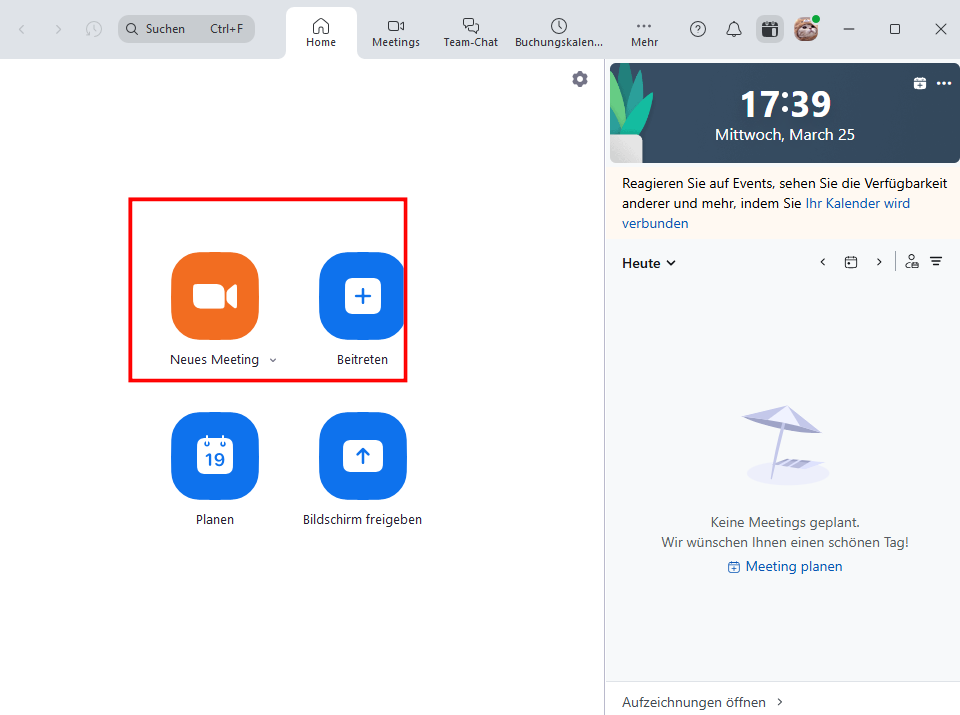
Schritt 2: Sobald Sie dem Meeting beigetreten sind, suchen Sie in der unteren Symbolleiste die Aufnahmetaste und klicken Sie darauf.

Schritt 3: Wählen Sie die Aufzeichnungsmethode aus. Es erscheinen zwei Optionen: Auf lokalem Gerät oder in der Cloud aufzeichnen. Wählen Sie die gewünschte Methode und starten Sie die Aufzeichnung.
Schritt 4: Sobald die Aufzeichnung beginnt, wird oben links „Aufzeichnung...“ angezeigt. Sie können die Aufzeichnung jederzeit pausieren oder beenden.
Schritt 5: Nach Beendigung der Konferenz wird die Zoom-Aufzeichnung automatisch in eine MP4-Datei umgewandelt und entweder lokal oder in der Zoom-Cloud gespeichert.
Was ist besser: Cloud-Aufzeichnung oder lokale Aufzeichnung in Zoom?
Lokale Aufzeichnung und Zoom Cloud Aufzeichnung sind zwei von Zoom angebotene Möglichkeiten, Zoom-Meetings aufzuzeichnen, die sich an unterschiedliche Nutzer richten. Die lokale Aufzeichnung ist für Nutzer der kostenlosen Version gedacht. Wenn Sie Zoom-Meetings kostenlos aufzeichnen möchten, empfehlen wir Ihnen, die lokale Aufzeichnung zu wählen.
Als kostenpflichtiger Nutzer können Sie die Cloud-Aufzeichnung nutzen. Die Zoom-Cloud-Aufzeichnung ist für alle zahlenden Zoom-Nutzer verfügbar – nicht nur für den Host. Mit der integrierten Bildschirmaufnahme-Funktion können Sie „Aufzeichnen in der Cloud“ wählen, um Video, Audio und Chat-Nachrichten sicher zu speichern.
Allerdings hängen die Kosten von der Speicherkapazität ab. Falls Sie nach einer kostenlosen Alternative suchen, können Sie die zweite Methode nutzen, die im Folgenden vorgestellt wird, um Zoom-Meetings unbegrenzt aufzuzeichnen.
| Plan | Speicherplatz | Zusätzliche 1GB |
| 40$ pro Monat | 100 GB | 1,5$ / GB |
| 100$ pro Monat | 500 GB | 0,5$ / GB |
| 500$ pro Monat | 3 TB | 0,1$ / GB |
Methode 2. Zoom Meeting aufzeichnen ohne Erlaubnis mit iTop Screen Recorder
Zoom Meeting aufzeichnen ohne Erlaubnis? Mit dem iTop Screen Recorder nehmen Sie Zoom-Sitzungen kostenlos und unbegrenzt auf – als Teilnehmer oder Gastgeber. Erfahren Sie jetzt, wie Sie Zoom mit Ton aufnehmen!
Schritt 1: Laden Sie iTop Screen Recorder kostenlos und installieren Sie jetzt.
Schritt 2: Nehmen Sie an einem Meeting/Chat in Ihrem Zoom teil und öffnen Sie das Aufzeichnungstool - iTop Screen Recorder.
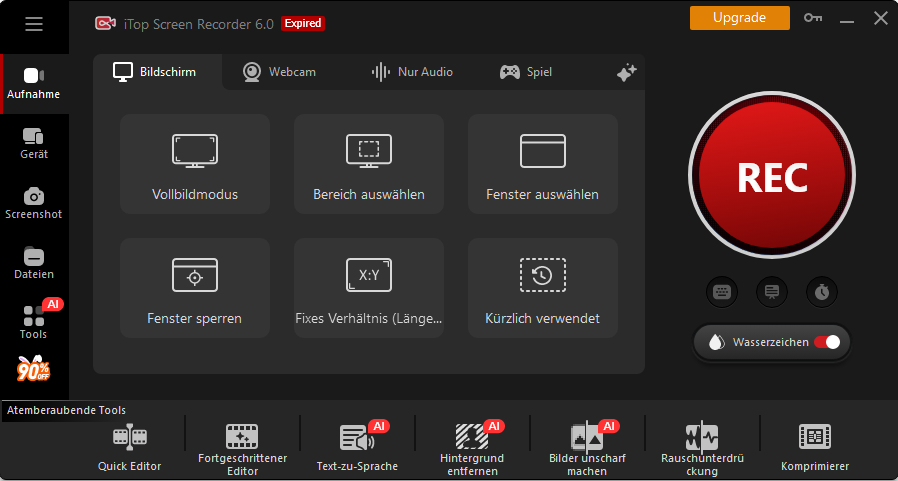
Schritt 3: Sie benötigen keine Erlaubnis des Gastgebers, um mit der Aufzeichnung zu beginnen. Und Sie können ein Zoom Meeting ohne Erlaubnis aufzeichnen, niemand sonst wird wissen, dass Sie aufzeichnen, und der Gastgeber erhält keine Benachrichtigung. Jetzt können Sie den Bildschirmbereich, den Sie aufzeichnen möchten, beliebig auswählen.
Schritt 4: Klicken Sie auf "REC" oder tippen Sie einfach auf den Hotkey von “Start/Stop“, um die Aufnahme zu starten. Es werden sowohl die Sprache als auch die Bilder aufgenommen.
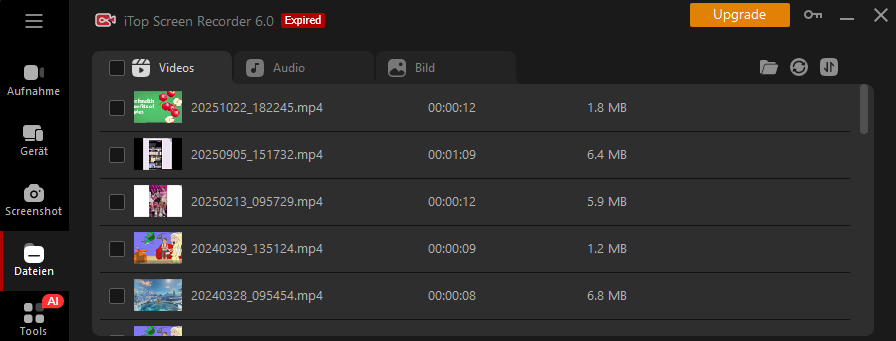
Schritt 5: Wenn Sie Zoom Bildschirmaufnahme beendet haben, klicken Sie auf die rote Schaltfläche, um die Aufnahme zu stoppen. Das Video wird automatisch in "Dateien" gespeichert.
Schritt 6: Klicken Sie auf die Videoliste, um die Videos zu prüfen. Sie können sie dann in der Vorschau anzeigen, bearbeiten oder in der lokalen Datei ansehen.
Sie können Zoom heimlich aufzeichnen mit iTop Screen Recorder. Die oben genannten Schritte werden alle im Geheimen durchgeführt und sind anderen Zoom-Teilnehmern und Moderatoren nicht bekannt. Wenn Sie Zoom-Meetings auf Ihrem iPhone oder Android-Smartphone aufzeichnen möchten, kann Ihnen iTop Screen Recorder dabei helfen. Die neueste Version von iTop Screen Recorder bietet die Möglichkeit, den Bildschirm Ihres Mobilgeräts aufzuzeichnen. Folgen Sie einfach den Anweisungen, um Ihren Smartphone-Bildschirm auf Ihren Computer zu spiegeln. Anschließend können Sie Zoom-Meetings ohne Erlaubnis aufzeichnen, ohne dass es jemand bemerkt.
Methode 3. Zoom Meeting heimlich aufzeichnen - MacBook
Wenn Sie einen Mac verwenden, können Sie Ihr Zoom-Meeting mit dem QuickTime Player aufzeichnen, der auf Ihrem Mac vorinstalliert ist. Beachten Sie jedoch, dass diese Methode standardmäßig keine Systemaudio-Aufnahmen (einschließlich des Zoom-Meeting-Audios) ermöglicht, was einen erheblichen Nachteil darstellt.
So zeichnen Sie ein Zoom-Meeting mit QuickTime auf:
Schritt 1: Öffnen Sie den QuickTime Player auf Ihrem Mac und klicken Sie in der Menüleiste auf „Ablage“ → „Neue Bildschirmaufnahme“.
Schritt 2: Im Bildschirmaufnahmemodus wird eine Symbolleiste angezeigt. Hier können Sie einen bestimmten Bereich, z. B. das Zoom-Fenster, auswählen.
Schritt 3: Klicken Sie auf „Optionen“, um Einstellungen wie Speicherort und Countdown-Timer festzulegen.
Hinweis: Sie können hier nicht das Systemaudio als Audioquelle auswählen. Das bedeutet, dass Sie die Audioaufnahmen anderer Teilnehmer des Zoom-Meetings nicht aufzeichnen können.
Schritt 4: Klicken Sie in der Menüleiste auf „Stopp“ oder verwenden Sie die Tastenkombination Befehl + Ctrl + Esc, um die Aufzeichnung zu beenden.
Schritt 5: Nach der Aufzeichnung wird automatisch eine Vorschau angezeigt. Klicken Sie auf Datei → Speichern, um die Zoom-Aufzeichnung als Videodatei (normalerweise eine .mov-Datei) zu speichern.
Methode 4. Zoom-Meeting aufnehmen ohne Zustimmung – Online Bildschirm Recorder
Es gibt auch eine andere Möglichkeit, die Sie ausprobieren können. Wenn Sie eine Sitzung nur einmal aufzeichnen und keine zusätzliche Software herunterladen möchten. Dann ist die Online-Aufzeichnung eines Zoom-Meetings eine gute Lösung. iTop verfügt auch über einen Online-Recorder. Auf iTop sehen Sie eine Spalte mit dem Namen "Online Tool", und der Online Bildschirm Recorder ist dort zu finden. Mit ihm müssen Sie keine Software herunterladen oder sich anmelden, können Sie Zoom Meeting als Teilnehmer aufnehmen. Das Tool ist für alle Leute kostenlos nutzbar und unterstützt Chrome, Firebox und Opera.
Wie verwende ich den Online Bildschirmrecorder?
Schritt 1: Öffnen Sie die Webseite von iTop Online Screen Recorder und klicken Sie auf "Aufnahme starten".

Schritt 2: Wählen Sie den Bildschirmbereich, den Sie erfassen möchten.

Schritt 3: Sobald Sie einem Zoom-Meeting beigetreten sind, können Sie auf "Teilen" klicken, um die Aufnahme zu starten.

Schritt 4: Schließlich beenden Sie die Aufnahme, Sie können eine Vorschau des soeben aufgenommenen Videos anzeigen und es im gewünschten Format im angegebenen Ordner speichern.
Ein Manko des Online-Recorders ist, dass Sie nur 10 Minuten lang aufzeichnen dürfen. Das ist eine ziemlich kurze Zeit im Vergleich zu iTop Screen Recorder. Wir empfehlen daher dringend die Desktop-Version von iTop Screen Recorder zur Aufzeichnung von Zoom-Meetings. Sie ist kostenlos. Sie können sie gratis herunterladen und Zoom-Meetings problemlos und ohne Zeitbegrenzung aufzeichnen.
Methode 5. Zoom Meeting aufzeichnen - iPhone/iPad
iPhone-Nutzer ohne Zoom-Aufnahmeberechtigung können die integrierte Bildschirmaufnahmefunktion von iOS/iPadOS verwenden, um Meeting-Inhalte zu speichern. Diese Methode erfordert keine zusätzliche Softwareinstallation und ist schnell erlernt.
Hier sind die Schritte, wie Sie Zoom Meeting mit Ton aufnehmen am iPhone/iPad
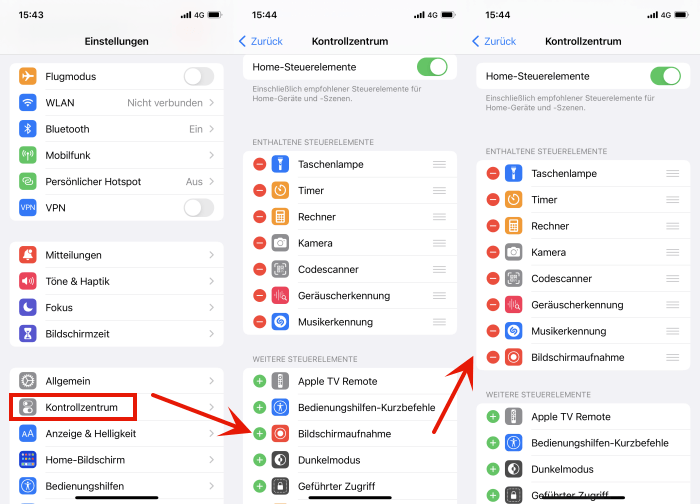
Schritt 1: Fügen Sie die Bildschirmaufnahmefunktion zur Systemsteuerung hinzu, um sie zu aktivieren. Gehen Sie zu „Einstellungen“ > „Kontrollzentrum“ > „Steuerelemente anpassen“. Klicken Sie anschließend auf das grüne Plus-Symbol neben „Bildschirmaufnahme“, um die Funktion zur Systemsteuerung hinzuzufügen.
Schritt 2: Nachdem das Zoom-Meeting begonnen hat, öffnen Sie das Bedienfeld und klicken Sie dann auf die Schaltfläche „Aufzeichnen“.
Schritt 3: Ein Countdown für die Bildschirmaufnahme wird angezeigt, bevor die Schaltfläche rot wird. Tippen Sie nach der Aufnahme auf die Schaltfläche „Stopp“. Ihr aufgezeichnetes Video wird lokal gespeichert, und Sie können die Zoom-Aufzeichnung in der Fotos-App ansehen.
Methode 6. Zoom Konferenz aufzeichnen - Android
Für Android-Nutzer ist die integrierte Bildschirmaufnahmefunktion eine einfache und effektive Lösung, wenn die Host-Berechtigungen fehlen oder Cloud-Aufnahmen nicht möglich sind. Sie ermöglicht das schnelle Speichern von Meeting-Inhalten ohne zusätzliche Tools.
Hier sind die Schritte, wie Sie Zoom Konferenz aufzeichnen am Android
Schritt 1: Starten Sie Zoom und nehmen Sie an einem Meeting teil oder starten Sie ein Meeting.
Schritt 2: Wischen Sie vom oberen Bildschirmrand nach unten, um die „Schnelleinstellungen“ zu öffnen, und suchen Sie die Funktion „Bildschirmaufnahme“.
Schritt 3: Tippen Sie auf „Aufnahme starten“, warten Sie den 3-Sekunden-Countdown ab und kehren Sie zur Zoom-Meeting-Oberfläche zurück.
Schritt 4: Tippen Sie auf „Aufnahme beenden“. Ihre Zoom-Aufnahmedatei finden Sie in Ihren Fotos oder im Datei-Explorer.
FAQs über Zoom Aufzeichnung
1. Kann ich Zoom Meeting als Teilnehmer aufzeichnen?
Natürlich können Sie auch als Teilnehmer ein Zoom-Meeting aufzeichnen. Mit der entsprechenden Berechtigung können Sie Zoom-Meetings direkt in der Zoom-App aufzeichnen. Wenn Sie eine Bildschirmaufzeichnungssoftware wie iTop Screen Recorder verwenden, können Sie Zoom-Meeting als Teilnehmer ohne Erlaubnis aufzeichnen.
2. Kann ich Zoom-Meeting ohne Erlaubnis aufzeichnen?
Ja. Mit iTop Screen Recorder können Sie Zoom-Meetings ohne Erlaubnis aufzeichnen. Es ist kostenlos, effektiv und 100% sicher.
3. Kann ich Zoom Meeting unbemerkt aufzeichnen?
Ja. Sie können sofort mit der Aufzeichnung von Meeting-Video und -Audio in Zoom beginnen. Andere Teilnehmer sehen jedoch, dass Sie dieses Meeting aufzeichnen. Wenn Sie Zoom heimlich aufzeichnen möchten, benötigen Sie einen Zoom Screen Recorder wie iTop Screen Recorder. Somit kann eine unbemerkte Aufzeichnung durchgeführt werden.
4. Ist es legal, Zoom Meeting als Teilnehmer ohne Erlaubnis aufzunehmen?
Sie sollten alle Teilnehmer um Erlaubnis bitten, bevor Sie ein Zoom Meeting aufzunehmen. Darüber hinaus können Aufzeichnungen von Zoom-Meetings nur privat verwendet werden.
5. Wie kann man Zoom Meeting mit Ton aufnehmen?
Wenn Sie Zoom-Meetings mit Ton aufnehmen möchten, ist iTop Screen Recorder die beste Wahl. Laden Sie iTop Screen Recorder einfach kostenlos auf Ihren PC herunter und schalten Sie dann vor der Aufnahme Ihr Mikrofon und Ihre Lautsprecher ein.
6. Was soll ich tun, wenn ich das Meeting-Audio in der Zoom-Aufzeichnung nicht hören kann?
Audioprobleme sind normalerweise auf Einstellungen zurückzuführen. Klicken Sie im Zoom-Desktop-Client auf den Aufwärtspfeil neben Stumm in der unteren linken Ecke. Wählen Sie dann die Option „Wie Systemeinstellungen“ für Mikrofon und Lautsprecher.
Fazit
Das war’s also mit unseren Tipps, wie Sie Zoom Meeting aufzeichnen können. Neben der Zoom Bildschirmaufnahme lassen sich diese Methoden auch für andere Online-Meetings verwenden, wie z. B. Google Meet, Microsoft Teams und viele mehr.
Wenn Sie Zoom-Meetings mit Ton ohne Erlaubnis aufzeichnen möchten, empfehlen wir iTop Screen Recorder, einen professionellen All-in-One-Bildschirmrekorder. Damit können Sie Videos von Meetings, Live-Streams und Spielen in HD-Qualität und ohne Wasserzeichen aufzeichnen. Die Bedienung ist einfach und schnell, sodass keine komplizierten Einarbeitungen nötig sind – jeder kann ihn problemlos nutzen!





Hinterlasse einen Kommentar Deine E-Mail Adresse wird nicht veröffentlicht.