
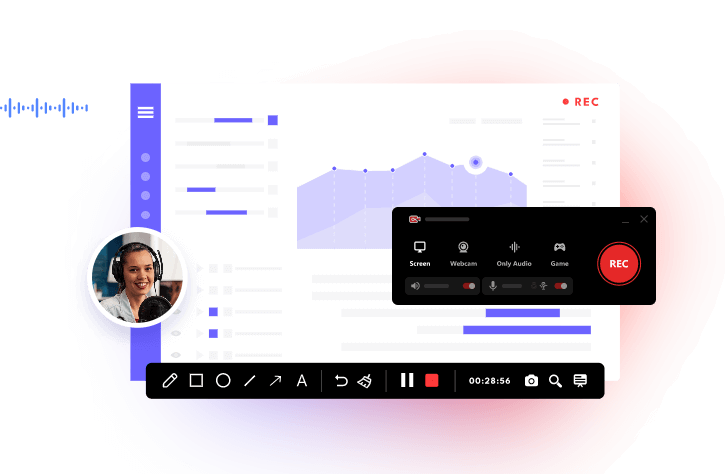
Zoom Aufzeichnung herunterladen – diese Frage stellen sich täglich tausende Nutzer. Ob Online-Unterricht, Geschäftspräsentationen, Webinare oder Team-Meetings: Zoom gehört heute zu den beliebtesten Videokonferenz-Plattformen weltweit. Häufig werden Meetings aufgezeichnet, damit Teilnehmer sie später erneut ansehen oder mit Kollegen teilen können.
Allerdings ist das Zoom Aufzeichnung herunterladen nicht immer so einfach, wie viele erwarten. Manchmal besitzt man lediglich einen Freigabelink, manchmal liegt die Aufnahme in der Zoom Cloud, manchmal fehlt sogar die Download-Schaltfläche vollständig. Besonders schwierig wird es, wenn man eine fremde Zoom Aufzeichnung herunterladen oder ein Zoom-Video dauerhaft lokal speichern möchte.

In diesem Artikel zeigen wir Ihnen die zuverlässigsten Methoden, um Zoom Aufzeichnung herunterzuladen. Außerdem stellen wir Ihnen mit iTop Screen Recorder eine kostenlose Lösung vor, mit der Sie jedes Zoom-Meeting ohne komplizierte Einschränkungen aufnehmen und direkt auf Ihrem Computer speichern können.
Zoom Aufzeichnungen über Link herunterladen - mit Genehmigungen
Wenn der Gastgeber den Download freigegeben hat, ist dies die einfachste und zugleich offiziell von Zoom unterstützte Methode, um Zoom Aufzeichnungen herunterzuladen. Dabei wird die Originaldatei direkt aus der Zoom Cloud heruntergeladen, sodass weder Bild- noch Tonqualität verloren gehen. Besonders praktisch ist diese Lösung für Teilnehmer, die das Meeting später offline ansehen, archivieren oder mit anderen teilen möchten. Voraussetzung ist allerdings, dass der Gastgeber den Download nicht deaktiviert hat. Ist die Funktion gesperrt, erscheint zwar die Aufzeichnung im Browser, ein Speichern ist jedoch nicht möglich.
Schritt 1: Freigabelink öffnen
Öffnen Sie den Link, den Sie per E-Mail, Chat oder Messenger erhalten haben. Wurde die Aufnahme mit einem Kenncode geschützt, fordert Zoom Sie zunächst auf, das Passwort einzugeben. Nach erfolgreicher Eingabe gelangen Sie direkt zur Wiedergabeseite der Aufzeichnung.
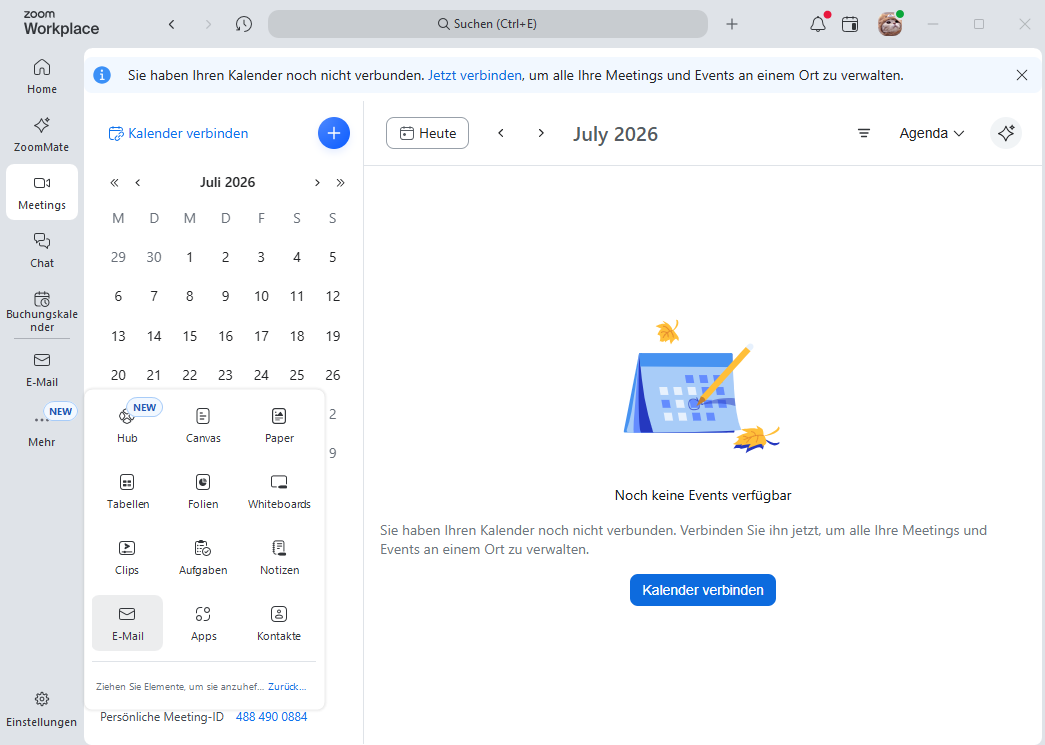
Schritt 2: Prüfen, ob der Download aktiviert wurde
Sobald die Wiedergabeseite geladen ist, sehen Sie den integrierten Zoom-Player. Befindet sich oben rechts eine Schaltfläche Download, können Sie die Zoom Cloud Aufzeichnung herunterladen. Fehlt diese Schaltfläche, hat der Gastgeber das Herunterladen deaktiviert. In diesem Fall können Sie das Video zwar ansehen, jedoch nicht direkt speichern.
Sie haben keine Berechtigung, die Zoom-Aufzeichnung herunterzuladen? Keine Sorge, es gibt noch eine andere Möglichkeit: einfach erneut aufnehmen. Sie können das Zoom-Video während der Wiedergabe mit einem Drittanbieter-Aufzeichnungsprogramm wie iTop Screen Recorder erneut aufnehmen. Das ist zwar etwas umständlicher als das Herunterladen, aber wenn Sie keine Download-Berechtigung haben, ist dies eine Alternative.
Schritt 3: Aufnahme herunterladen
Klicken Sie auf Download. Je nach Browser startet der Download automatisch oder Sie werden gefragt, in welchem Ordner die Datei gespeichert werden soll.
Die meisten Zoom-Aufzeichnungen werden als MP4-Datei gespeichert. Falls der Gastgeber weitere Inhalte freigegeben hat, können zusätzlich die Audiodatei, Chat-Protokolle oder Untertitel heruntergeladen werden.
Schritt 4: Datei überprüfen
Nach Abschluss des Downloads empfiehlt es sich, die Datei kurz zu öffnen und zu überprüfen, ob Bild und Ton vollständig vorhanden sind. Anschließend können Sie die Aufnahme dauerhaft archivieren oder auf ein anderes Gerät übertragen.
Viele Nutzer fragen sich: Wie kann ich eine Zoom Aufzeichnung herunterladen, wenn die Download-Schaltfläche fehlt?
Leider lässt sich diese Einschränkung nicht umgehen, solange der Gastgeber keine Berechtigung erteilt. In diesem Fall bleiben lediglich alternative Methoden wie eine Bildschirmaufnahme oder spezielle Download-Werkzeuge.
Zoom Aufzeichnung über Erweiterung herunterladen - Chrome/Firefox
Wenn der direkte Download nicht verfügbar ist, versuchen viele Nutzer eine Zoom Aufzeichnung über Browser-Erweiterungen herunterzuladen. Sowohl für Chrome als auch für Firefox existieren Erweiterungen, die eingebettete Videostreams erkennen und speichern können. Diese Methode ist bequem, da keine umfangreiche Software installiert werden muss. Allerdings hängt der Erfolg stark davon ab, wie die Zoom-Aufzeichnung bereitgestellt wird. Bei verschlüsselten Streams oder geschützten Zoom Cloud-Aufzeichnungen können Browser-Erweiterungen an ihre Grenzen stoßen.
Schritt 1: Geeignete Erweiterung installieren
Öffnen Sie den Chrome Web Store oder die Firefox Add-ons und installieren Sie eine Erweiterung, die Videostreams erkennen kann. Nach der Installation erscheint das Symbol automatisch in der Browserleiste.
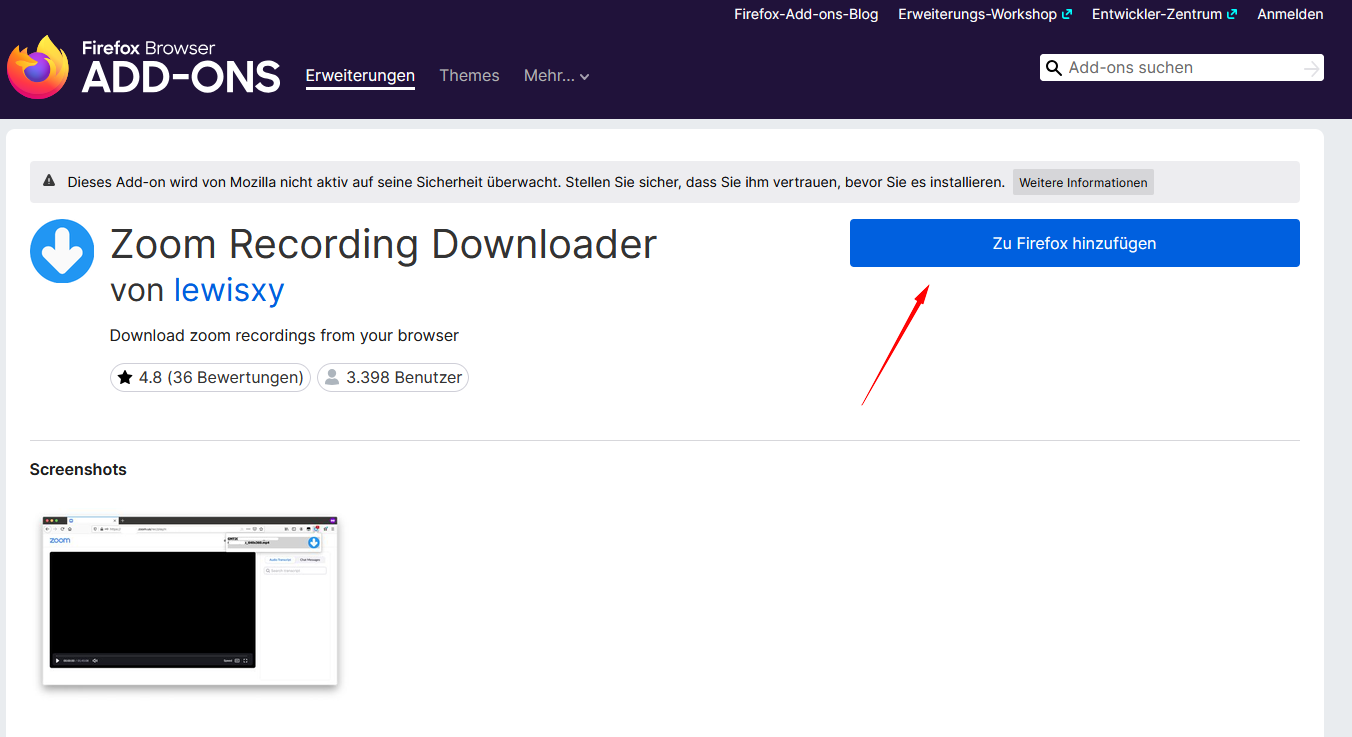
Schritt 2: Zoom-Aufzeichnung vollständig laden
Öffnen Sie anschließend den Freigabelink der Zoom-Aufzeichnung. Warten Sie, bis das Video vollständig geladen wurde, und starten Sie die Wiedergabe für einige Sekunden. Viele Erweiterungen erkennen den Videostream erst während der laufenden Wiedergabe.
Schritt 3: Videostream erkennen
Klicken Sie auf das Symbol der Erweiterung. Erkennt das Tool den Stream erfolgreich, erscheint meist eine oder mehrere Mediendateien mit Informationen zur Auflösung oder Dateigröße. Wählen Sie möglichst die MP4-Datei mit der höchsten Auflösung aus, um die beste Bildqualität zu erhalten.
Schritt 4: Download starten
Klicken Sie anschließend auf Download und wählen Sie den Speicherort auf Ihrem Computer aus. Je nach Größe der Aufnahme kann der Download einige Minuten dauern. Währenddessen sollte der Browser geöffnet bleiben, damit die Datei vollständig gespeichert wird.
Diese Methode eignet sich vor allem für frei zugängliche oder weniger stark geschützte Zoom-Videos. Bei neueren Zoom-Versionen werden viele Aufzeichnungen jedoch über verschlüsselte Streaming-Technologien übertragen. In solchen Fällen erkennt die Erweiterung häufig keine herunterladbare Datei oder speichert lediglich einzelne Videosegmente anstelle einer vollständigen Aufnahme.
Zoom Aufzeichnungen herunterladen - mit Online Video Downloader
Wer keine Software installieren möchte, sucht häufig nach Download Video from Zoom Link Online. Online Video Downloader versprechen, einen Videolink direkt im Browser zu analysieren und anschließend die Videodatei zum Download bereitzustellen. Der Vorteil liegt darin, dass keine Installation erforderlich ist und die Bedienung sehr einfach ist. Allerdings unterstützen viele dieser Dienste Zoom nur eingeschränkt, da Cloud-Aufzeichnungen häufig passwortgeschützt oder technisch abgesichert sind.
Schritt 1: Zoom-Link kopieren
Öffnen Sie zunächst die Zoom-Aufzeichnung und kopieren Sie den vollständigen Freigabelink aus der Adresszeile Ihres Browsers. Achten Sie darauf, dass Sie den kompletten Link einschließlich möglicher Parameter kopieren.
Schritt 2: Online Downloader öffnen
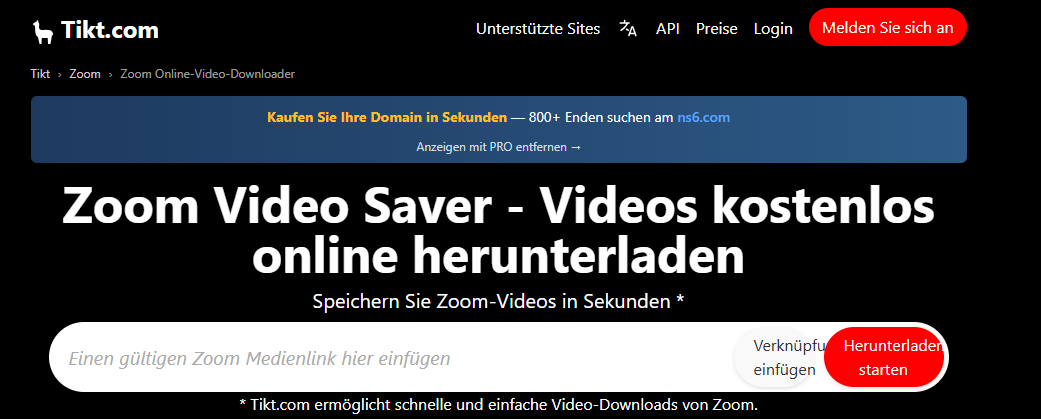
Öffnen Sie anschließend einen vertrauenswürdigen Online Video Downloader in Ihrem Browser. Auf der Startseite befindet sich in der Regel ein Eingabefeld für den Videolink.
Schritt 3: Link analysieren
Fügen Sie den Zoom-Link in das Eingabefeld ein und klicken Sie auf Analyse, Start oder Download. Das Tool versucht nun, die Videodatei zu identifizieren. Je nach Länge der Aufnahme kann dieser Vorgang einige Sekunden dauern.
Schritt 4: Qualität auswählen
Wird die Aufnahme erfolgreich erkannt, zeigt der Downloader meist verschiedene Auflösungen wie 720p oder 1080p an. Wählen Sie die gewünschte Qualität aus und starten Sie anschließend den Download.
Schritt 5: Video lokal speichern
Nach erfolgreicher Verarbeitung wird die Datei auf Ihren Computer heruntergeladen. Kontrollieren Sie anschließend, ob das Video vollständig gespeichert wurde und Bild sowie Ton korrekt wiedergegeben werden.
Obwohl Online Video Downloader besonders komfortabel wirken, funktionieren sie bei Zoom nicht immer zuverlässig. Viele Dienste können keine passwortgeschützten oder privaten Zoom Cloud Aufzeichnungen herunterladen, und einige Webseiten enthalten störende Werbung oder Download-Limits. Für gelegentliche öffentliche Aufzeichnungen kann diese Methode dennoch hilfreich sein, bei wichtigen Meetings empfiehlt sich jedoch eine zuverlässigere Lösung wie eine lokale Bildschirmaufnahme.
Bonus - Zoom Meeting kostenlos ohne Erlaubnis aufzeichnen und lokal speichern
Wenn keine Download-Schaltfläche vorhanden ist oder Sie eine Zoom Aufzeichnung herunterladen möchten, obwohl der Gastgeber den Download deaktiviert hat, ist eine Bildschirmaufnahme häufig die sicherste Lösung.
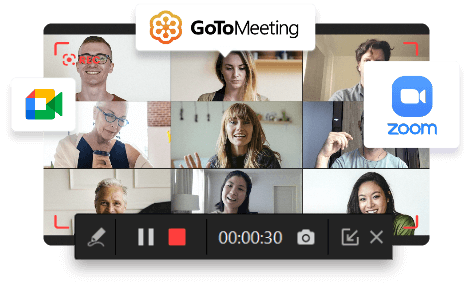
Hier empfiehlt sich der kostenlose iTop Screen Recorder. Im Gegensatz zu vielen Downloadern zeichnet die Software den Bildschirm in Echtzeit auf und speichert das Video direkt lokal. Dadurch sind Sie nicht davon abhängig, ob Zoom einen Download erlaubt. Der iTop Screen Recorder wurde speziell für hochwertige Bildschirmaufnahmen entwickelt und eignet sich hervorragend für Zoom, Microsoft Teams, Google Meet, YouTube Live, Twitch sowie zahlreiche weitere Streaming-Plattformen.
Zu den wichtigsten Funktionen des iTop Screen Recorders gehören unter anderem:
- Kostenlose Bildschirmaufnahme ohne komplizierte Einrichtung
- Aufnahme von Zoom-Meetings in HD, Full HD und bis zu 4K
- Gleichzeitige Aufnahme von Systemsound und Mikrofon
- Separates oder gemeinsames Aufzeichnen von Webcam und Bildschirm
- Auswahl zwischen Vollbild, Fensteraufnahme und benutzerdefiniertem Bereich
- Unterstützung verschiedener Ausgabeformate wie MP4, AVI und MOV
- Integrierter Video-Editor zum Schneiden, Zusammenfügen und Optimieren der Aufnahmen
- Geringe CPU-Auslastung durch Hardwarebeschleunigung
- Direkte lokale Speicherung ohne Upload in die Cloud
Hier sind die Schritte:
Schritt 1: iTop Screen Recorder herunterladen und installieren
Besuchen Sie zunächst die offizielle Website des iTop Screen Recorders und laden Sie die aktuelle Version kostenlos herunter. Führen Sie anschließend die Installationsdatei aus und folgen Sie den Anweisungen des Installationsassistenten.
Schritt 2: Aufnahmebereich auswählen
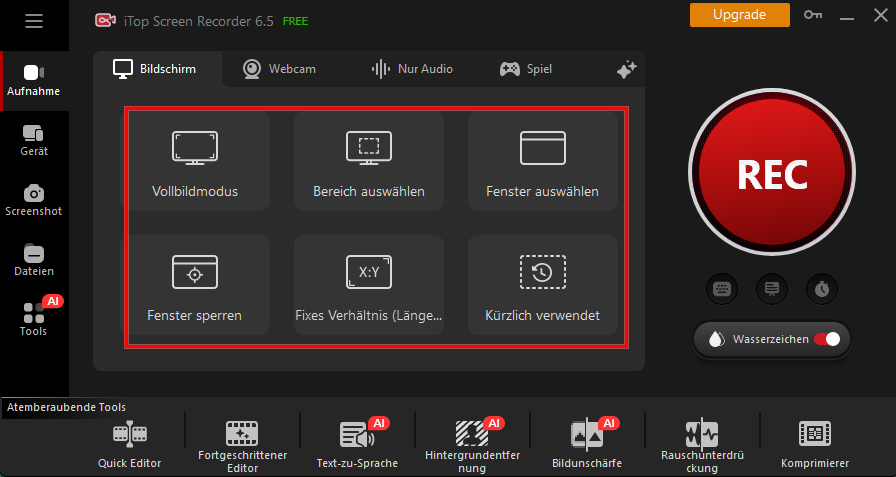
Öffnen Sie den iTop Screen Recorder. Auf der Startseite können Sie auswählen, welcher Bereich aufgenommen werden soll. Für Zoom empfiehlt sich entweder die Aufnahme des gesamten Bildschirms oder ausschließlich des Zoom-Fensters.
Schritt 3: Audio- und Kameraeinstellungen konfigurieren
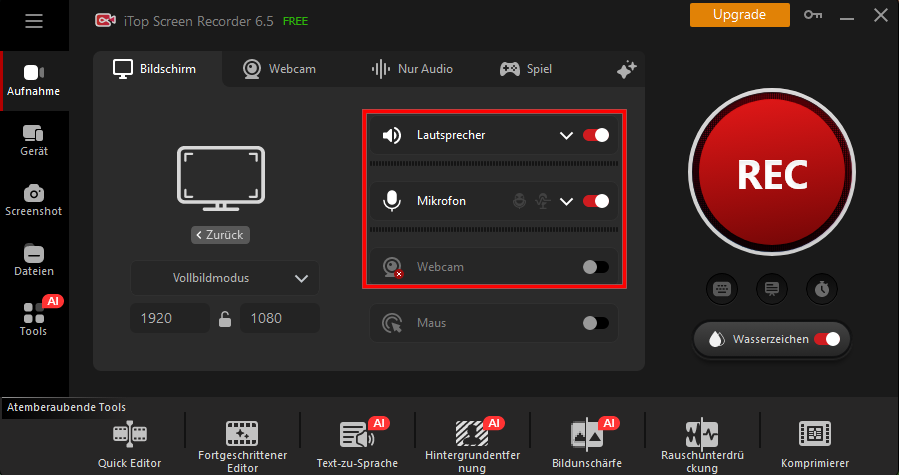
Aktivieren Sie anschließend die gewünschten Audioquellen. Möchten Sie lediglich den Ton des Zoom Meetings speichern, genügt die Aktivierung des Systemsounds. Wenn zusätzlich Ihre eigene Stimme aufgenommen werden soll, schalten Sie außerdem das Mikrofon ein. Optional können Sie auch Ihre Webcam aktivieren, um gleichzeitig ein Bild Ihrer Kamera aufzuzeichnen – ideal für Präsentationen oder Online-Unterricht.
Schritt 4: Zoom-Meeting starten
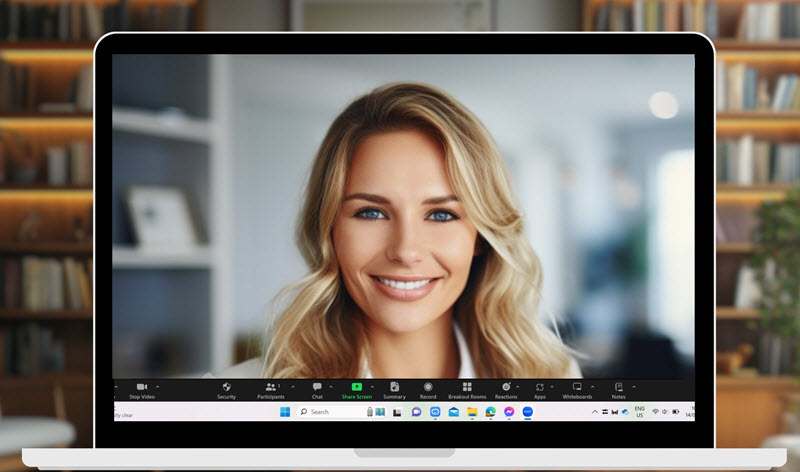
Öffnen Sie nun das gewünschte Zoom-Meeting oder spielen Sie eine vorhandene Zoom-Aufzeichnung im Browser ab. Vergewissern Sie sich vor Beginn, dass Bild und Ton korrekt wiedergegeben werden und alle benötigten Inhalte sichtbar sind.
Schritt 5: Aufnahme starten
Klicken Sie im iTop Screen Recorder auf die Schaltfläche REC oder verwenden Sie den voreingestellten Hotkey. Nach einem kurzen Countdown beginnt die Aufnahme automatisch.
Schritt 6: Aufnahme beenden und lokal speichern
Sobald das Meeting beendet ist, klicken Sie auf Stopp oder verwenden erneut den Hotkey. Die Aufnahme wird automatisch verarbeitet und anschließend auf Ihrer Festplatte gespeichert. Im integrierten Medienmanager können Sie das Video sofort ansehen, umbenennen oder mit dem integrierten Editor schneiden und bearbeiten, bevor Sie es weitergeben oder archivieren.
Fazit
Eine Zoom Aufzeichnung herunterladen ist grundsätzlich auf mehreren Wegen möglich. Hat der Gastgeber den Download aktiviert, genügt meist der Freigabelink. Alternativ können Browser-Erweiterungen oder ein Online Video Downloader helfen, wobei deren Erfolg stark von den Einstellungen der Zoom-Aufzeichnung abhängt.
Wer jedoch unabhängig von Freigaben oder Cloud-Einschränkungen arbeiten möchte, fährt mit einer lokalen Bildschirmaufnahme deutlich besser. Der iTop Screen Recorder bietet hierfür eine kostenlose, leistungsstarke und einfach zu bedienende Lösung. Er zeichnet Zoom-Meetings inklusive Bild und Ton in hoher Qualität auf, speichert sie direkt auf Ihrem Computer und eignet sich ebenso für andere Video-Streams, Webinare, Online-Kurse oder Livestreams. Wenn Sie regelmäßig Zoom-Videos sichern oder später offline ansehen möchten, ist iTop Screen Recorder die zuverlässigste und flexibelste Wahl.









Hinterlasse einen Kommentar Deine E-Mail Adresse wird nicht veröffentlicht.