App Store Land ändern: Anleitung für iPhone & iPad. Erfahren Sie, wie Sie die Region wechseln, was Sie vorher beachten müssen und was bei Problemen hilft.
Wer eine App aus einem anderen Land laden möchte oder ein Abo nutzen will, das in Deutschland nicht verfügbar ist, stößt schnell auf dieselbe Meldung: „Diese App ist in Ihrem Land nicht erhältlich." Die Lösung dafür ist meist simpel: Das Land im App Store lässt sich in wenigen Minuten direkt in den Apple-ID-Einstellungen ändern – ganz ohne neuen Account oder Datenverlust bei bereits gekauften Apps.
In diesem Artikel erfahren Sie Schritt für Schritt, wie Sie das App Store Land auf iPhone, iPad und Mac ändern, was Sie vorher unbedingt prüfen sollten und welche Fehler dabei am häufigsten passieren. Zusätzlich zeigen wir, wie der Länderwechsel bei Android bzw. im Google Play Store funktioniert, was nach der Umstellung mit Ihren Käufen passiert und wie Sie vorgehen, wenn die Änderung nicht funktioniert – etwa weil noch ein Guthaben oder eine offene Zahlung im Weg steht.
Die Region im App Store zu ändern ist dabei nicht dasselbe wie das Umgehen von Ländersperren bei Streaming-Diensten oder Webseiten – ein Punkt, den viele Nutzer verwechseln und der später im Artikel genauer erklärt wird.
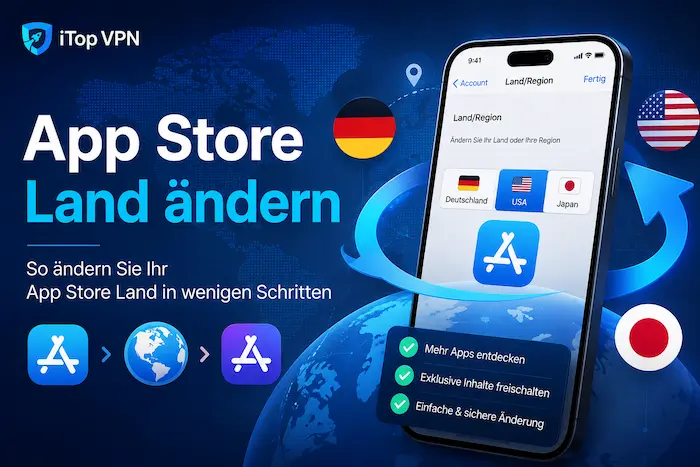
Das „Land" im App Store bestimmt, welche Apps, Spiele und Inhalte Ihnen angezeigt werden. Apple koppelt diese Region direkt an die Apple-ID – nicht an das Gerät selbst. Wer den App Store auf anderes Land umstellen möchte, stellt in Wirklichkeit die Region der eigenen Apple-ID um, wodurch sich die Änderung automatisch auf alle verbundenen Geräte auswirkt.
Der Grund für unterschiedliche App-Angebote liegt an regionalen Lizenzverträgen: Entwickler entscheiden selbst, in welchen Ländern sie ihre App veröffentlichen. Das erklärt, warum manche Apps, Spiele oder auch In-App-Käufe in Deutschland gar nicht erst auftauchen, in den USA oder anderen Ländern aber problemlos verfügbar sind.
Typische Situationen, in denen ein Länderwechsel sinnvoll ist:
Eine App ist ausschließlich im US-amerikanischen oder britischen App Store gelistet
Nach einem Umzug soll dauerhaft die Region des neuen Wohnlandes genutzt werden
Ein Abonnement oder In-App-Kauf ist in einer anderen Region günstiger oder überhaupt erst verfügbar
Familienmitglieder im Ausland teilen sich einen Account und benötigen unterschiedliche Regionen
Viele Nutzer gehen dabei allerdings einem Irrtum auf den Leim: Ein einfacher VPN-Zugang genügt nicht, um das App-Angebot dauerhaft zu ändern. Das funktioniert jedoch nicht – der App Store liest die Region nicht aus der IP-Adresse aus, sondern ausschließlich aus der in der Apple-ID hinterlegten Länderangabe. Ein kostenloses VPN kann bei anderen regionalen Sperren hilfreich sein, ersetzt aber nicht die offizielle Änderung des Landes im Account.
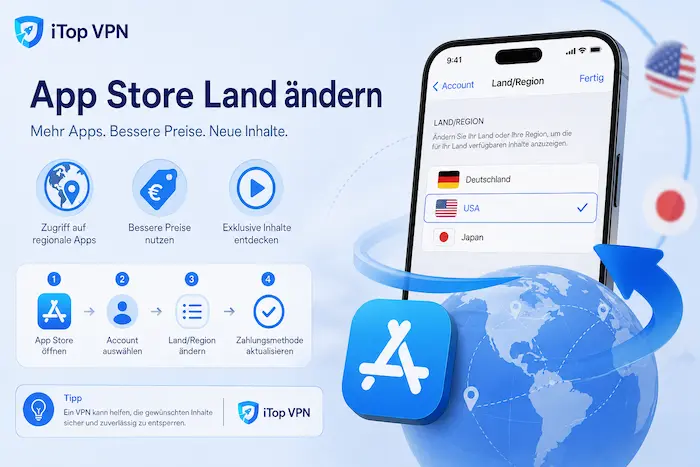
Bevor Sie das App Store Land ändern, lohnt sich ein kurzer Check – denn Apple lässt die Umstellung nur zu, wenn bestimmte Voraussetzungen erfüllt sind. Wer diese vorab prüft, erspart sich unnötige Fehlermeldungen und den Frust eines abgebrochenen Vorgangs.
Ein offenes Guthaben auf der Apple-ID ist der häufigste Grund, warum sich das Land im App Store nicht sofort ändern lässt. Apple verknüpft Guthaben fest mit der jeweiligen Landeswährung – ein Wechsel ist erst möglich, wenn dieses vollständig aufgebraucht ist oder der Restbetrag null beträgt.
Auch laufende Abonnements können den Vorgang blockieren. Dienste wie Apple Music, iCloud+ oder abonnierte Drittanbieter-Apps sind an die aktuelle Region gebunden und müssen teils gekündigt werden, bevor die Umstellung greift.
Vor dem Wechsel sollten Sie daher prüfen:
Ist noch Guthaben auf der Apple-ID vorhanden?
Laufen aktive Abonnements über den App Store?
Sind Sie Teil einer Familienfreigabe? (Der Organisator muss ebenfalls die passende Region nutzen)
Gibt es unvollständige Downloads oder ausstehende Updates?
Wer Teil einer Familienfreigabe ist, sollte dabei einen Punkt nicht übersehen: Das Land lässt sich nicht individuell für ein einzelnes Familienmitglied ändern. Alle Mitglieder einer Gruppe müssen dieselbe Region nutzen – andernfalls muss die betroffene Person die Familienfreigabe vorübergehend verlassen.
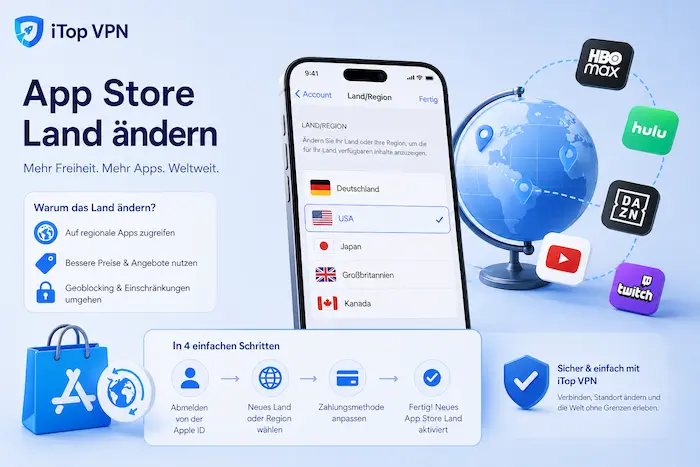
Ein weiterer Stolperstein: Die im Account hinterlegte Zahlungsmethode muss zur neuen Region passen. Eine deutsche Kreditkarte oder Bankverbindung wird beispielsweise nicht automatisch für den US-amerikanischen App Store akzeptiert. In vielen Fällen verlangt Apple entweder eine gültige Zahlungsmethode aus dem Zielland oder die Option „Keine" als Zahlungsmethode.
Zusätzlich sollten keine offenen Bestellungen, ausstehenden Rechnungen oder ungeklärten Zahlungsprobleme im Account vorliegen – diese verhindern die Umstellung auf ein anderes Land ebenfalls zuverlässig.
Checkliste vor dem Länderwechsel:
Wenn Sie Ihren App Store auf ein anderes Land umstellen möchten und eine dieser Bedingungen nicht erfüllt ist, zeigt das System in der Regel eine Fehlermeldung an, ohne den genauen Grund zu benennen. Dieser Punkt wird später im Abschnitt zu den häufigsten Problemen noch genauer behandelt.
Wer den App Store auf ein anderes Land umstellen möchte, benötigt dafür auf dem iPhone nur wenige Minuten und keine zusätzliche App. Die Einstellung erfolgt direkt über die Apple-ID und ist auf dem iPhone und iPad identisch, da beide Geräte auf demselben iOS- bzw. iPadOS-System basieren.
So gehen Sie vor, um das Land im App Store auf dem iPhone zu ändern:
Öffnen Sie die Einstellungen auf Ihrem iPhone oder iPad
Tippen Sie oben auf Ihren Namen, um die Apple-ID-Übersicht zu öffnen
Wählen Sie Medien & Käufe und anschließend Ansehen Account
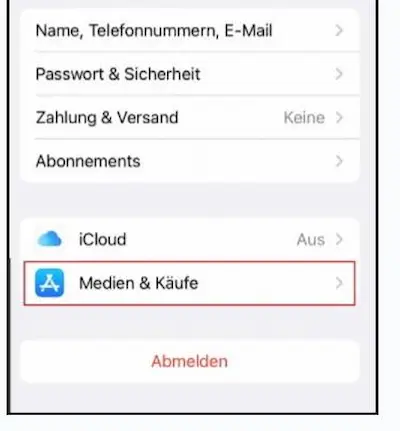
Scrollen Sie zum Punkt Land/Region und tippen Sie darauf
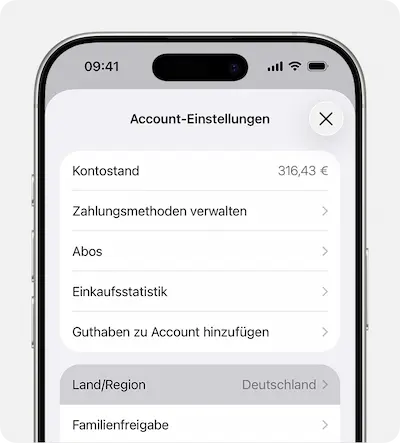
Sollten Sie an dieser Stelle nach Ihrem Passwort gefragt werden, ist das normal – Apple sichert Änderungen an der Apple-ID grundsätzlich zusätzlich ab.
Im nächsten Schritt zeigt Ihnen das System eine Länderliste an:
Tippen Sie auf Land oder Region ändern
Wählen Sie das gewünschte Zielland aus der Liste aus
Lesen Sie die angezeigten Nutzungsbedingungen und bestätigen Sie diese
Geben Sie bei Bedarf eine gültige Zahlungsmethode für das neue Land an oder wählen Sie Keine
Bestätigen Sie den Vorgang mit Weiter
In der Regel ist die neue Region nach der Bestätigung sofort aktiv. In seltenen Fällen kann es einige Minuten dauern, bis sich die Umstellung im App Store selbst bemerkbar macht. Ein Neustart der App Store-App schafft hier meist schnell Klarheit.
Ein typischer Fall aus der Praxis: Wer von Deutschland in die Schweiz zieht oder Spezial-Angebote in Nachbarländern nutzen möchte (siehe auch Tipps zu VPN Österreich) sollte die Region im App Store anpassen. Das ist nicht nur für den Zugriff auf lokale Apps wichtig, sondern auch, weil manche Banking- oder Behörden-Apps ausschließlich für die jeweilige Landesregion freigeschaltet sind.
An dieser Stelle brechen viele Nutzer den Vorgang unnötig ab, sobald die Zahlungsmethode abgefragt wird, weil sie keine passende Karte aus dem Zielland besitzen. Dabei reicht in den meisten Fällen die Auswahl Keine als Zahlungsmethode aus – vollständige Käufe sind dann zwar eingeschränkt, das reine Durchsuchen und Herunterladen kostenloser Apps funktioniert aber trotzdem.
Auf iPhone und iPad ist der Wechsel damit erledigt. Am Mac läuft der Vorgang zwar ähnlich ab, unterscheidet sich aber in der Menüführung – dazu mehr im nächsten Abschnitt.

8,000,000 Downloads
8,000,000 Downloads
Auch am Mac lässt sich das App Store Land ändern, allerdings über eine andere Menüführung als auf iPhone und iPad. Da macOS die Systemeinstellungen anders strukturiert, suchen viele Nutzer zunächst an der falschen Stelle – dabei ist der Weg tatsächlich kürzer als auf mobilen Geräten.
So gehen Sie vor:
Öffnen Sie die Systemeinstellungen über das Apple-Menü
Klicken Sie oben auf Ihren Namen bzw. Ihre Apple-ID
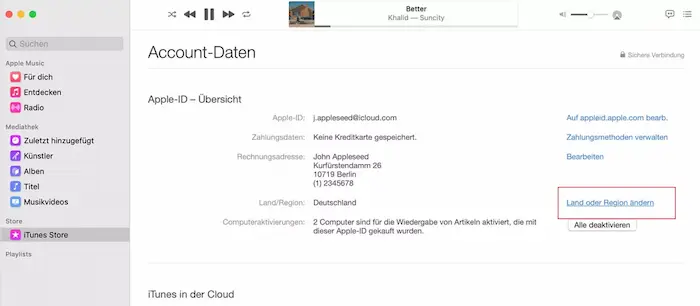
Wählen Sie den Reiter Medien & Käufe
Klicken Sie auf Ansehen Account, bestätigen Sie sich gegebenenfalls per Passwort
Suchen Sie den Punkt Land/Region und klicken Sie auf Land oder Region ändern
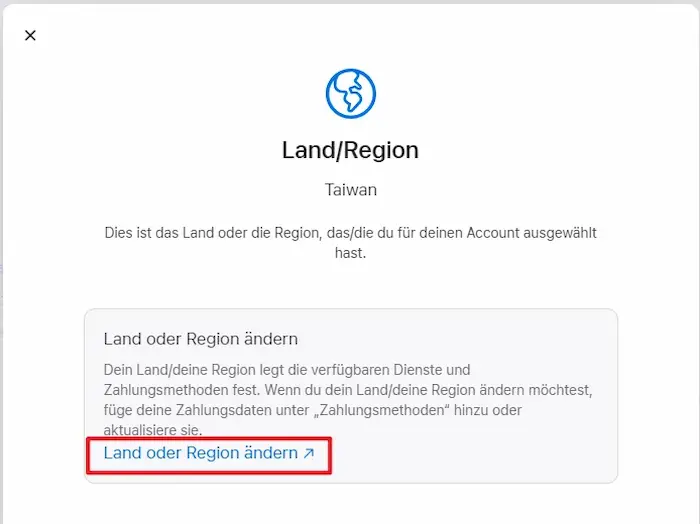
Wählen Sie das gewünschte Land aus, bestätigen Sie die Nutzungsbedingungen und schließen Sie den Vorgang ab
Wichtig zu wissen: Da die Apple-ID geräteübergreifend synchronisiert wird, wirkt sich die Umstellung automatisch auf alle verbundenen Geräte aus. Wer also das App Store Region am Mac ändert, muss den Vorgang nicht zusätzlich auf dem iPhone wiederholen – beide Geräte greifen auf dieselbe Kontoregion zu.
Praxisnaher Hinweis: Nutzer, die hauptsächlich am Mac arbeiten, aber ihr iPhone für Käufe verwenden, sollten die Änderung trotzdem am Gerät ihrer Wahl vornehmen – das Ergebnis ist identisch, da nicht das Gerät, sondern die Apple-ID selbst die Region bestimmt.
Ein Stolperstein dabei: Manche Nutzer suchen die Option fälschlicherweise direkt im Mac App Store unter „Store" statt in den Systemeinstellungen. Seit den neueren macOS-Versionen liegt die Ländereinstellung jedoch ausschließlich im Bereich der Apple-ID-Verwaltung, nicht mehr in der App selbst.
Auf allen Apple-Geräten funktioniert der Länderwechsel damit nach demselben Prinzip. Wer den Vorgang stattdessen am PC durchführt oder ein VPN für Windows nutzt, findet entsprechende Einstellungen in der jeweiligen Kontoverwaltung. Wer ein Android-Gerät nutzt, findet die passende Vorgehensweise im folgenden Abschnitt.
Wichtig vorab: Android nutzt kein „App Store"-System von Apple, sondern den Google Play Store – dementsprechend unterscheidet sich auch der Weg, das App Store Land bei Android zu ändern, grundlegend von der Vorgehensweise auf iPhone oder Mac.
Wer das App Store Land bei Google ändern möchte, muss die Region direkt im Google-Konto anpassen:
Öffnen Sie die Play Store App
Tippen Sie auf Ihr Profilbild und wählen Sie Einstellungen
Gehen Sie zu Allgemein und anschließend zu Kontodaten
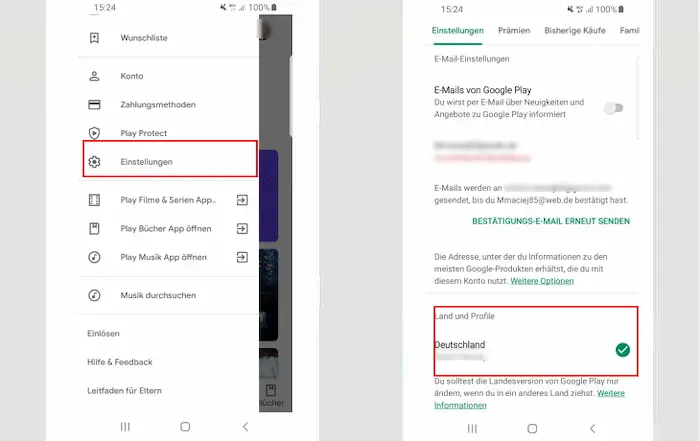
Wählen Sie unter Land und Profil die Option zur Änderung
Bestätigen Sie eine gültige Zahlungsmethode aus dem Zielland, sofern eine solche verlangt wird
Anders als bei Apple ist der Länderwechsel bei Google deutlich enger reglementiert. Laut den offiziellen Angaben von Google Play muss nach dem erstmaligen Festlegen des Landes mindestens 90 Tage gewartet werden, bevor eine erneute Änderung möglich ist – dieselbe Wartezeit gilt auch für jede weitere Änderung danach. Wer sein Land also unbedacht einmal wechselt, sitzt bei Bedarf drei Monate lang fest.
Ein weiterer Unterschied betrifft Guthaben und bereits erworbene Inhalte: Diese bleiben fest an das ursprüngliche Land gebunden und lassen sich nicht auf die neue Region übertragen. Wer die Region wechselt, riskiert zudem, den Zugriff auf bestimmte Bücher, Filme, Serien oder Apps zu verlieren, die im neuen Land nicht angeboten werden. Auch nach erfolgreicher Umstellung ist etwas Geduld gefragt: Bis die Änderung im Play Store tatsächlich sichtbar wird, können bis zu 48 Stunden vergehen.
Einschränkung für Familiengruppen: Wer Mitglied einer Google-Familiengruppe ist, kann das Land in Google Play grundsätzlich nicht ändern, solange die Mitgliedschaft aktiv ist – ähnlich wie bei der Familienfreigabe im Apple-Ökosystem muss die Gruppe zunächst verlassen werden.
Die folgende Übersicht zeigt die wichtigsten Unterschiede zwischen beiden Systemen auf einen Blick:
Android-Nutzer sollten diese Einschränkungen vorab einplanen, bevor sie sich für einen Länderwechsel entscheiden – ein spontaner Wechsel lässt sich bei Google, anders als bei Apple, nicht kurzfristig rückgängig machen.
Nachdem Sie das App Store Gegion geändert haben, stellt sich für viele Nutzer die eigentlich entscheidende Frage: Was passiert jetzt mit bereits gekauften Apps, laufenden Abos und dem gewohnten App-Angebot? Die Antwort hängt davon ab, welchen Bereich man betrachtet.
Bereits heruntergeladene Apps bleiben nach dem Wechsel grundsätzlich auf dem Gerät installiert und nutzbar. Anders sieht es bei erneuten Downloads oder Updates aus: Diese sind an die aktuelle Region gekoppelt, sodass eine App, die ausschließlich im alten Land verfügbar war, nach einem erneuten Löschen möglicherweise nicht mehr installierbar ist.
Käufe und Abonnements, die in der alten Region getätigt wurden, bleiben in der Regel bestehen, solange sie nicht aktiv gekündigt wurden. Ein bereits gestartetes Abonnement läuft meist bis zum Ende der Abrechnungsperiode normal weiter, auch wenn zwischenzeitlich die Region im App Store geändert wurde.
Die folgende Übersicht zeigt, wie sich die Situation vor und nach dem Länderwechsel unterscheidet:
Wer also das App Store Land wechselt, sollte einplanen, dass manche gewohnten Apps in der neuen Region schlicht nicht mehr auffindbar sind – ein Zustand, der sich nur durch einen erneuten Rückwechsel beheben lässt.
An dieser Stelle lohnt sich eine wichtige Klarstellung: Der Wechsel der App Store Region betrifft ausschließlich das Angebot im Store selbst – also welche Apps sichtbar und installierbar sind. Er hat jedoch keinen Einfluss darauf, welche Inhalte innerhalb einer bereits installierten App angezeigt werden, etwa bei Streaming-Diensten. Diese regeln ihre Verfügbarkeit meist über die IP-Adresse des Geräts, nicht über die App-Store-Region.
Wer also zusätzlich zum geänderten App Store Land auch auf Inhalte zugreifen möchte, die in Deutschland aus lizenzrechtlichen Gründen nicht verfügbar sind, benötigt dafür ein separates Werkzeug: ein VPN. Dieses verändert die sichtbare IP-Adresse des Geräts und simuliert damit einen Standort im gewünschten Land, unabhängig von der Apple-ID-Region.
Ein Tool wie iTop VPN kann in diesem Zusammenhang hilfreich sein, wenn neben dem App Store auch andere Dienste – etwa Streaming-Plattformen oder Webseiten – eine ausländische IP-Adresse voraussetzen. Wichtig zu verstehen ist dabei: Ein VPN ersetzt nicht die offizielle Länderänderung im App Store, sondern ergänzt sie für Fälle, in denen die Beschränkung auf IP-Ebene statt auf Kontoebene liegt.
Wenn das App Store Land ändern nicht geht, liegt das fast immer an einer der Voraussetzungen, die bereits vor dem Wechsel geprüft werden sollten. Die Fehlermeldungen, die Apple in diesem Fall anzeigt, sind oft wenig aussagekräftig – umso hilfreicher ist es, die häufigsten Ursachen zu kennen.
Restguthaben auf der Apple-ID
Der mit Abstand häufigste Grund. Solange noch ein Betrag – und sei er noch so gering – auf dem Konto vorhanden ist, blockiert Apple die Umstellung vollständig. Das Guthaben muss durch einen Kauf vollständig aufgebraucht werden, bevor ein erneuter Versuch sinnvoll ist.
Aktive Abonnements
Laufende Abos, insbesondere bei Drittanbieter-Apps, können den Ländertausch verhindern. Eine Kündigung wirkt oft nicht sofort, sondern erst zum Ende der aktuellen Abrechnungsperiode – der Wechsel ist erst danach möglich.
Fehlerhafte Zahlungsmethode
Ist die hinterlegte Zahlungsmethode nicht mit dem Zielland kompatibel, bricht der Vorgang ab. Hier hilft es häufig, die Zahlungsmethode zunächst auf Keine zu setzen, bevor eine neue Region ausgewählt wird.
Familienfreigabe-Konflikte
Ist der Account Teil einer Familiengruppe, lässt sich das Land oft nur ändern, wenn zuvor die Familienfreigabe verlassen wurde – ein Schritt, den viele Nutzer übersehen.
Zu häufige Wechsel
Apple begrenzt, wie oft die Region innerhalb eines bestimmten Zeitraums geändert werden darf. Wer kurz zuvor bereits gewechselt hat, muss unter Umständen einige Tage warten, bevor ein erneuter Wechsel möglich ist.
Die folgende Übersicht fasst die Ursachen und passenden Lösungsansätze zusammen:
Wenn die Ursache trotz Prüfung aller Punkte unklar bleibt, prüfen Sie Ihre Interneteinstellungen, trennen Sie kurzzeitig Ihre VPN Verbindung oder führen Sie einen Geräteneustart durch. Veraltete Systemversionen führen gelegentlich zu Anzeigefehlern in den Account-Einstellungen, obwohl die eigentliche Umstellung technisch möglich wäre.
Eine der häufigsten Sorgen beim Länderwechsel: Muss zwingend eine Kreditkarte aus dem neuen Land vorliegen? Die gute Nachricht – das App Store Land ohne Kreditkarte zu ändern ist grundsätzlich möglich, solange keine kostenpflichtigen Käufe geplant sind.
Beim Auswählen der neuen Region bietet Apple im Schritt zur Zahlungsmethode standardmäßig die Option Keine an. Wird diese gewählt, lässt sich der Ländertausch ohne jede Zahlungsangabe abschließen. Einschränkungen gibt es dennoch:
Kostenlose Apps lassen sich weiterhin normal herunterladen
Käufe, Abonnements oder In-App-Käufe sind ohne hinterlegte Zahlungsmethode nicht möglich
Manche Länder verlangen zusätzlich eine lokale Adresse, auch wenn keine Zahlungsmethode hinterlegt wird
Ein Beispiel aus dem Alltag: Möchte man einem Familienmitglied im Ausland lediglich kostenlose Apps zugänglich machen, reicht die Option „Keine” aus – eine Kreditkarte aus dem Zielland ist dafür nicht erforderlich.
Sollen später doch kostenpflichtige Inhalte erworben werden, lässt sich die Zahlungsmethode jederzeit nachträglich in den Account-Einstellungen ergänzen, ohne dass das Land erneut geändert werden muss. Als Alternative zur klassischen Kreditkarte akzeptiert Apple in vielen Regionen zudem lokale Prepaid-Guthabenkarten des App Stores, sofern eine spätere Zahlungsmethode benötigt wird.
Öffnen Sie die Einstellungen, tippen Sie auf Ihren Namen, wählen Sie Medien & Käufe → Ansehen Account → Land/Region und folgen Sie den angezeigten Schritten zur Bestätigung des neuen Landes.
Wenn Sie das App Store Land ändern möchten, müssen zunächst bestimmte Voraussetzungen erfüllt sein, etwa ein bestehendes Apple-Guthaben oder aktive Abonnements. Auch eine bestehende Familienfreigabe kann den Wechsel der Region verhindern.
Um eine App aus einem anderen Land zu installieren, können Sie zunächst das Land im App Store ändern und anschließend nach der gewünschten App suchen. Beachten Sie, dass dafür je nach Land möglicherweise eine passende Zahlungsmethode oder Rechnungsadresse erforderlich ist.
Wenn Sie die Region Ihres iPhones ändern, können sich beispielsweise Datums-, Währungs-, Temperatur- und Formateinstellungen anpassen. Die Änderung der iPhone-Region ist jedoch nicht automatisch dasselbe wie das Land im App Store zu ändern.
Diese Meldung erscheint, wenn der Entwickler die App im App Store Ihres aktuellen Landes nicht anbietet. In diesem Fall können Sie prüfen, ob die App in einer anderen Region verfügbar ist und gegebenenfalls das App Store Land ändern.
Wenn eine App in Ihrem Land nicht verfügbar ist, können Sie prüfen, ob ein Wechsel der App-Store-Region möglich ist. Nachdem Sie die Region im App Store geändert haben, können Sie den Store des entsprechenden Landes öffnen und nach der App suchen. Dabei sollten Sie jedoch die Voraussetzungen und möglichen Auswirkungen des Regionswechsels beachten.
Öffnen Sie den Google Play Store, gehen Sie zu Ihrem Profil und wählen Sie Einstellungen > Allgemein > Konto- und Geräteeinstellungen > Land und Profile. Wenn Google für Ihren Standort einen Länderwechsel anbietet, können Sie dort das neue Land auswählen und anschließend den Anweisungen folgen.
Das App Store Land zu ändern ist in den meisten Fällen eine unkomplizierte Angelegenheit – solange vorab die entscheidenden Voraussetzungen geprüft werden: kein Restguthaben, eine passende Zahlungsmethode und keine blockierende Familienfreigabe. Auf iPhone, iPad und Mac läuft der Vorgang über dieselbe Apple-ID-Einstellung und wirkt sich automatisch auf alle verbundenen Geräte aus, während Android-Nutzer über den Google Play Store einen eigenständigen, etwas restriktiveren Weg gehen müssen.
Wichtig ist dabei, zwei Dinge nicht zu verwechseln: Der Länderwechsel im App Store bestimmt, welche Apps sichtbar und installierbar sind – er hat jedoch keinen Einfluss auf regionale Inhaltssperren innerhalb bereits installierter Apps. Wer zusätzlich auf Inhalte zugreifen möchte, die an eine bestimmte IP-Adresse gebunden sind, benötigt dafür ein separates Werkzeug wie ein VPN für PC oder für mobile Geräte.
Wer die in diesem Artikel genannten Punkte vorab beachtet, sollte den Wechsel in wenigen Minuten problemlos abschließen können – ganz ohne Datenverlust bei bereits gekauften Apps oder unnötige Fehlermeldungen.

VPN funktioniert nicht? So lösen Sie jedes Verbindungsproblem
VPN für Fire TV Stick – Installation, Vorteile und kostenlose Optionen
Geoblocking umgehen: So heben Sie Ländersperren auf
Ist VPN legal? Alles zur Rechtslage in Deutschland

VPN Schweiz – So erhalten Sie sicher eine Schweizer IP

VPN Sicherheit 2026: Wie sicher ist ein VPN wirklich?
Abonnieren Sie unseren Newsletter
Melden Sie sich für unseren Newsletter an, um jede Aktualisierung zu erhalten.



Hinterlassen Sie einen Kommentar Ihre E-Mail Adresse wird nicht veröffentlicht.