-
iTop Easy Desktop – Die Nr. 1 Desktop-Organizer für Windows
-
Organisieren und personalisieren Sie Ihren Windows-Desktop automatisch. Sorgen Sie in Sekundenschnelle für einen aufgeräumten und professionellen Look.
-
Für Windows 11/10/8/7

Desktop Icons in Windows 11 ändern: Die komplette Anleitung für 2026
Desktop Icon ändern in Windows 11: Erfahren Sie, wie Sie Desktopsymbole, Ordner- und Programm-Icons ändern und eigene Symbole verwenden.
Wer unter Windows 11 – dem aktuellen Betriebssystem von Microsoft – ein Desktop-Icon ändern möchte, findet die passende Option in wenigen Klicks über die Personalisierungseinstellungen – allerdings unterscheidet sich der Weg je nachdem, ob ein Systemsymbol, ein Ordner- oder ein Programm-Icon angepasst werden soll. Viele Nutzer suchen die passende Option zunächst vergeblich im Kontextmenü – schlicht, weil Windows sie an einer anderen Stelle versteckt.
Dieser Ratgeber zeigt Schritt für Schritt, wie sich Desktopsymbole, Ordner-Icons und Verknüpfungen in Windows 11 ändern lassen – inklusive der Möglichkeit, eigene Bilder als Icon zu verwenden. Zusätzlich werden typische Probleme behandelt, etwa wenn ein neues Icon nicht angezeigt wird oder sich nach der Änderung nicht aktualisiert. Auch die Frage, wie Desktopsymbole ausgeblendet oder in der Größe angepasst werden können, wird beantwortet.
Die Anleitung richtet sich sowohl an Nutzer, die ihren Desktop optisch individuell gestalten möchten, als auch an alle, die aus praktischen Gründen – etwa zur besseren Übersicht bei vielen Dateien – ihre Symbole anpassen wollen.
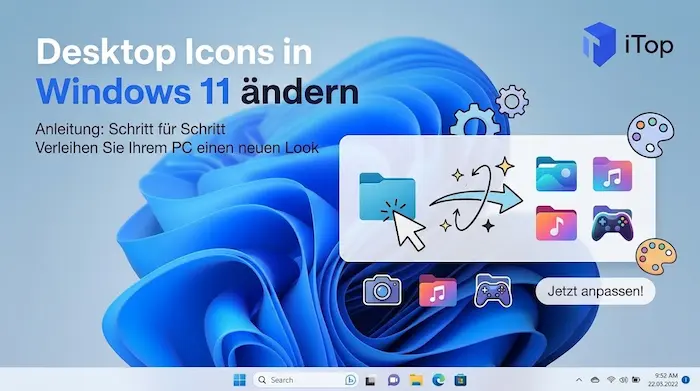
Bevor es an die eigentliche Anleitung geht, lohnt sich ein kurzer Blick darauf, welche Art von Symbol überhaupt geändert werden soll. Windows 11 unterscheidet grundsätzlich zwischen drei Symboltypen, die jeweils über einen anderen Weg angepasst werden:
Systemsymbole wie „Dieser PC", „Papierkorb" oder „Netzwerk"
Ordner-Icons, also die Symbole einzelner Verzeichnisse
Programm- und Verknüpfungssymbole, etwa für installierte Anwendungen oder eigene Shortcuts
Da die drei Symboltypen über unterschiedliche Einstellungen geändert werden, sollten Sie zunächst prüfen, ob es sich um ein Systemsymbol, einen Ordner oder eine Verknüpfung handelt.
Windows 11 Desktopsymbole ändern
Als Desktopsymbole gelten in Windows 11 die festen Systemelemente, die standardmäßig auf dem Desktop erscheinen können – etwa „Dieser PC", „Papierkorb", „Systemsteuerung", „Netzwerk" und der Benutzerordner. Diese Symbole werden nicht einzeln per Rechtsklick geändert, sondern zentral über eine Systemeinstellung verwaltet, die viele Nutzer zunächst übersehen.
Ordner-Icons ändern
Für gewöhnliche Ordner auf dem Desktop oder im Datei-Explorer gilt ein anderer Weg: Hier erfolgt die Anpassung über die Eigenschaften des jeweiligen Ordners. Praktisch ist das vor allem, wenn bestimmte Ordner farblich oder symbolisch hervorgehoben werden sollen – etwa um Projektordner schneller wiederzuerkennen oder private von beruflichen Dateien optisch zu trennen.
Programm- und Verknüpfungs-Icons ändern
Auch Verknüpfungen zu Programmen, Dateien oder Webseiten lassen sich mit einem individuellen Symbol versehen. Das ist besonders hilfreich, wenn mehrere Verknüpfungen zur gleichen Anwendung existieren, sich aber in ihrer Funktion unterscheiden – etwa unterschiedliche Startparameter oder Profile eines Programms. Ein eigenes Icon schafft hier auf einen Blick Klarheit.
Nachdem klar ist, welcher Symboltyp betroffen ist, folgt hier die konkrete Anleitung. Alle drei Wege funktionieren zuverlässig unter Windows 11, unterscheiden sich aber in den Menüpunkten.
Standard-Desktopsymbole wie „Dieser PC" und „Papierkorb" ändern
Um Desktop Icons in Windows 11 zu ändern, die zu den Systemsymbolen zählen, führt der Weg über die Personalisierungseinstellungen:
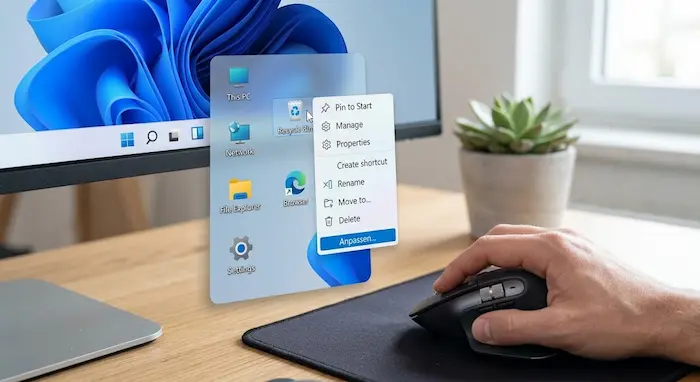
Rechtsklick auf eine freie Stelle des Desktops und „Anpassen" auswählen (alternativ über Einstellungen → Personalisierung)
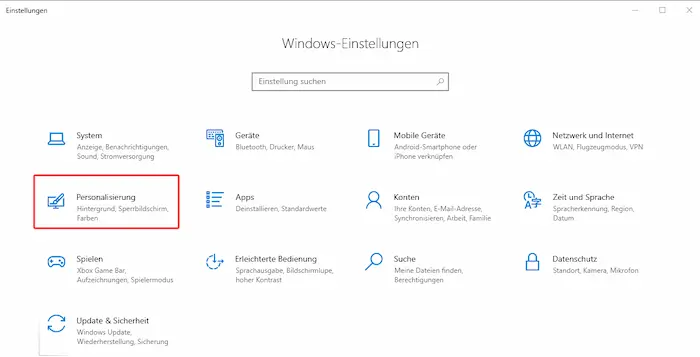
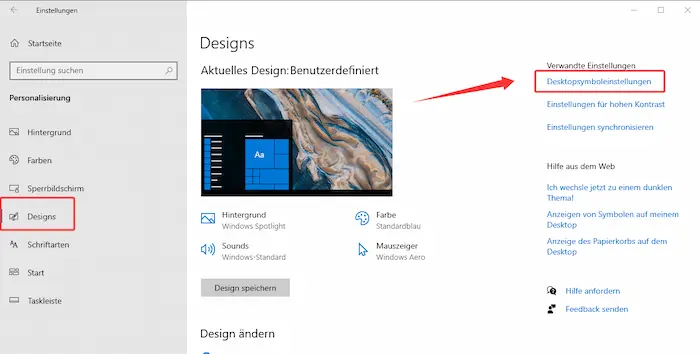
Im Menü „Designs" öffnen und ganz unten bei „Verwandte Einstellungen" auf „Desktopsymboleinstellungen" klicken
Das gewünschte Symbol markieren, etwa „Computer", „Papierkorb" oder „Netzwerk"
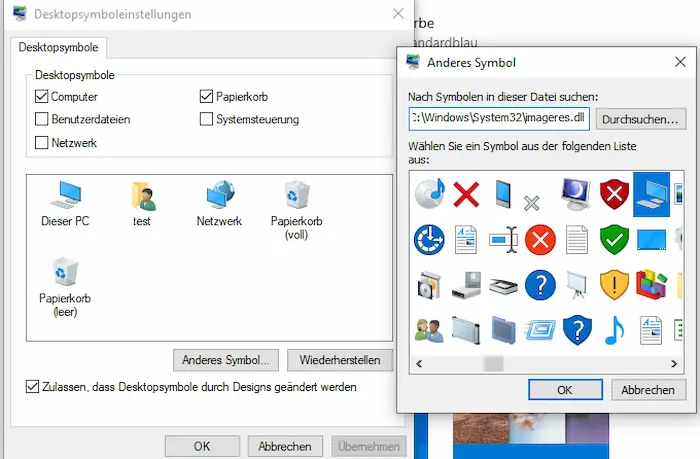
Auf „Symbol ändern" klicken
Ein neues Icon aus der Auswahl wählen oder über „Durchsuchen" eine eigene Icon-Datei auswählen
Mit „OK" und „Übernehmen" bestätigen
Hinweis: „Desktopsymboleinstellungen" finden Sie unter Einstellungen → Personalisierung → Designs.
Ordner-Icon in Windows 11 ändern
Für einzelne Ordner läuft die Anpassung unabhängig von den Systemsymbolen:
Rechtsklick auf den betreffenden Ordner
„Eigenschaften" öffnen
Zum Reiter „Anpassen" wechseln
Unter „Ordnersymbole" auf „Symbol ändern" klicken
Passendes Icon auswählen oder eine eigene Datei durchsuchen
Mit „OK" und „Übernehmen" bestätigen
So lassen sich häufig genutzte Ordner, etwa Projekt- oder Archivordner, schneller unterscheiden.
Programm- und Verknüpfungs-Icon ändern
Bei Verknüpfungen – nicht bei der eigentlichen Programmdatei – lässt sich das Symbol ebenfalls individuell festlegen:
Rechtsklick auf die Verknüpfung
„Eigenschaften" öffnen
Im Reiter „Verknüpfung" den Button „Symbol ändern" wählen
Icon aus der Programmdatei auswählen oder eine externe Datei durchsuchen
Mit „OK" bestätigen
Diese Methode gilt für Verknüpfungen (.lnk-Dateien); bei der eigentlichen .exe-Datei bietet Windows 11 im Eigenschaften-Fenster keine entsprechende Option. Falls nach der Änderung weiterhin das alte Icon angezeigt wird, kann ein Explorer-Neustart helfen.
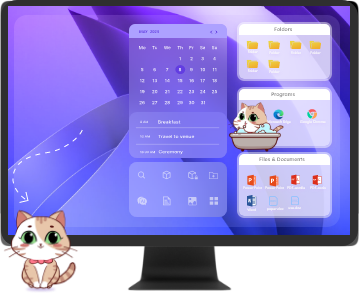
- iTop Easy Desktop Desktop
-Organizer der nächsten Generation -
- Organisiert über 100 Symbole mit nur einem Klick
- Über 5.000 4K- und Live-Hintergründe
- Interaktion mit einem KI-Desktop-Haustier
Wer nicht auf die vorinstallierten Symbole zurückgreifen möchte, kann unter Windows 11 auch eigene Icons verwenden. Das ist vor allem bei individuell gestalteten Ordnern oder Firmenverknüpfungen gefragt, bei denen ein einheitliches, wiedererkennbares Erscheinungsbild gewünscht ist.
Welche Icon-Dateien unterstützt Windows 11?
Damit ein Bild als Symbol ausgewählt werden kann, muss es im richtigen Format vorliegen. Windows 11 akzeptiert dabei nicht jedes gängige Bildformat direkt:
ICO-Dateien können mehrere Symbolgrößen enthalten, sodass Windows je nach Ansicht die passende Auflösung verwenden kann.
Eigene Bilder in Windows-Icons umwandeln
Um ein eigenes Bild als Desktop-Icon zu verwenden, muss es zunächst konvertiert werden. Dafür gibt es zwei praktikable Wege:
Online-Konverter: Zahlreiche kostenlose Webdienste wandeln PNG- oder JPG-Dateien direkt in das ICO-Format um. Für den privaten Gebrauch reicht das in der Regel aus.
Bildbearbeitungsprogramme mit ICO-Export: Einige Programme wie GIMP unterstützen den direkten Export im ICO-Format, ohne dass ein zusätzliches Online-Tool nötig ist.
Nach der Umwandlung lässt sich die neue .ico-Datei wie gewohnt über „Symbol ändern" bei Ordnern, Verknüpfungen oder Desktopsymbolen auswählen.
Für einheitliche Ordner-Icons, etwa mit einem Firmenlogo, reicht eine einmalige Umwandlung in eine ICO-Datei.
Wichtig: Eine PNG- oder JPG-Datei lässt sich nicht durch einfaches Umbenennen in eine gültige ICO-Datei umwandeln.
Das funktioniert nicht – die Dateiendung allein ändert nicht das zugrunde liegende Dateiformat. Windows erkennt die Datei dann entweder gar nicht als gültiges Icon oder zeigt einen Fehler an.
Für scharfe Icons empfiehlt sich ein quadratisches Ausgangsbild mit mindestens 256 × 256 Pixeln.
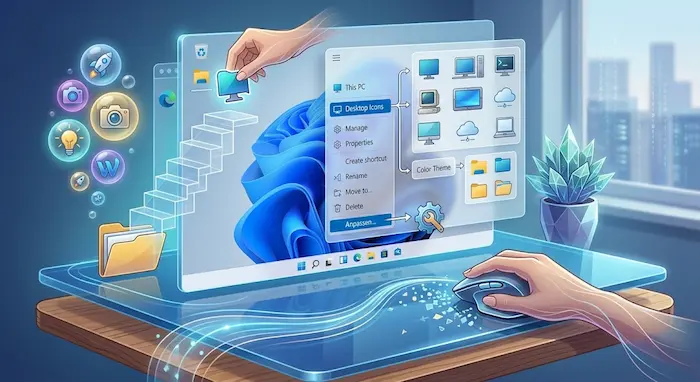
Die bisher gezeigten Wege über Personalisierungseinstellungen und Eigenschaften-Dialoge funktionieren zuverlässig, sind bei vielen Symbolen aber mit wiederholtem Aufwand verbunden. Wer regelmäßig zahlreiche Icons anpassen, sortieren oder optisch vereinheitlichen möchte, sucht daher häufig nach einer schnelleren Lösung.
Für diesen Anwendungsfall bieten sich Tools wie ein praktischer Desktop Organizer an, die mehrere Personalisierungsoptionen an einer zentralen Stelle bündeln, anstatt für jede Änderung einzeln durch Windows-Menüs zu navigieren. Ein Beispiel dafür ist iTop Easy Desktop, das als leistungsstarke Fences Alternative zur automatischen Desktop-Organisation dient. Das Tool bündelt die Anpassung von Desktopsymbolen und weiteren Desktop-Elementen in einer zentralen Oberfläche (siehe auch: [Windows 11 Desktop personalisieren – der komplette Überblick]).
Für die Icon-Anpassung bietet das Programm unter anderem folgende Möglichkeiten:
Desktopsymbole zentral verwalten und anpassen
die Anzeige und Anordnung der Desktop-Icons konfigurieren
verschiedene Desktop-Designs und Icon-Einstellungen kombinieren
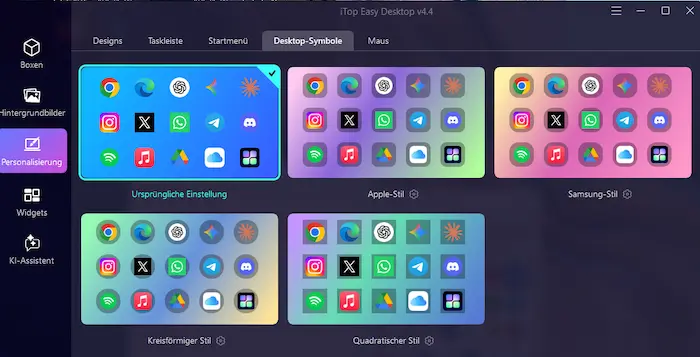
Für ein einzelnes Ordner- oder Verknüpfungs-Icon reichen die Windows-Bordmittel aus. Ein Tool wie iTop Easy Desktop ist vor allem dann interessant, wenn mehrere Desktop-Icons regelmäßig angepasst oder einheitlich verwaltet werden sollen.
Wer häufiger den Rechner wechselt oder mehrere Desktop-Icons einheitlich gestalten möchte, kann mit einer zentralen Oberfläche Zeit sparen, statt jedes Symbol einzeln anzupassen.
Einordnung: Für die reine Frage „Wie ändere ich ein Desktop-Icon in Windows 11?" ist keine zusätzliche Software erforderlich – die Bordmittel von Windows genügen. Ein Tool wie iTop Easy Desktop ist eher für Nutzer relevant, die ihre gesamte Desktop-Gestaltung effizienter und einheitlicher verwalten möchten.
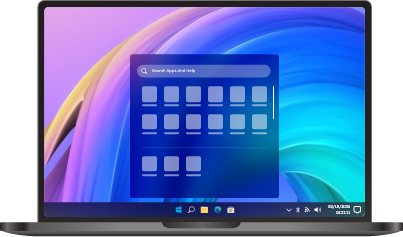
- iTop Easy Desktop - Verleihen Sie Ihrem Desktop ein beeindruckendes Aussehen
-
- Passen Sie die Desktop-Taskleiste optimal an Ihren Workflow an
- Ändern Sie das Design des Startmenüs nach Ihren Vorlieben
- Wählen Sie aus verschiedenen Designs für eine einheitliche Benutzeroberfläche
- Genießen Sie personalisierte Desktop-Symbole und Mauszeiger
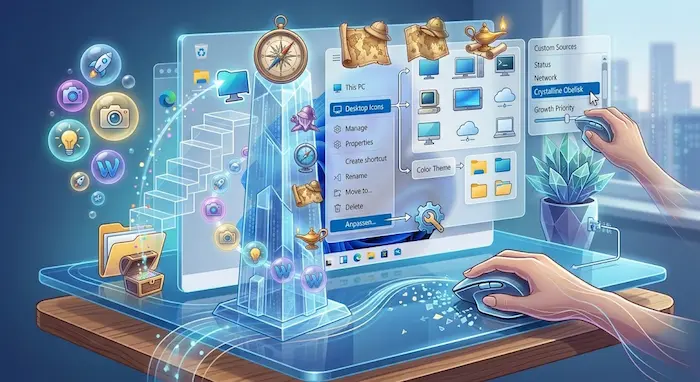
Wer über die Standardsymbole von Windows 11 hinaus mehr Auswahl sucht, muss nicht zwangsläufig eigene Bilder umwandeln. Es gibt mehrere Quellen, aus denen sich zusätzliche Icons beziehen lassen.
Windows-eigene Icons verwenden
Windows 11 bringt bereits deutlich mehr Symbole mit, als im Standarddialog auf den ersten Blick sichtbar sind. Im „Symbol ändern"-Dialog öffnet sich standardmäßig eine Auswahl aus der Datei imageres.dll – scrollt man hier weiter nach rechts, erscheinen zusätzliche Werkzeug-, Ordner- und Geräte-Icons in unterschiedlichen Stilrichtungen, die viele Nutzer übersehen, weil sie den Dialog nach den ersten sichtbaren Symbolen sofort schließen.
Icons aus EXE- oder DLL-Dateien auswählen
Eine wenig bekannte, aber praktische Möglichkeit besteht darin, Symbole direkt aus Systemdateien zu entnehmen:
Im „Symbol ändern"-Dialog auf „Durchsuchen" klicken
Zum Ordner C:\Windows\System32 navigieren
Dateien wie shell32.dll oder imageres.dll auswählen – beides zentrale Systembibliotheken, in denen Windows einen Großteil seiner Standardsymbole hinterlegt
Windows zeigt daraufhin alle in der Datei enthaltenen Symbole zur Auswahl an
Diese beiden Dateien enthalten jeweils mehrere Dutzend Systemsymbole – von Ordnern über Netzwerkgeräte bis hin zu Warnsymbolen –, die sich frei für Ordner, Verknüpfungen oder Desktopsymbole verwenden lassen, ohne dass eine externe Datei nötig ist.
Icon-Packs und eigene Symbole nutzen
Für ein einheitliches, individuelles Design greifen manche Nutzer auf sogenannte Icon-Packs zurück – Sammlungen mehrerer ICO-Dateien in einem bestimmten Stil, etwa minimalistisch, flach oder in Pastellfarben gehalten. Beim Download aus dem Internet gilt dabei besondere Vorsicht:
Icon-Pakete ausschließlich von bekannten, seriösen Plattformen herunterladen; Microsoft weist im eigenen Support-Bereich ausdrücklich darauf hin, ausführbare Dateien aus unbekannten Quellen vor dem Öffnen zu prüfen
Vor dem Öffnen unbekannter Dateien einen Virenscan durchführen
Keine ausführbaren Dateien (.exe) aus Icon-Paketen ohne Prüfung starten, auch wenn sie als „Icon-Installer" bezeichnet werden
Icon-Pakete müssen in der Regel nicht installiert werden. Entpacken Sie die enthaltenen .ico-Dateien in einen festen Ordner und wählen Sie sie anschließend über „Symbol ändern" aus. So bleibt der Pfad zu den Icons erhalten.
Nicht immer klappt die Änderung auf Anhieb. Wenn sich das Desktop-Icon in Windows 11 nicht ändern lässt, liegt das meist an einem der wenigen bekannten Gründe, die sich in der Regel mit wenigen Handgriffen beheben lassen.

Das gewünschte Icon wird nicht angezeigt
Manchmal bleibt nach dem Bestätigen einfach das alte Symbol stehen, obwohl im Dialog eigentlich ein neues ausgewählt wurde. Meist steckt einer dieser Gründe dahinter:
Im ersten Schritt lohnt sich ein Blick darauf, ob die verwendete Datei tatsächlich eine gültige .ico-Datei ist und nicht etwa nur umbenannt wurde. Liegt es am Cache, hilft meist ein einfacher Neustart des Explorers über den Task-Manager.
Das geänderte Icon wird nicht aktualisiert
Ein verwandtes, aber etwas anderes Problem: Das neue Symbol wurde korrekt übernommen, taucht auf dem Desktop aber trotzdem nicht auf. Hier hilft in der Regel eine der folgenden Maßnahmen:
Taste F5 drücken, um den Desktop neu zu laden
Falls das nicht reicht, den Explorer über den Task-Manager neu starten (Rechtsklick auf die Taskleiste → Task-Manager → „Windows-Explorer" suchen → Neu starten)
In hartnäckigen Fällen den Icon-Cache manuell leeren – dafür gibt es in den Windows-Systemeinstellungen entsprechende Wartungsfunktionen
Ein Neustart des kompletten Rechners löst das Problem zwar meist ebenfalls, ist in den allermeisten Fällen aber gar nicht nötig – ein Explorer-Neustart reicht in der Regel völlig aus und spart Zeit.
Zum Standard-Icon zurückkehren
Wer eine Änderung rückgängig machen möchte, muss dafür nicht mühsam nach der ursprünglichen Datei suchen. Sowohl bei Ordnern als auch bei Verknüpfungen findet sich im „Symbol ändern"-Dialog eine Schaltfläche, über die sich das Standardsymbol direkt wiederherstellen lässt – ganz ohne die ursprüngliche Icon-Datei erneut auswählen zu müssen.
Wenn mehrere Icons gleichzeitig falsch oder veraltet angezeigt werden, liegt häufig ein Problem mit dem Icon-Cache vor. In diesem Fall ist eine Aktualisierung des Explorers sinnvoller, als die einzelnen Symbole erneut zuzuweisen.
Neben dem eigentlichen Ändern der Symbole lassen sich Desktop Icons unter Windows 11 auch komplett ausblenden oder in der Größe anpassen – zwei Einstellungen, die häufig übersehen werden, obwohl sie direkt über das Kontextmenü erreichbar sind.
Desktopsymbole ein- und ausblenden
Wer den Desktop vorübergehend aufgeräumt haben möchte, etwa für einen Screenshot oder eine Bildschirmpräsentation, muss dafür nicht jedes Symbol einzeln verschieben:
Rechtsklick auf eine freie Stelle des Desktops
Auf „Anzeigeoptionen" zeigen
Häkchen bei „Desktopsymbole anzeigen" entfernen
Alle Symbole verschwinden dadurch sofort vom Desktop, bleiben aber vollständig erhalten – ein erneuter Klick auf dieselbe Option blendet sie genauso schnell wieder ein. Dateien werden dabei nicht gelöscht oder verschoben, sondern lediglich die Anzeige unterdrückt.
Größe der Desktop Icons ändern
Auch die Symbolgröße lässt sich ohne Umweg über Systemeinstellungen anpassen:
Rechtsklick auf eine freie Stelle des Desktops
Auf „Anzeigeoptionen" zeigen
Zwischen „Große Symbole", „Mittlere Symbole" oder „Kleine Symbole" wählen
Alternativ funktioniert das auch per Mausrad: Bei gedrückter Strg-Taste einfach auf einer freien Stelle des Desktops scrollen – die Icons werden dabei stufenlos größer oder kleiner, was etwas mehr Kontrolle erlaubt als die drei festen Stufen im Menü.
Schriftfarbe von Desktop-Icons in Windows 11 ändern
Die Schriftfarbe der Desktop-Symbole lässt sich in Windows 11 über die normalen Desktop-Einstellungen nicht direkt ändern. Für eine individuelle Darstellung sind je nach gewünschtem Ergebnis zusätzliche Design- oder Personalisierungsoptionen erforderlich.
Wie kann ich die Schriftfarbe der Desktopsymbole ändern?
Die Schriftfarbe der Desktopsymbole lässt sich in Windows 11 über die normalen Desktoppersonalisierungs-Einstellungen nicht direkt ändern. Wenn Sie das Erscheinungsbild der Symbole umfassender anpassen möchten, können zusätzliche Personalisierungsoptionen oder Tools hilfreich sein.
Wie kann ich die Desktopsymbole in Windows 11 anpassen?
Je nach Symboltyp können Sie Desktopsymbole über Einstellungen → Personalisierung → Designs → Desktopsymboleinstellungen oder über die Eigenschaften des jeweiligen Ordners bzw. der Verknüpfung ändern. Für eine zentrale Verwaltung mehrerer Symbole kann iTop Easy Desktop eine praktische Ergänzung sein.
Wie kann ich die Icons in Windows 10 ändern?
Unter Windows 10 können Sie System-, Ordner- und Verknüpfungssymbole über ähnliche Einstellungen wie in Windows 11 anpassen. Der genaue Menüpfad kann sich je nach Symboltyp unterscheiden.
Wie kann ich die Desktopsymbole in Windows 11 ändern?
Systemsymbole wie „Dieser PC“ oder „Papierkorb“ ändern Sie über die Desktopsymboleinstellungen. Ordner- und Verknüpfungs-Icons lassen sich dagegen direkt über deren Eigenschaften anpassen; für mehrere Desktop-Icons kann iTop Easy Desktop die Verwaltung vereinfachen.
Wie erstelle ich ein eigenes Desktop-Icon?
Eigene Bilder können Sie zunächst in das ICO-Format umwandeln, da Windows dieses Format für benutzerdefinierte Symbole unterstützt. Anschließend wählen Sie die ICO-Datei über Eigenschaften → Anpassen → Symbol ändern oder bei einer Verknüpfung über deren Eigenschaften aus.
Wie kann ich die Desktop-Symbole in Windows 11 verkleinern?
Klicken Sie mit der rechten Maustaste auf eine freie Stelle des Desktops und wählen Sie unter Ansicht → Kleine Symbole die gewünschte Größe. Alternativ können Sie mit gedrückter Strg-Taste das Mausrad verwenden, um die Windows 11 Desktop-Symbole zu verkleinern oder zu vergrößern.
Ein Desktop Icon unter Windows 11 zu ändern, gelingt über drei unterschiedliche Wege, je nachdem, ob es sich um ein Systemsymbol, ein Ordner-Icon oder eine Verknüpfung handelt. Während Systemsymbole zentral über die Desktopsymboleinstellungen verwaltet werden, erfolgt die Anpassung bei Ordnern und Verknüpfungen direkt über deren Eigenschaften. Auch eigene Bilder lassen sich verwenden, sofern sie zuvor ins ICO-Format umgewandelt wurden.
Die meisten Probleme, die dabei auftreten – etwa ein nicht angezeigtes oder nicht aktualisiertes Symbol – lassen sich mit wenigen Handgriffen wie einem Explorer-Neustart beheben, ohne dass der gesamte Rechner neu gestartet werden muss.
Für das einmalige Ändern einzelner Symbole reichen die Windows-Bordmittel völlig aus. Wer hingegen regelmäßig mehrere Bereiche der Desktop-Gestaltung gleichzeitig anpassen möchte – zum Beispiel, indem Sie das Startmenü von Windows 11 anpassen sowie Symbole und Taskleiste gestalten. –, kann mit einer zentralen Personalisierungsoberfläche wie iTop Easy Desktop Zeit sparen, muss darauf für die reine Icon-Änderung aber nicht zwingend zurückgreifen.
- iTop Easy Desktop Desktop
-Organizer der nächsten Generation -
- Organisiert über 100 Symbole mit nur einem Klick
- Über 5.000 4K- und Live-Hintergründe
- Interaktion mit einem KI-Desktop-Haustier
- Ähnliche Artikel als Referenz