

Es gibt viele Gründe, warum Sie Telegram selbstzerstörendes Video speichern möchten. Zum Beispiel möchten Sie vielleicht die Telegram-Unterhaltungen Ihrer Kinder im Blick behalten, um Gefahren zu erkennen und bei Bedarf einzugreifen. Oder Sie möchten wichtige Informationen einfach für später sichern. Aber wie können Sie ein Telegram selbstzerstörendes Video speichern? Lesen Sie bitte weiter, um die Antwort zu finden!
Kann ich ein selbstzerstörendes Telegram Video speichern?
Die Antwort lautet: JA. Die Nutzer können selbstzerstörende Telegram-Videos mit Bildschirmrekordern von Drittanbietern speichern. Manche fragen sich vielleicht, warum sie nicht einfach die integrierte Bildschirmaufnahmefunktion nutzen können. Das liegt daran, dass Telegram so entwickelt wurde, dass Nutzer selbstzerstörende Videos nicht mit der integrierten Bildschirmaufnahme erfassen können. Wenn Sie darauf bestehen, wird Telegram den Absender benachrichtigen. Bei Screenshots oder Aufnahmen normaler Chats werden Nutzer dagegen nicht benachrichtigt. Aus diesem Grund benötigen Sie möglicherweise spezielle Methoden, um ein selbstzerstörendes Telegram-Video zu speichern, wie im nächsten Teil gezeigt wird.
Die Funktion für selbstzerstörende Inhalte wurde entwickelt, um sicherzustellen, dass sensible Inhalte nicht ohne Erlaubnis geteilt werden. Jeder Versuch, diese Einschränkung zu umgehen, kann rechtliche Folgen haben. Informieren Sie daher den Absender oder verwenden Sie Ihre Aufnahmen nicht für illegale Zwecke.
4 bewährte Methoden, um selbstzerstörende Telegram-Videos speichern
In diesem Teil stellen wir Ihnen vier einfache und effektive Methoden vor, um selbstzerstörendes Telegram-Video zu speichern. Alle diese Methoden haben sich als nützlich erwiesen. Sehen wir sie uns nacheinander an.
Methode 1. Wie können Sie selbstzerstörendes Telegram-Video speichern mit iTop Screen Recorder
Wie oben erwähnt, erlaubt Telegram Nutzern nicht, selbstzerstörende Videos mit der integrierten Bildschirmaufnahmefunktion zu speichern. Wenn Sie diese Einschränkung umgehen möchten, ist dieser sichere DRM Bildschirmrekorder - iTop Screen Recorder - eine gute Wahl. Damit profitieren Sie von folgenden Vorteilen:
Keine Benachrichtigung an den Absender auslösen: Sie können selbstzerstörende Videos aufnehmen, ohne Benachrichtigungen auszulösen oder auf App-Einschränkungen zu stoßen, die Screenshots deaktivieren.
Schwarzen Bildschirm mit erweiterten Modus vermeiden: Obwohl Telegram Schutzmechanismen nutzt, um die Aufnahme selbstzerstörender Videos zu verhindern, kann iTop Screen Recorder solche Einschränkungen mit dem Enhanced Mode umgehen. Diese Funktion gilt auch für die Bildschirmaufnahme geschützter Videos.
Video und Audio in hoher Qualität aufnehmen: Als HD-Telegram-Bildschirmrekorder ermöglicht iTop Screen Recorder die Aufnahme selbstzerstörender Telegram-Videos und bewahrt dabei die Originalqualität mit klaren Bildern.
Erweiterte Aufnahmeoptionen bieten: Sie können je nach Bedarf einen Teil des Bildschirms, den Vollbildmodus oder einen festen Bereich aufnehmen. Außerdem können Sie vor der Aufnahme Einstellungen wie Auflösung, FPS, Bitrate, Format usw. anpassen.
Wenn Sie sich entschieden haben, iTop Screen Recorder zum Aufnehmen selbstzerstörender Telegram-Videos zu verwenden, finden Sie hier die Schritte, wie Sie selbstzerstörende Telegram-Videos auf Android oder iPhone aufnehmen können.
Schritt 1. Laden Sie iTop Screen Recorder auf Ihren Windows-PC herunter. Stellen Sie sicher, dass Ihr PC und Ihr Gerät mit demselben Netzwerk verbunden sind.
Schritt 2. Klicken Sie im linken Bereich auf Device und wählen Sie je nach Bedarf „iOS“ oder „Android“ aus. Hier nehmen wir iOS als Beispiel. Die Schritte zum Speichern selbstzerstörender Telegram-Fotos auf Android sind ähnlich.
Schritt 3. Wischen Sie auf Ihrem iPhone vom oberen Bildschirmrand nach unten, um das Kontrollzentrum zu öffnen. Suchen Sie das Symbol für Bildschirmsynchronisierung und tippen Sie darauf. Folgen Sie anschließend den Anweisungen auf dem Bildschirm, um Ihr Gerät zu verbinden.
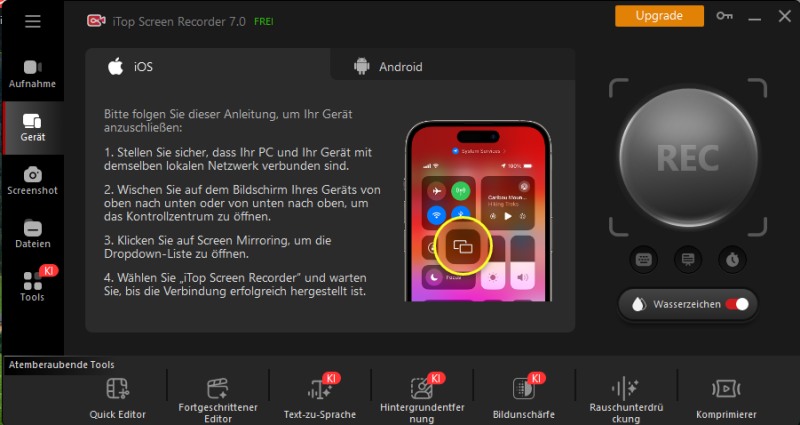
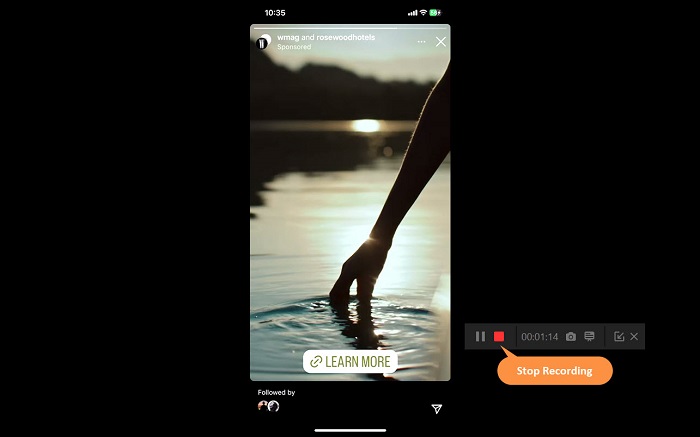
Schritt 4. Sobald die Verbindung hergestellt ist, klicken Sie auf REC, um die Aufnahme zu starten. Gehen Sie dann zurück zu Ihrem iPhone und spielen Sie das selbstzerstörende Telegram-Video ab. Wenn es beendet ist, klicken Sie auf das Symbol Aufnahme beenden. Anschließend können Sie die Aufnahme mit dem integrierten Videoeditor weiter bearbeiten.
Methode 2. Wie können Sie selbstzerstörende Telegram-Videos speichern durch Übertragung oder Spiegelung
Diese Lösung zum Herunterladen privater Telegram-Videos ist im Grunde dieselbe wie die erste Methode. Beide erfordern, dass Sie den Bildschirm Ihres Geräts auf einen Computer übertragen und dort mit einem Bildschirmrekorder aufnehmen. Der einzige Unterschied besteht darin, dass der oben genannte HD-Bildschirmrekorder Übertragung und Aufnahme in einem Programm erledigen kann, während diese Methode separate Schritte erfordert. Die Schritte für die Bildschirmaufnahme unterscheiden sich je nach Gerätemodell. Hier erfahren Sie, wie Sie verschwindende Telegram-Videos aufnehmen können.
Wie können Sie selbstzerstörende Telegram-Videos auf Android/iPhone speichern:
Schritt 1. Verbinden Sie sowohl Ihr iPhone als auch Ihren Mac mit demselben WLAN-Netzwerk.
Schritt 2. Wischen Sie vom oberen rechten Bildschirmrand nach unten, suchen Sie das Symbol für Bildschirmsynchronisierung, also zwei überlappende Rechtecke, und tippen Sie darauf.
Schritt 3. Wählen Sie Ihren Mac aus den angezeigten Optionen aus.
Schritt 4. Auf Ihrem Mac erscheint dann ein AirPlay-Code. Geben Sie ihn einfach auf Ihrem iPhone ein.
Schritt 5. Ihr iPhone wird nun auf Ihrem Mac gespiegelt.
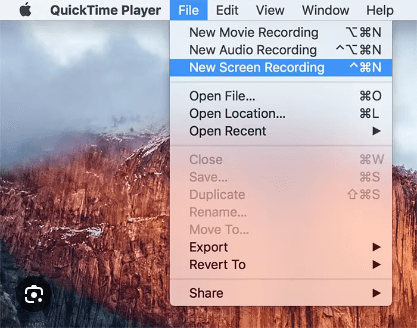
Schritt 6. Starten Sie QuickTime Player und gehen Sie zu Datei > Neue Bildschirmaufnahme.
Schritt 7. Eine Symbolleiste erscheint, über die Sie den gesamten Bildschirm oder einen ausgewählten Bereich aufnehmen können. Wählen Sie den iPhone-Bildschirm als Zielbereich aus.
Schritt 8. Klicken Sie auf die Schaltfläche Aufnahme, um die Aufnahme zu starten.
Schritt 9. Öffnen Sie Ihr iPhone und spielen Sie das selbstzerstörende Telegram-Video ab.
Schritt 10. Sobald die Wiedergabe beendet ist, klicken Sie bitte in der Menüleiste auf die Schaltfläche Beenden, um den Vorgang zu beenden.
Selbstzerstörende Telegram-Videos auf Android speichern:
Schritt 1. Drücken Sie Win+I, um die Einstellungen auf Ihrem Computer zu öffnen.
Schritt 2. Gehen Sie zu System > Auf diesen PC projizieren > Optionale Features. Suchen Sie Wireless Display und installieren Sie es.
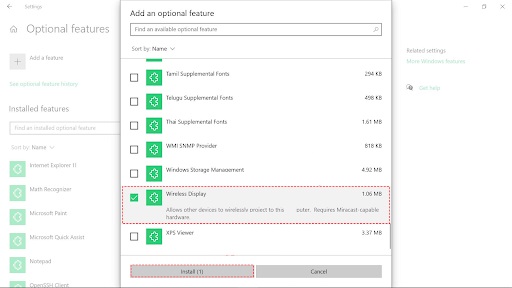
Schritt 3. Stellen Sie die erste Option auf „Überall verfügbar“, um die drahtlose Verbindung von Android-Gerätebildschirmen mit Ihrem PC zu ermöglichen. Suchen Sie dann in der Suchleiste nach der Connect-App und öffnen Sie sie.
Schritt 4. Suchen Sie im Startmenü nach „Verbinden“ und klicken Sie darauf, um die App zu öffnen.
Schritt 5. Öffnen Sie die Einstellungen Ihres Android-Geräts und suchen Sie die Option Spiegeln.
Schritt 6. Tippen Sie oben rechts auf die drei Punkte, um Wireless Display zu aktivieren. Wählen Sie anschließend Ihren Windows-Computer aus.
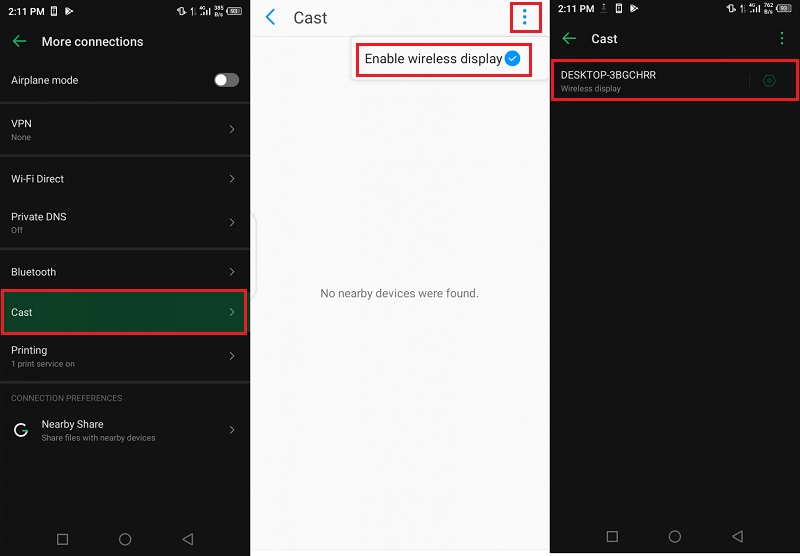
Schritt 7. Starten Sie Xbox Game Bar oder einen anderen Bildschirmrekorder auf Ihrem Computer und klicken Sie auf Aufnahme starten.
Schritt 8. Spielen Sie das selbstzerstörende Telegram-Video auf Ihrem Gerät ab. Wenn es beendet ist, klicken Sie auf Ihrem Computer auf Aufnahme stoppen, um den Aufnahmevorgang zu beenden.
Wenn Sie die Connect-App nicht finden können, können Sie sie installieren, indem Sie das Windows-Startmenü öffnen und auf das Zahnradsymbol klicken. Klicken Sie in den Windows-Einstellungen auf Apps > Optionale Merkmale > Merkmale hinzufügen. Setzen Sie ein Häkchen bei Wireless Display und klicken Sie auf Installieren.
Methode 3. Wie können Sie selbstzerstörende Telegram-Videos mit einem Emulator speichern
Im Vergleich zu den oben vorgestellten Methoden ist diese Methode relativ komplex. Zuerst müssen Sie einen Computer haben, auf dem ein Memu Emulator installiert ist, und anschließend Ihr Android-Gerät einrichten.
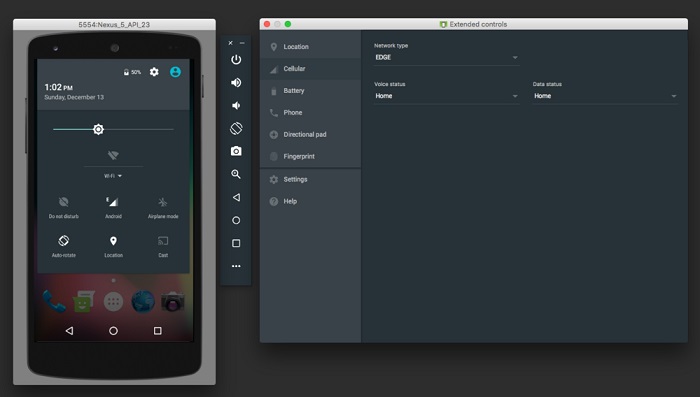
Ein Emulator ist eine Art Softwareprogramm, mit dem Sie Android-Anwendungen und -Spiele auf einem Computer ausführen können. Dadurch wird eine virtuelle Android-Umgebung auf Ihrem Computer erstellt. Das funktioniert ähnlich wie „Android auf PC spiegeln“. Sobald Sie den Android-Bildschirm auf einen Computer übertragen haben, können Sie die integrierte Bildschirmaufnahmefunktion von Windows für die Aufnahme verwenden. Beachten Sie, dass dabei Ihr gesamter Desktop aufgenommen wird. Das ist jedoch besser, als das Video zu verlieren.
Schritt 1. Wählen Sie einen Emulator mit Spiegelungsfunktion. Gute Optionen sind zum Beispiel BlueStacks, NoxPlayer, LDPlayer und Vysor.
Schritt 2. Laden Sie den ausgewählten Emulator auf Ihren PC herunter, installieren Sie ihn und folgen Sie den Anweisungen, um Ihr Android-Gerät einzurichten.
Schritt 3. Suchen Sie im Menü oder in den Einstellungen des Emulators nach Optionen wie „Mirroring“, „Bildschirm teilen“, „Display“ oder ähnlichen Begriffen.
Schritt 4. Folgen Sie den Anweisungen, um den Spiegelungsvorgang zu starten.
Schritt 5. Öffnen Sie Xbox Game Bar oder einen anderen Bildschirmrekorder auf Ihrem PC und suchen Sie das Symbol zum Starten der Aufnahme. Klicken Sie danach auf Aufnahme starten.
Schritt 6. Starten Sie Telegram auf Ihrem Android-Gerät und spielen Sie das selbstzerstörende Telegram-Video ab.
Schritt 7. Wenn Sie fertig damit sind, klicken Sie bitte auf Aufnahme beenden, um den Aufnahmevorgang zu beenden. Anschließend können Sie Ihre Aufnahmen auf dem Computer finden.
Methode 4. Ein anderes Gerät verwenden
Die letzte und einfachste Methode zur Aufnahme selbstzerstörender Telegram-Videos besteht darin, ein anderes Gerät zu verwenden und damit Ihren Bildschirm aufzunehmen. Das funktioniert mit jedem Gerät, das eine Aufnahmefunktion besitzt. Allerdings ist die Qualität geringer und für Videos nicht besonders geeignet. Außerdem sollten Sie die Aufnahmefunktion besser vor dem Abspielen des selbstzerstörenden Telegram-Videos öffnen, ansonst verpassen Sie möglicherweise wichtige Details.
FAQ zur Bildschirmaufnahme von Telegram selbstlöschenden Videos
Benachrichtigt Telegram, wenn man einen Videoanruf aufzeichnet?
Nein, Telegram benachrichtigt die Nutzer nicht, wenn jemand einen Videoanruf aufzeichnet. Es ist jedoch stets empfehlenswert, die Privatsphäre zu respektieren und vor der Aufzeichnung eines Gesprächs die Zustimmung der Beteiligten einzuholen.
Wie kann man eingeschränkte Videos auf Telegram aufzeichnen
Das Aufzeichnen von eingeschränkten Videos auf Telegram kann schwierig sein, da die App möglicherweise über Schutzmaßnahmen verfügt. Wenn Sie dies dennoch tun möchten, können Sie es mit einem Bildschirmrekorder eines Drittanbieters wie iTop Screen Recorder versuchen. Damit lassen sich verschiedene Aktivitäten auf Ihrem Bildschirm aufzeichnen. Neben der Aufzeichnung von eingeschränkten oder geschützten Videos können Sie damit auch Snapchat Video speichern.
Was passiert, wenn man einen Screenshot von einem selbstzerstörenden Foto in Telegram macht?
Wenn man in den geheimen Chats von Telegram einen Screenshot von einem selbstzerstörenden Foto macht, wird der Absender benachrichtigt. Telegram verfügt über eine integrierte Funktion, die Nutzer benachrichtigt, wenn ihre selbstzerstörenden Medien erfasst werden. Dies ist Teil der Datenschutzmaßnahmen der App zum Schutz der Nutzerinhalte.
Fazit
Das war alles zum Thema „Wie man ein selbstzerstörendes Telegram Video speichern kann“. Wie Sie sehen, ist das ganz einfach, solange Sie wissen, wie Sie Ihr Gerät auf einen Computer spiegeln oder übertragen können. Somit können Sie jeden beliebigen Bildschirmrekorder verwenden, um Ihr selbstzerstörendes Telegram-Video aufzunehmen. Um jedoch unnötige Schritte zu vermeiden, empfehlen wir Ihnen diesen Bildschirmrekorder für Windows 10 – iTop Screen Recorder. Es sind keine zusätzlichen Schritte erforderlich. Sie können sowohl das Casting als auch die Aufnahme mit demselben Programm durchführen. Laden Sie es jetzt herunter und probieren Sie es aus! Übrigens: Wenn Sie mit unseren Methoden nicht zufrieden sind, können Sie auf Reddit nach weiteren Antworten zum Thema „Bildschirmaufnahme von selbstzerstörenden Telegram-Videos“ suchen.





Hinterlasse einen Kommentar Deine E-Mail Adresse wird nicht veröffentlicht.